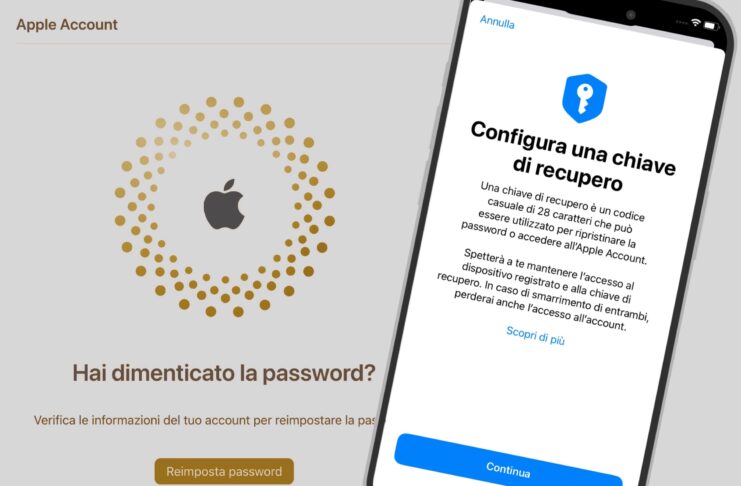
La chiave di recupero dell’Account Apple è una delle misure di sicurezza più potenti e decisive per tutelare i propri dati all’interno dell’ecosistema Apple.
Si tratta di una funzione poco conosciuta ma fondamentale, pensata per situazioni estreme in cui l’utente perde completamente l’accesso al proprio account come smarrimento del dispositivo, perdita della password o mancata ricezione dei codici di verifica.
In tutti questi casi, il codice di recupero potrebbe essere l’unica via per recuperare l’accesso all’Account Apple e con esso anche foto, backup, documenti e credenziali varie.
Ma attenzione: questo strumento, se gestito in maniera scorretta, può diventare inutile, se non persino dannoso. In questa guida vedremo come attivarlo, come conservarlo in sicurezza e cosa può succedere qualora dovesse finire nelle mani sbagliate.
Cos’è la chiave di recupero
La chiave di recupero è una sequenza alfanumerica di 28 caratteri generata direttamente da Apple e associata all’account. Può essere utilizzata per autenticarsi nel caso in cui non si riesca più ad accedere con password o codici a due fattori o quando qualcuno vi ha rubato l’iPhone (o altro dispositivo Apple) e conosce il codice di sblocco.
È una sorta di chiave d’emergenza, pensata per:
- Recuperare l’accesso all’account Apple se si è dimenticata la password;
- Ripristinare l’account se non si ricevono più codici di verifica;
- Accedere in caso di perdita del dispositivo principale.
Un’arma a doppio taglio?
Una volta attivata, sostituisce le classiche opzioni di recupero inclusa quella standard con la quale si può chiedere aiuto ad Apple.
Ed è questo il punto: Apple non conserva una copia del codice né può forzare l’accesso per motivi di sicurezza.
Di conseguenza è essenziale salvarlo con cura perché se finisce nelle mani sbagliate o lo perdete, non avrete più possibilità di recuperare l’account e con esso tutti i dati collegati, come purtroppo dimostra la spiacevole esperienza raccontata da un utente nei forum di discussione Apple.
Come attivare la chiave di recupero su iPhone
Come abbiamo scritto in apertura i vantaggi sono tuttavia maggiori degli svantaggi, perciò chi volesse procedere deve innanzitutto sapere che la chiave di recupero è stata introdotta con iOS 14, iPadOS 14 e macOS Big Sur, perciò per poterla attivare serve almeno questa versione o una successiva.
Se almeno uno dei vostri dispositivi soddisfa questo requisito, allora procedete in questo modo:
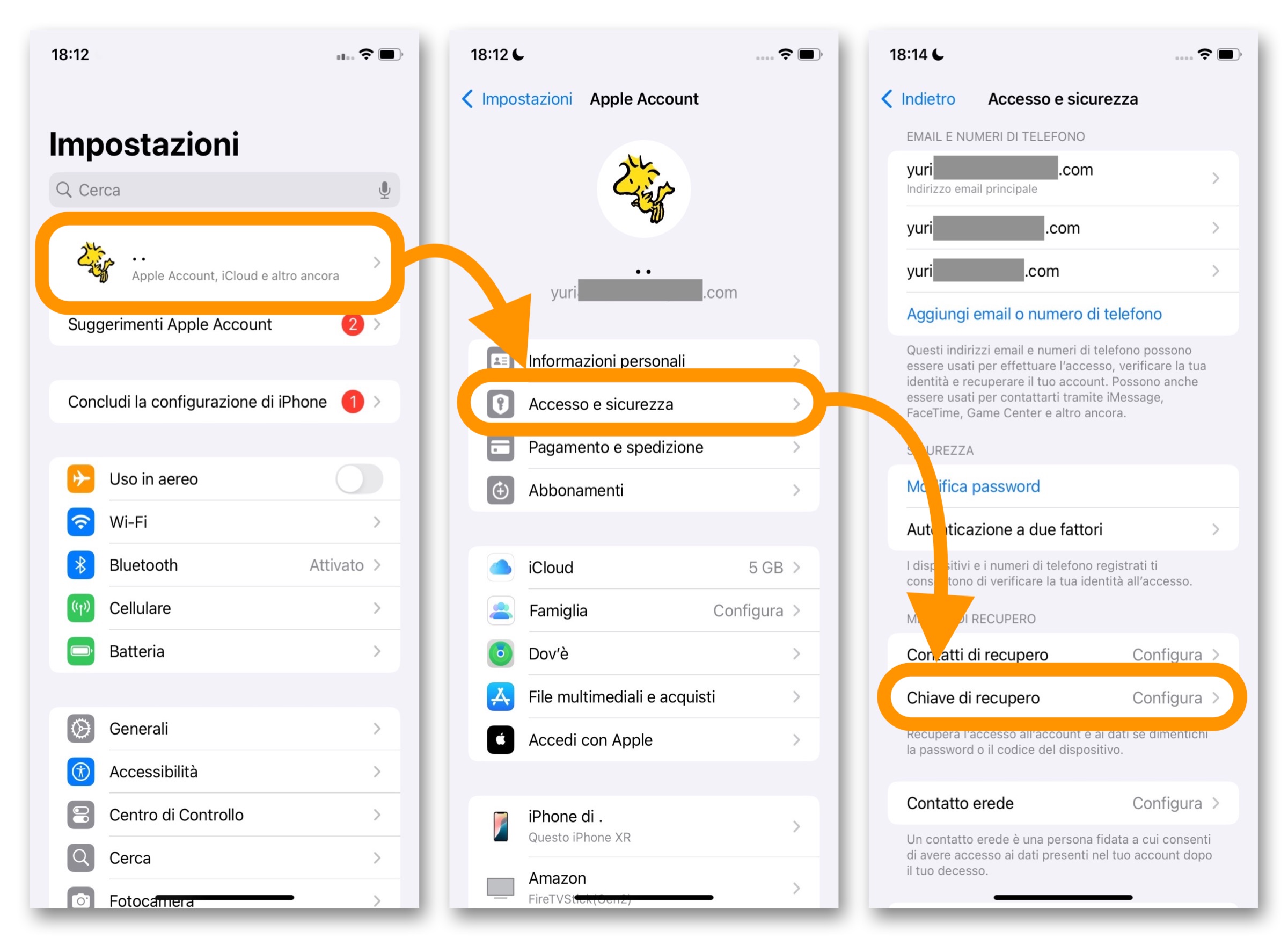
- Aprite Impostazioni e toccate il vostro nome in alto;
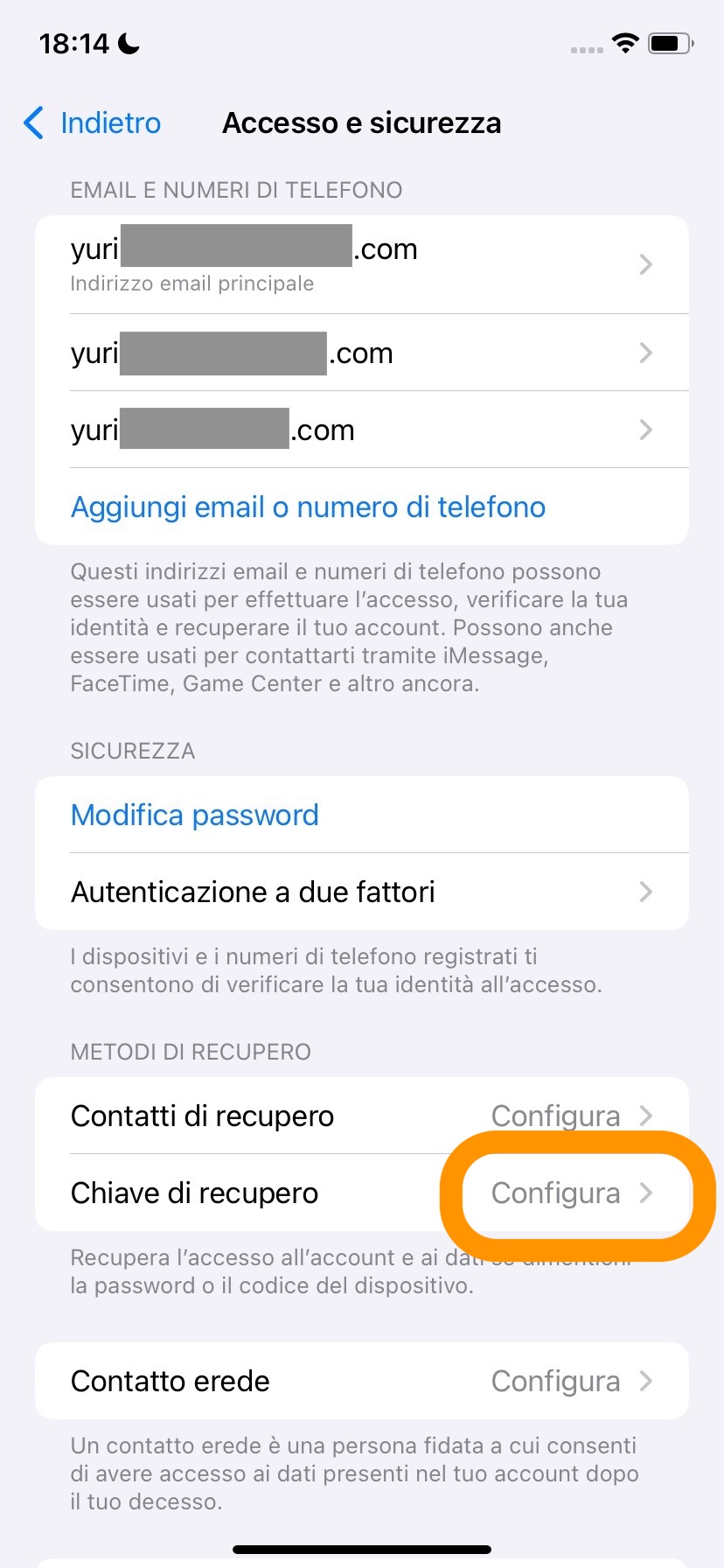
- Selezionate Accesso e sicurezza;
- Toccate Chiave di recupero;
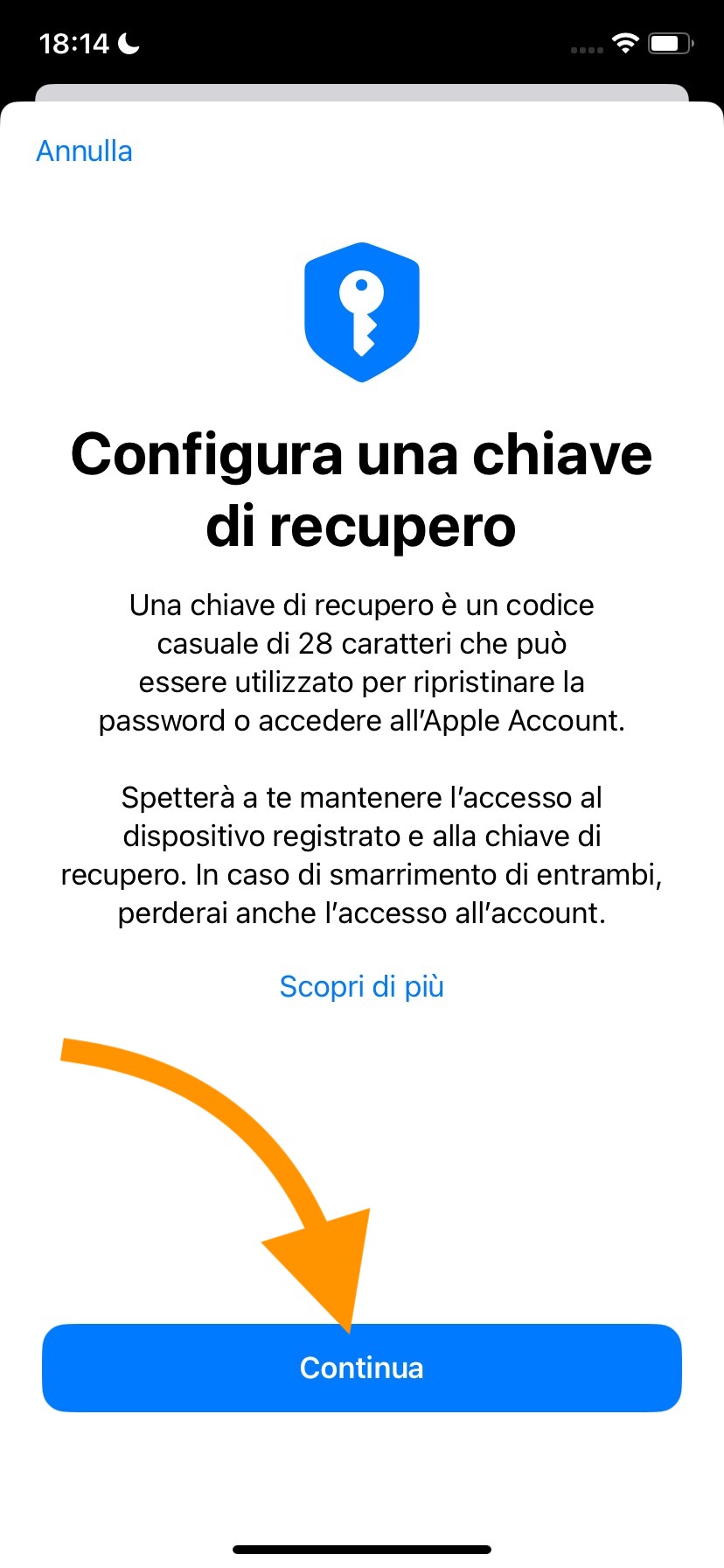
- Cliccate su Continua;
- Inserite il Codice di sblocco del dispositivo dal quale la state attivando;
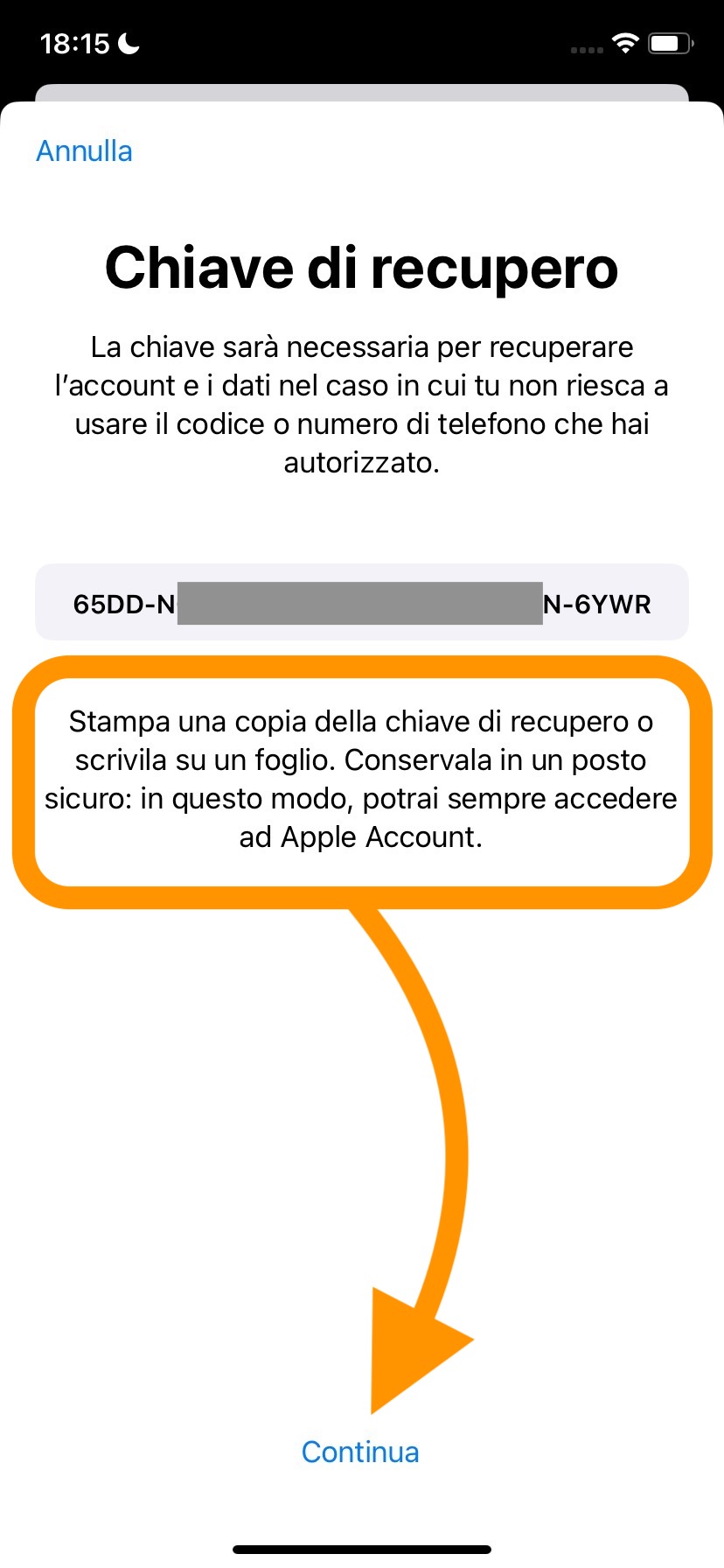
- Apple mostrerà il codice. Annotatelo subito;
- Vi verrà chiesto di inserirlo per confermarne l’attivazione. Potete farlo digitandolo tramite la tastiera o scansionandolo tramite la fotocamera (anche se lo avete scritto a mano, su carta). In entrambi i casi, abbiate cura di inserire anche i trattini
-tra una sequenza e l’altra; - Cliccate su Avanti per confermare;
- Attendete pochi secondi affinché il processo venga portato a termine.

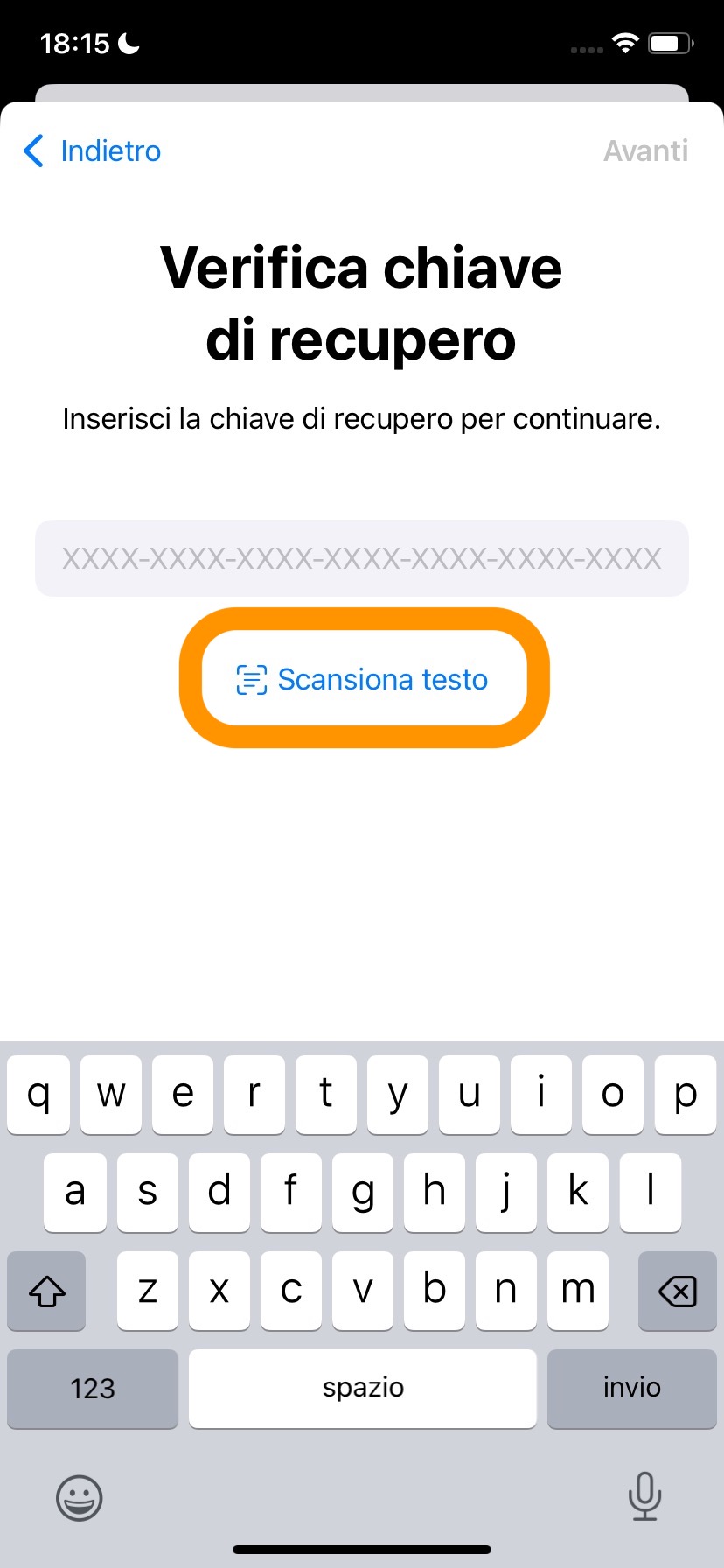
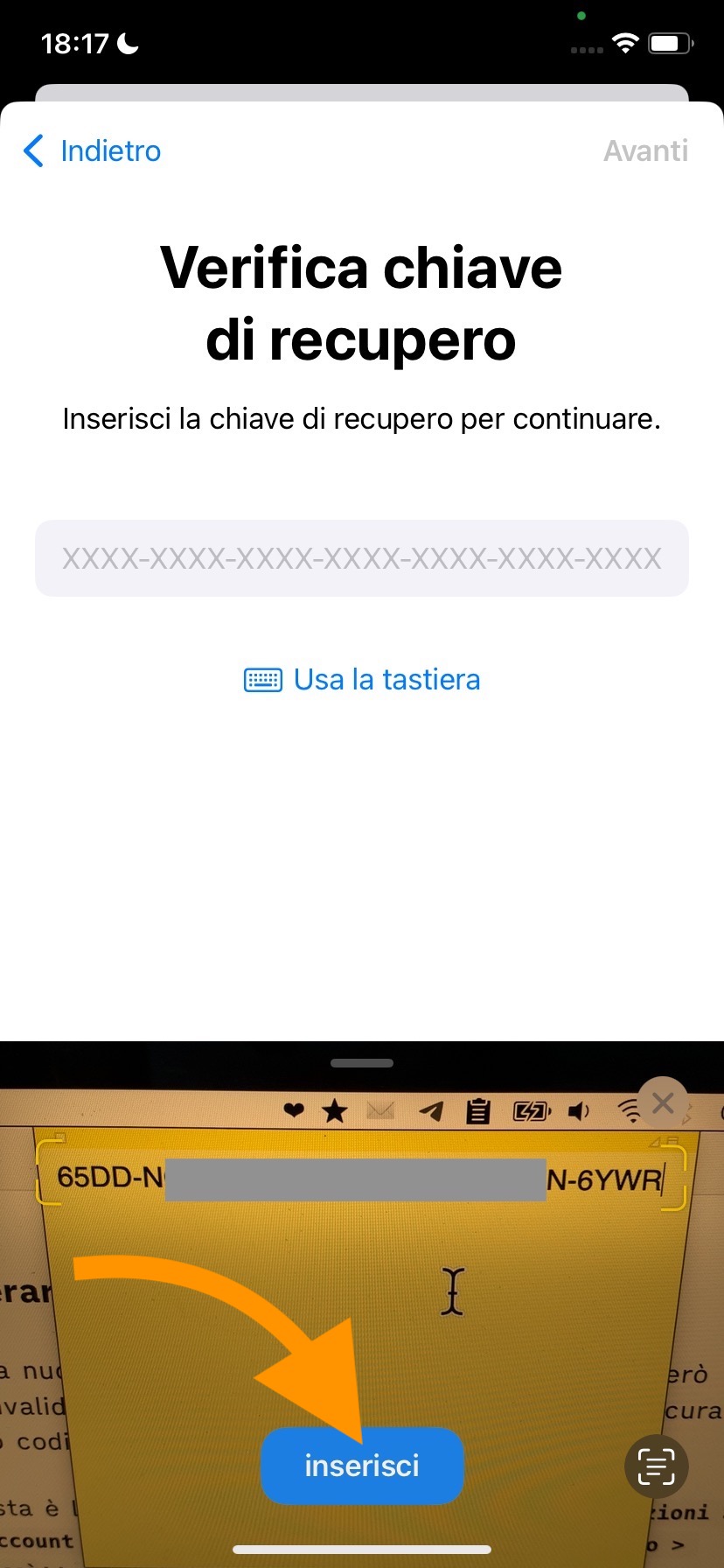
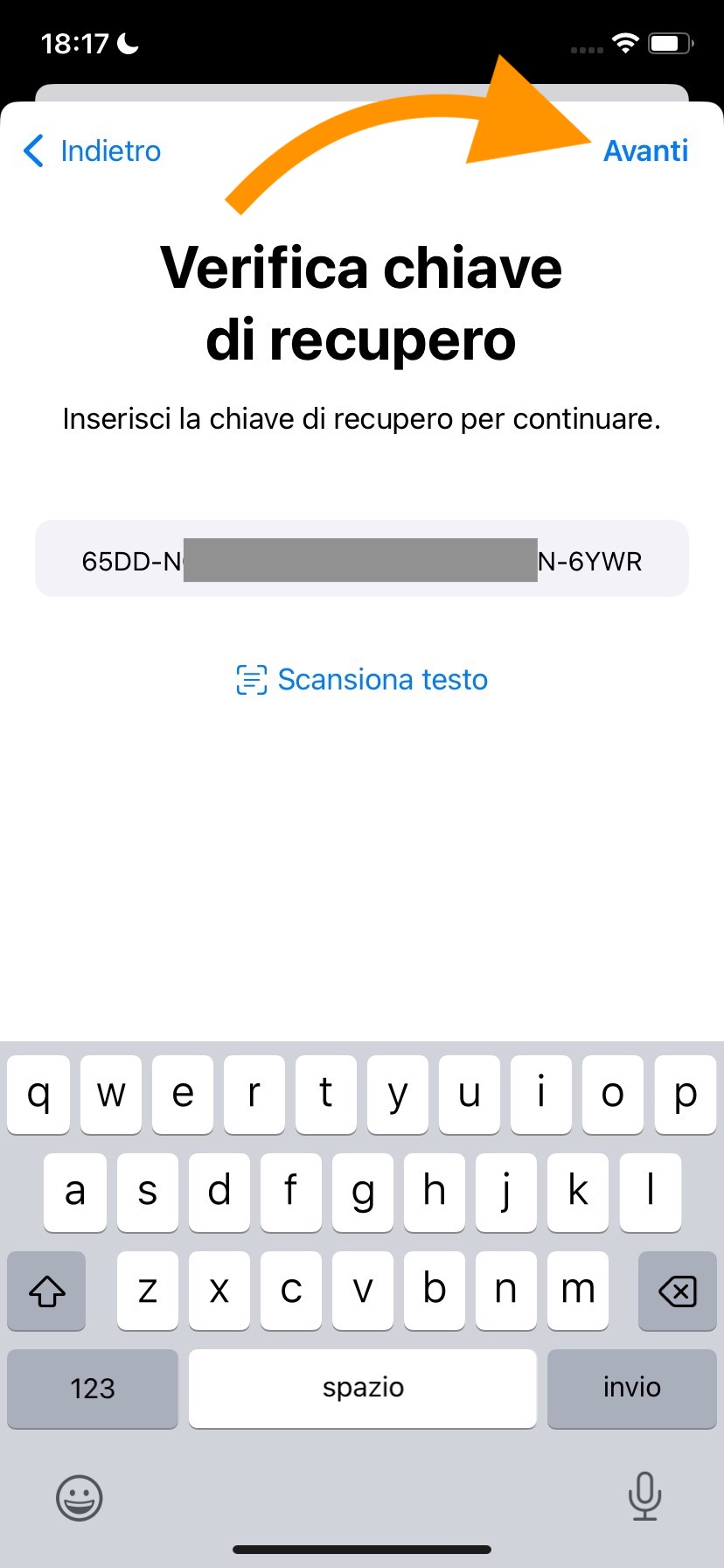
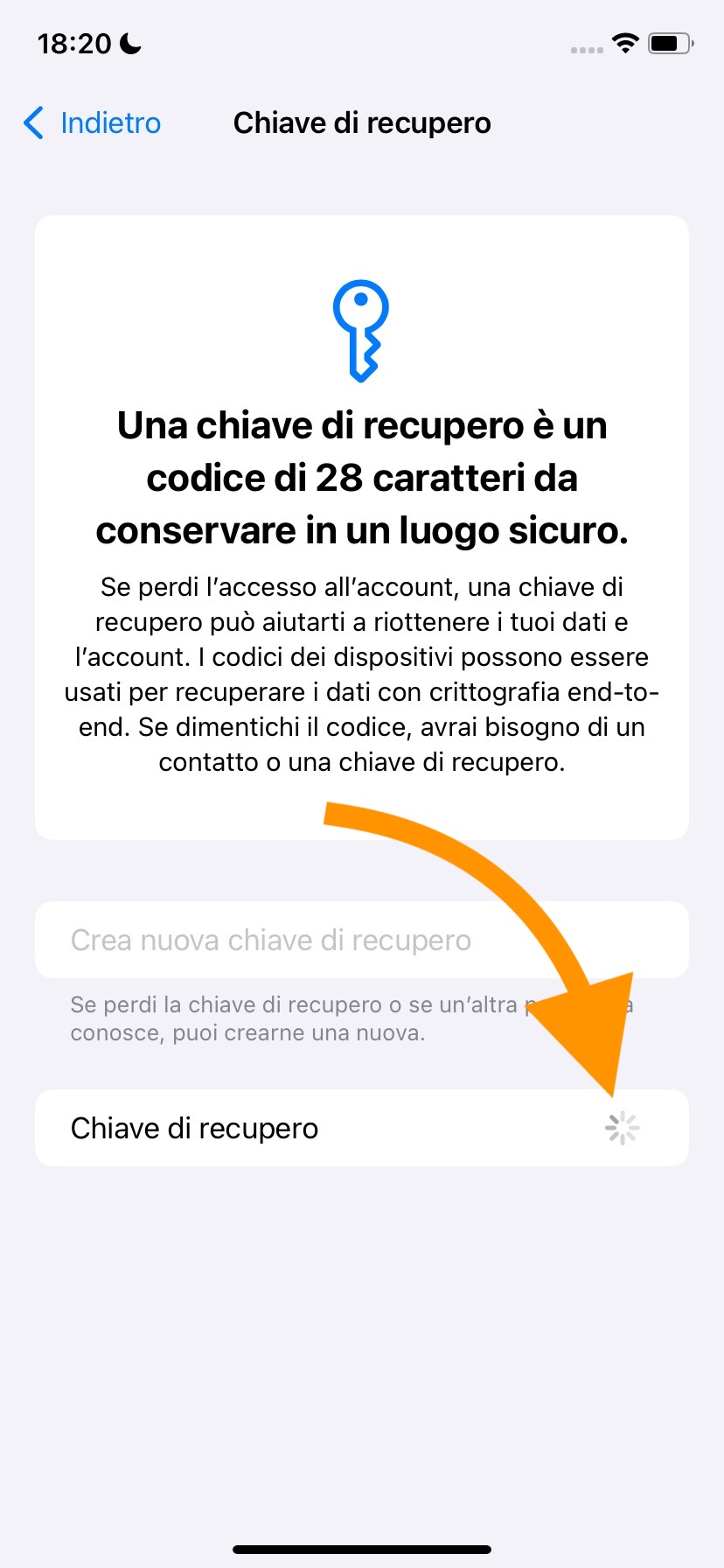
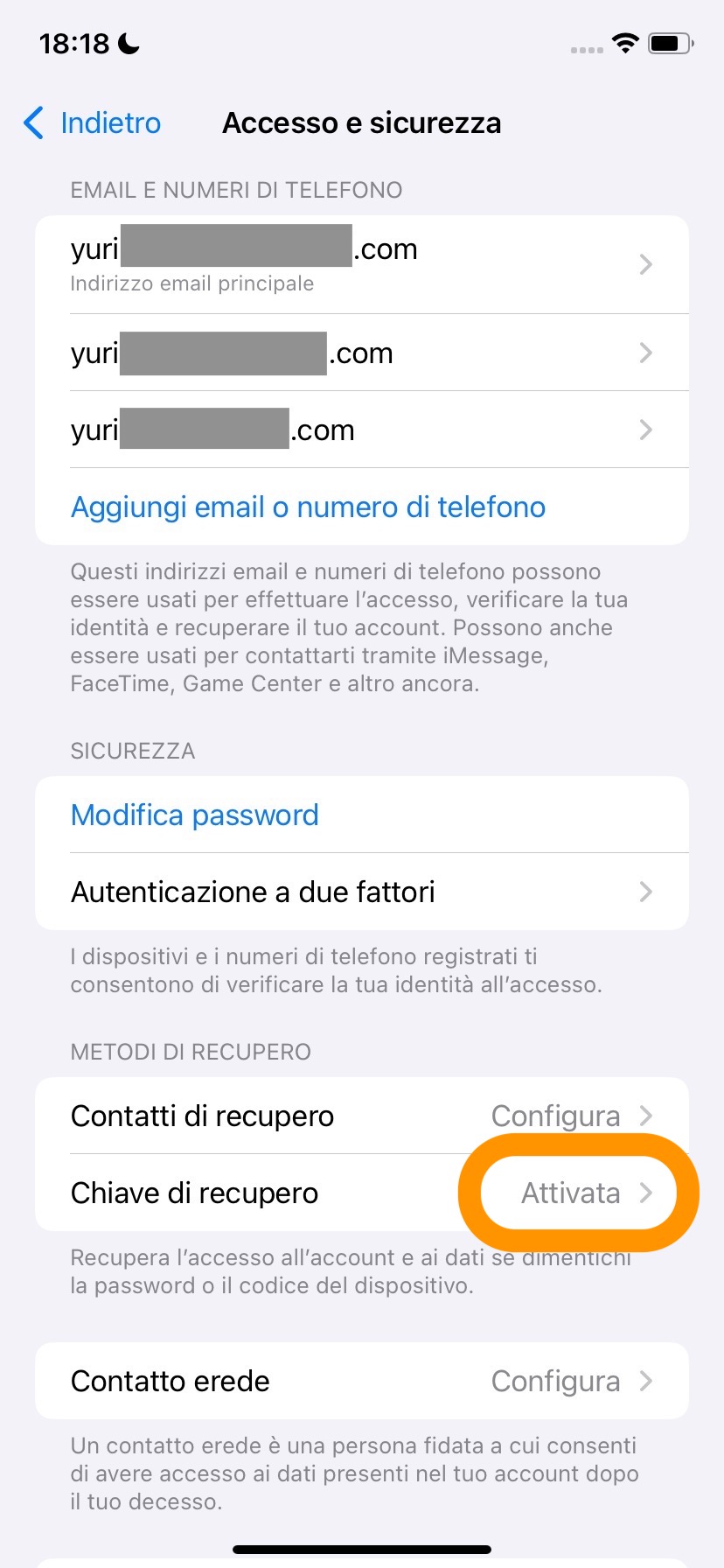
Se tutto è andato nel modo giusto, ad affiancare la voce Chiave di recupero non troverete più scritto Configura, bensì Attivata. Entro pochi minuti Apple vi invierà anche una mail di conferma.
Come generarne una nuova
Potete generare una nuova chiave in qualsiasi momento. Tenete però presente che ciò invaliderà quella precedente, perciò sarà vostra cura appuntarvi il nuovo codice e distruggere il vecchio.
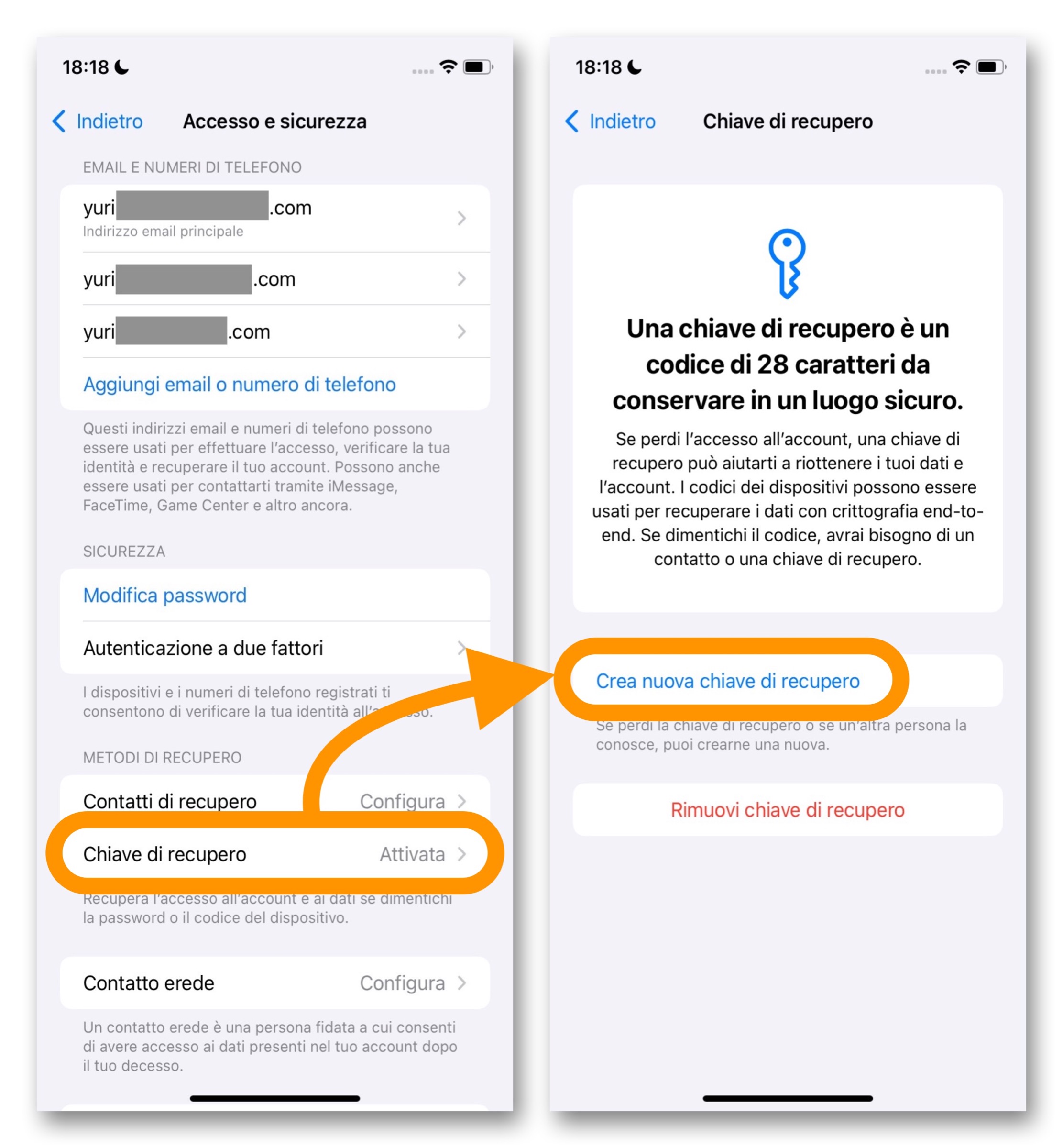
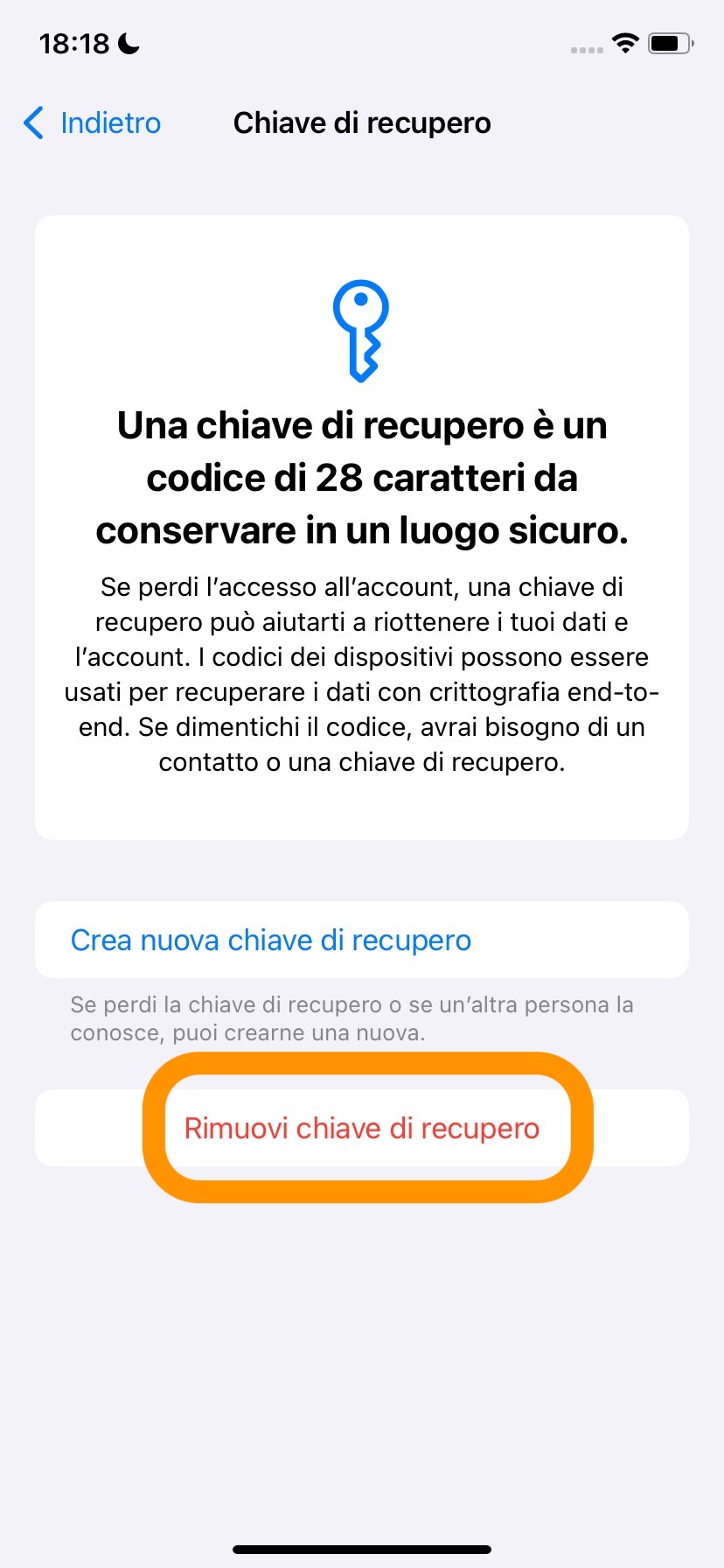
Se comunque questa è la vostra intenzione, andate su Impostazioni > Nome del vostro account > Accesso e sicurezza > Chiave di recupero e cliccate su Crea nuova chiave di recupero.
Come conservare la chiave in modo sicuro
La chiave di recupero va conservata con la massima attenzione, come si farebbe con il PIN della carta di credito o la chiave di casa. Ecco alcune buone pratiche da seguire per evitare il peggio.
- Scrivitela su carta e conservatela in un luogo sicuro;
- Usate un password manager affidabile (come 1Password, tanto per citarne uno) accessibile anche da altri dispositivi;
- Facoltativamente, affidatela a una persona di fiducia.

Cosa evitare assolutamente
Allo stesso modo ci sono alcune cose che non andrebbero fatte onde evitare che la chiave, da strumento salvaaccount, diventi proprio la causa della perdita di tutti i vostri dati. Ovvero:
- Non salvatela nelle Note non protette;
- Non lasciatela in screenshot nel rullino;
- Non inviatela via email o messaggi.
Infine, date anche un’occhiata ai consigli di Apple.
Come usare la chiave di recupero
Attivare il codice di recupero è solo il primo passo. Adesso che l’avete creato, salvate questo nostro articolo tra i preferiti del vostro browser oppure appuntatevi da qualche parte quanto segue cosicché in caso di emergenza sappiate come usarlo.
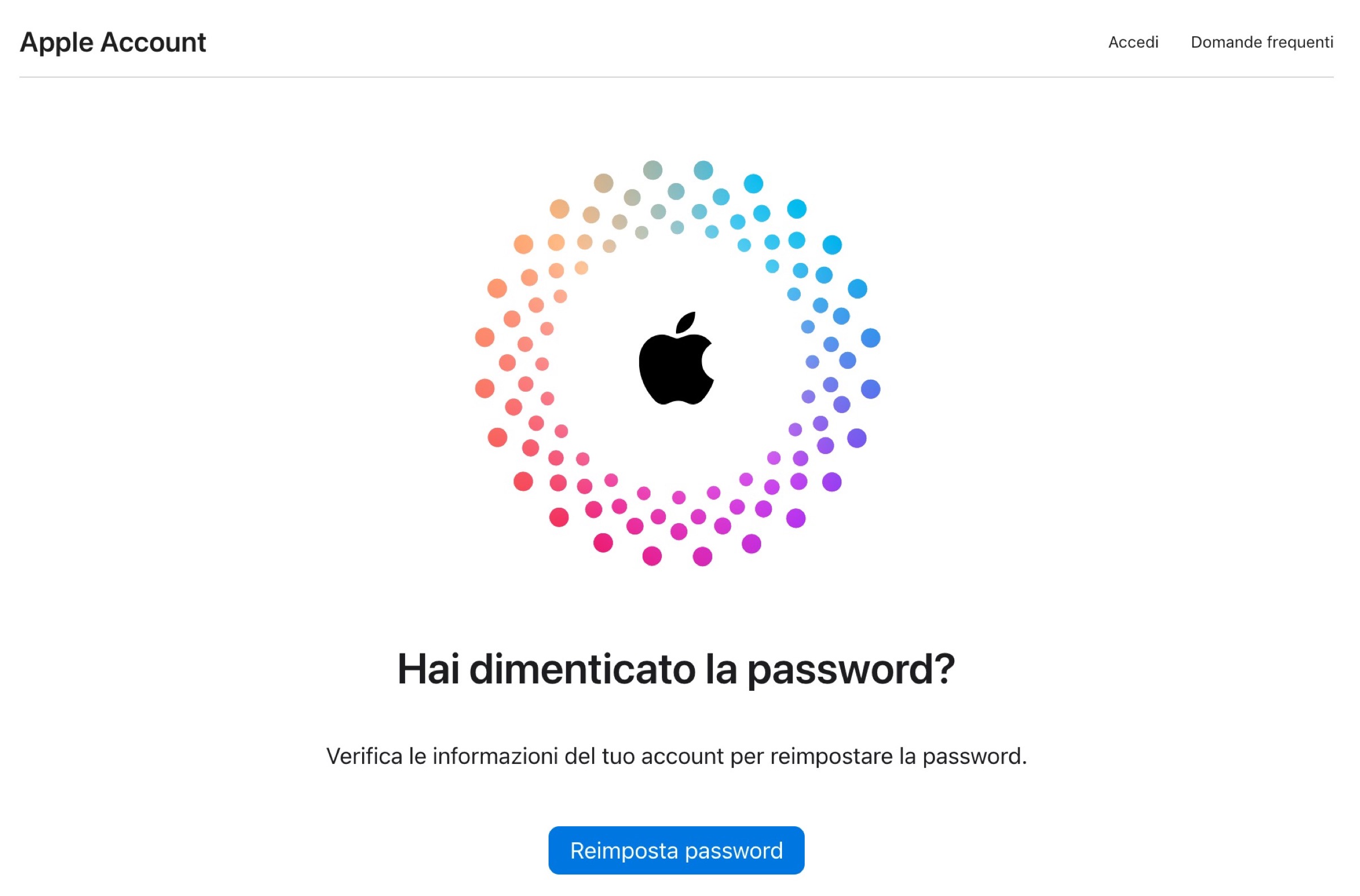
- Andate su iforgot.apple.com da un browser;
- Inserite il vostro ID Apple (indirizzo email) e cliccate su Continua;
- Scegliete di utilizzare la chiave di recupero per autenticarvi;
- Inserite il codice a 28 caratteri che avevate salvato;
- Se richiesto, inserite anche il codice ricevuto via SMS sul numero di telefono attendibile (se ancora attivo);
- A questo punto potrete impostare una nuova password e recuperare l’accesso al tuo account.
Come disattivare la chiave di recupero
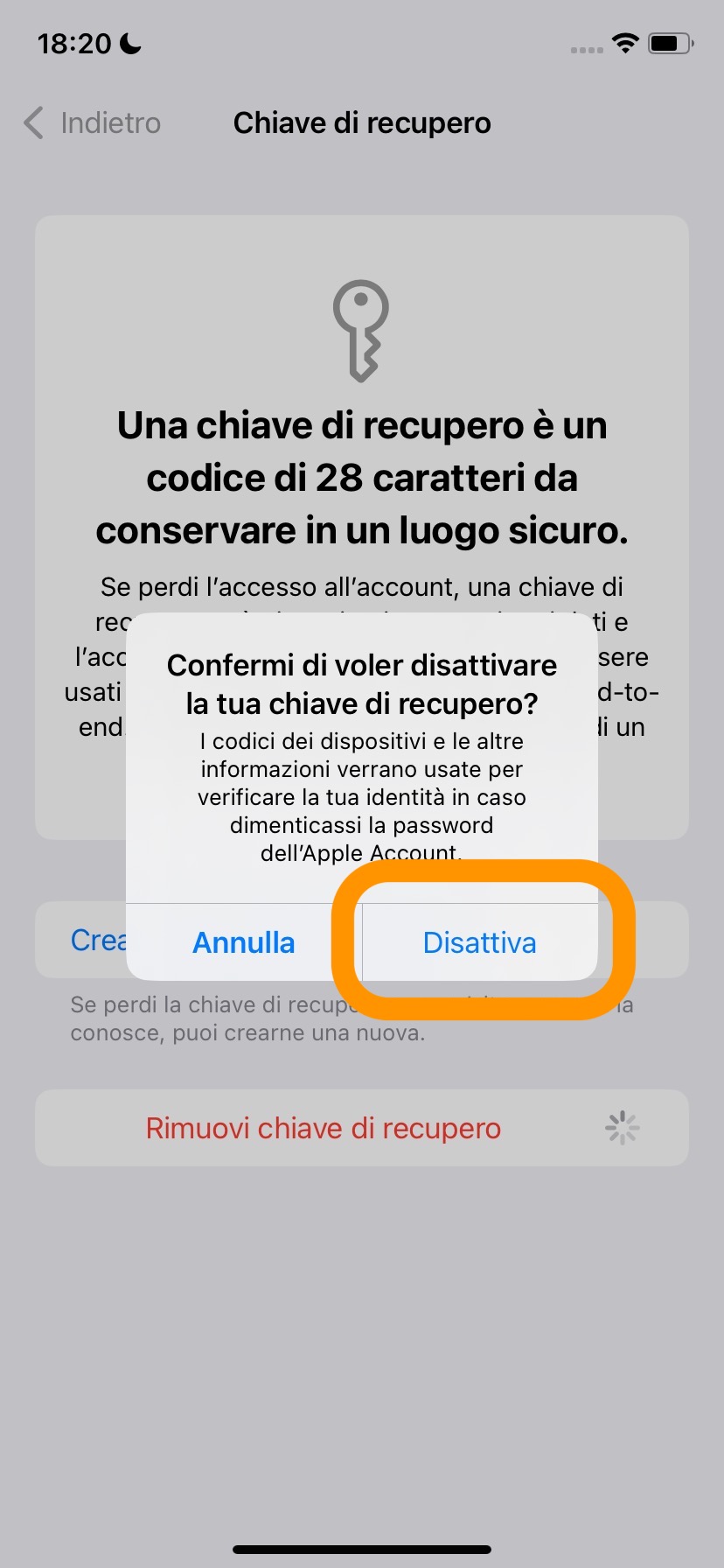
Se per qualche ragione decidete di disattivarla, vi basta andare su Impostazioni > Nome del vostro account > Accesso e sicurezza > Chiave di recupero e cliccare su Rimuovi chiave di recupero.

Protezione dispositivo rubato: una difesa in più
La chiave di recupero protegge in caso di smarrimento o blocco dell’account in quanto vi permette di ripristinare le password ed eventualmente come secondo passaggio bloccare anche l’iPhone.
Ma non è sufficiente in caso di furto del dispositivo. Se un ladro entra in possesso del vostro iPhone e conosce il codice di sblocco diventa anzi un’arma a doppio taglio perché gli permetterà di accedere al vostro Account Apple, cambiare password ed escludervi per sempre dall’iPhone o dai vostri dati.
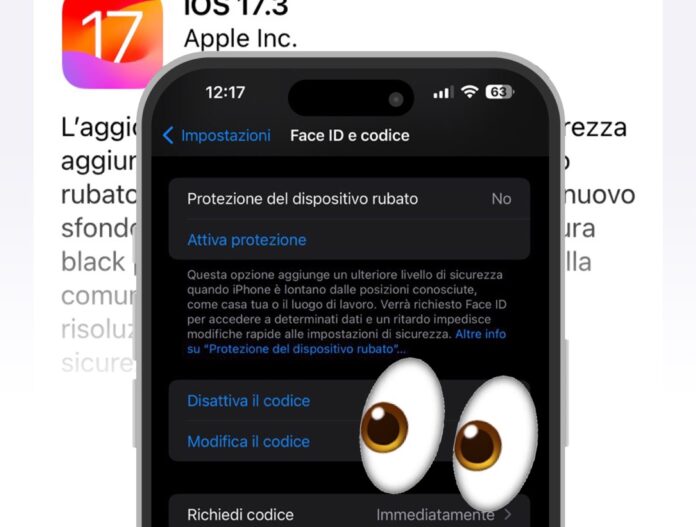
Per contrastare questo scenario, Apple ha introdotto da iOS 17.3 la funzione Protezione dispositivo rubato, che impone Face ID o Touch ID per accedere a dati sensibili e inserisce un ritardo obbligatorio prima di autorizzare modifiche importanti.
Quindi, per completare il cerchio, attivate anche questa. Se non sapete come fare seguite i passaggi che vi abbiamo elencato in questa nostra guida.
Altre guide…
Lo sapevate che su Macitynet trovate centinaia di altri tutorial su iPhone, iPad, ma anche su Mac e Apple Watch? Vi basta cliccare sul nome del dispositivo che vi interessa per sfogliarli tutti selezionando poi quelli che desiderate leggere.
Tutti i tutorial per iOS 17 e iOS 18 sono nelle sezioni dedicate ai rispettivi sistemi operativi e loro aggiornamenti.
![CTA Natale iGuida [per Settimio] - macitynet.it](https://www.macitynet.it/wp-content/uploads/2025/12/regali-di-natale-consigli-di-macitynet.jpg "iGuide per i regali di Natale - macitynet..ti")