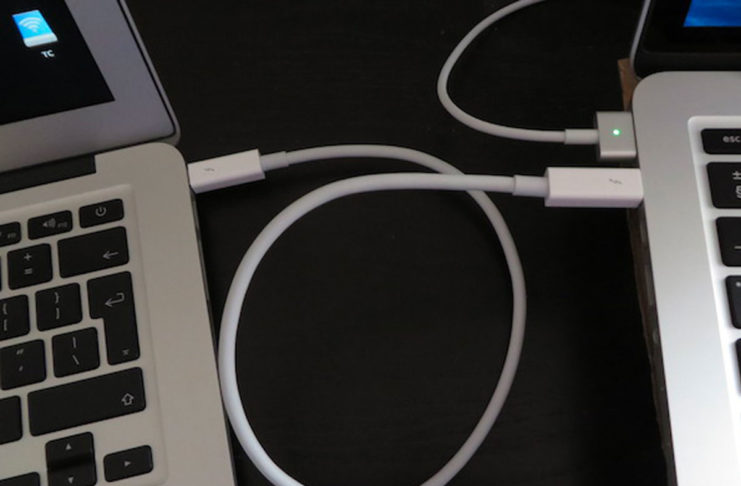
Tra le tante possibilità offerte dalla connessione Thunderbolt, non da tutti è conosciuta quella di creare una connessione in rete tra due Mac, direttamente con un cavo Thunderbolt. Da anni i Mac supportano di serie la connessione in rete tra due host Thunderbolt. Basta usare un cavo appropriato e collegare i Mac direttamente l’uno con l’altro, senza utilizzare un hub USB-C (gli hub USB-C non supportano i collegamenti Thunderbolt 3 tra le porte).
Altro elemento da tenere presente è che non tutti i cavi USB-C supportano i requisiti di Thunderbolt 3. Ad esempio, il cavo Apple Thunderbolt 3 (attacco USB Type-C) supporta una connessione Thunderbolt 3, al contrario di un cavo di ricarica USB-C.
Si può creare una rete anche tra un Mac con Thunderbolt 2 e Thunderbolt 3 usando un adattatore Apple da Thunderbolt 3 (attcco USB Type-C) a Thunderbolt 2 e un cavo Thunderbolt 2.
La tecnologia Thunderbolt 3 è 8 volte più veloce di USB 3.0 e offre una larghezza di banda sufficiente per gestire ogni cosa. Di seguito il test che abbiamo eseguito su un Mac mini 2018 e un MacBook Pro 13″ 2017. Abbiamo collegato i due dispositivi con un cavo Thunderbolt, aperto le Preferenze di Sistema, cliccato su “Rete”, selezionato “Bridge Thunderbolt” nell’elenco a sinistra. Facendo click Fai clic su Avanzate, è possibile inserire parametri quali DNS e cercare gli indirizzi del dominio se la rete li richiede.
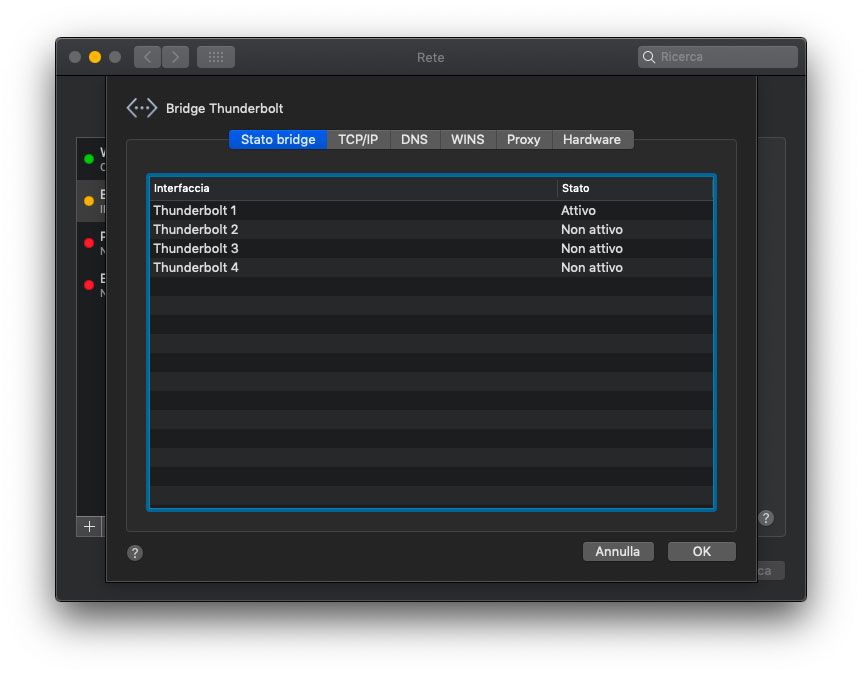
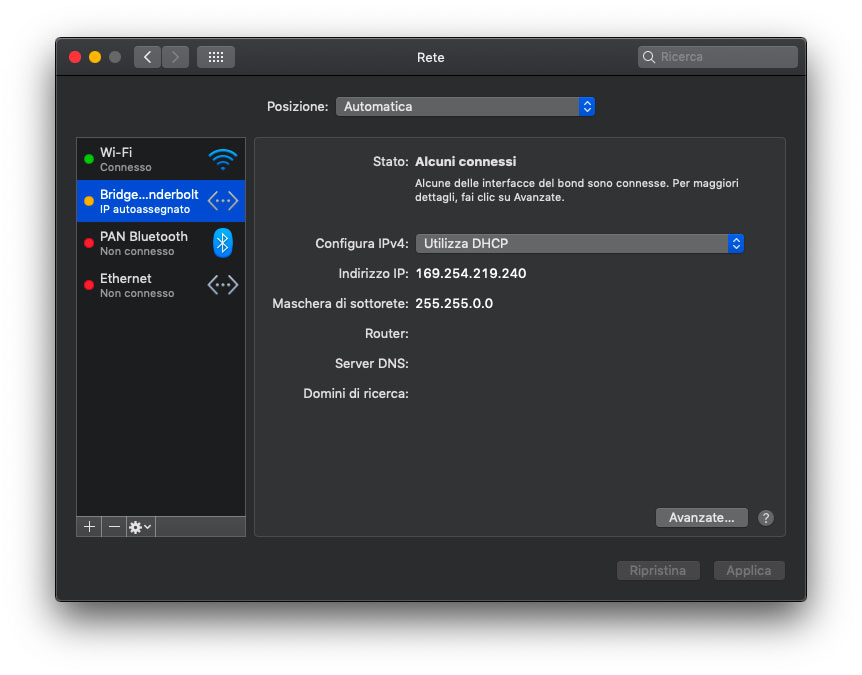
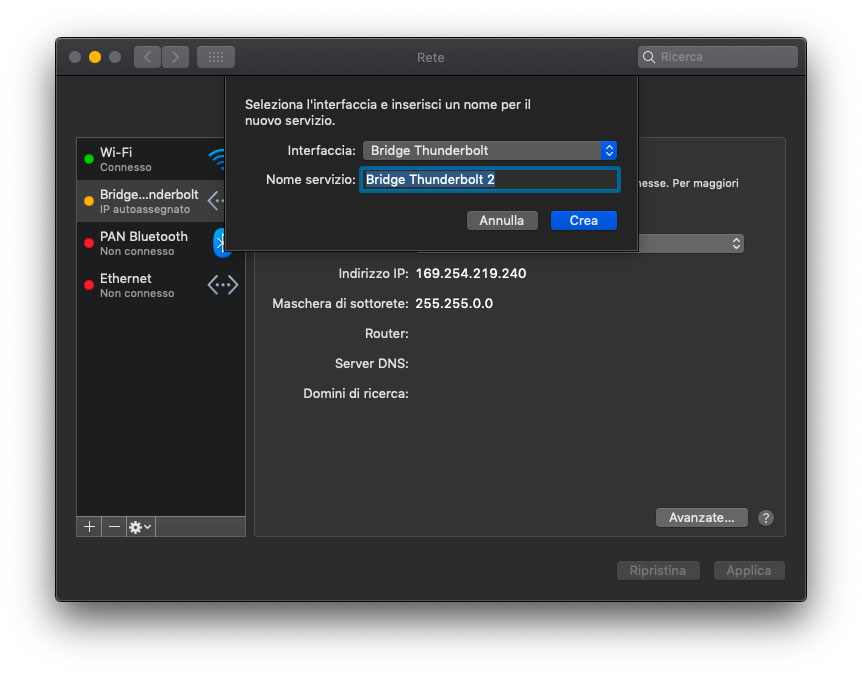
Collegando i computer utilizzando IP su Thunderbolt, di default, i computer ricevono gli indirizzi IP tramite DHCP. Per inserire manualmente un indirizzo IP o selezionare un’altra modalità di ricezione di un indirizzo IP, basta usare il menu a comparsa Configura nella sezione “Rete” delle preferenze di sistema.
Testare la velocità
Per capire a quale velocità avviene il trasferimento dei dati, abbiamo usato l’uitlity iPerf, strumento specifico per misurare la larghezza di banda. Di seguito i risultati ottenuti che in pratica consentono di arrivare al massimo teorico consentito.
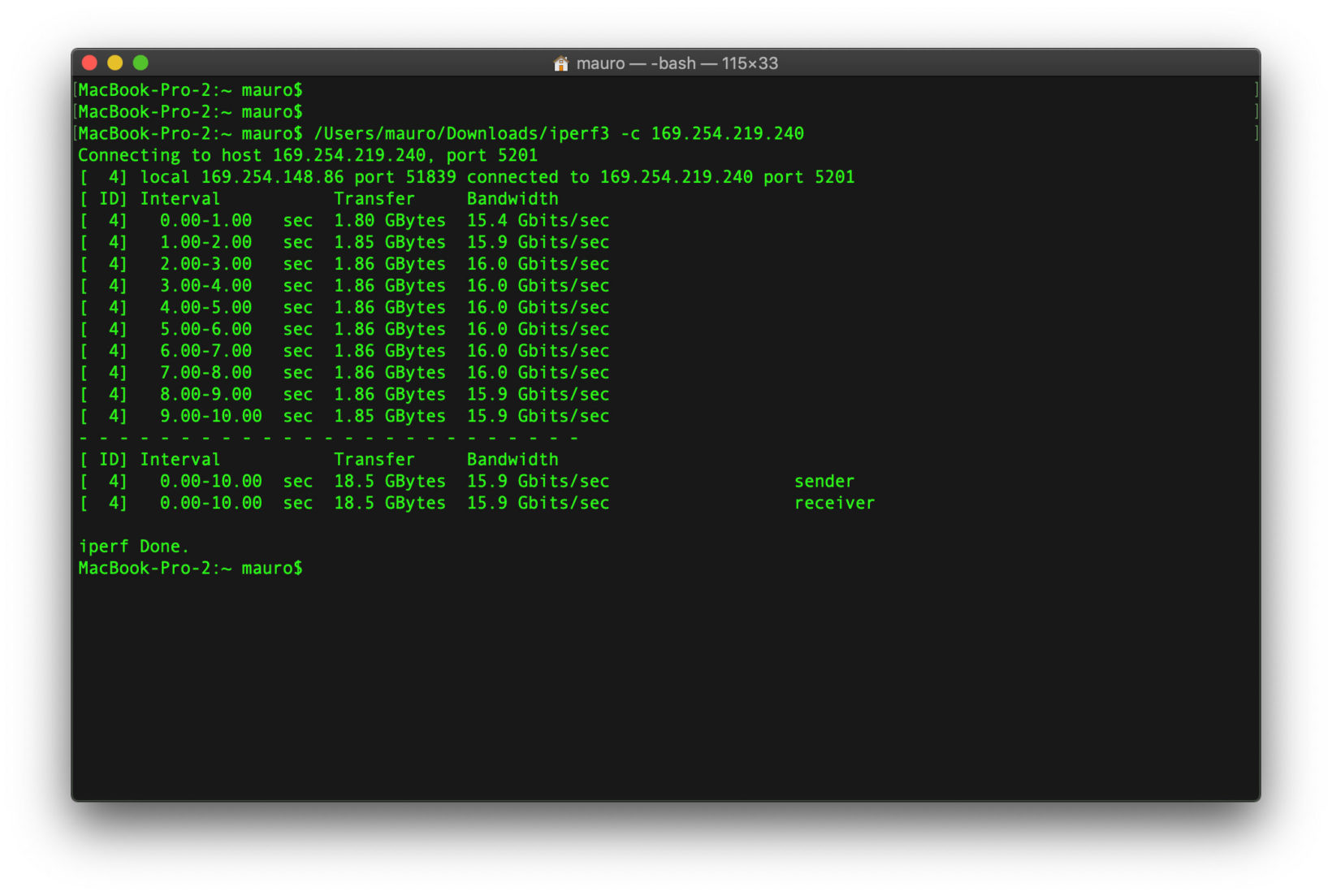
È supportata anche l’aggregazione dei link (utile sui Mac che hanno più porte Thunderbolt) ma l’incoveniente rispetto ad una rete tradizionale è il costo dei cavi necessari, non paragonabile a quello anche dei migliori cavi di Cat 6a. C’è anche da dire che una rete 10/100/1000/10GBase-T richiede tipicamente non solo cavi ma anche switch specifici, schede di rete adatte e infrastrutture dedicate.
Vi ricordiamo che su macitynet potete trovare di Tutorial e soluzioni per Mac e per applicazioni Web e social.