
Da tempo Apple ha introdotto una funzione chiamata Instant Notes, o Note Rapide, che consente di accedere all’app Note direttamente tramite il Centro di controllo, rendendo più veloce e immediato per l’utente prendere note nuove o continuare ad aggiungere a note esistenti. Le note rapide sono state lanciate con iOS 13 e naturalmente sono disponibili anche su versioni di sistema più recenti. Ecco come utilizzarle su iPhone e iPad.
Anzitutto, è necessario attivarle nel centro di controllo. Per farlo è sufficiente seguire questi semplici passaggi:
- Aprire Impostazioni dalla schermata Home
- Scegliere Centro di Controllo
- Toccare il “più” verde accanto all’icona Note
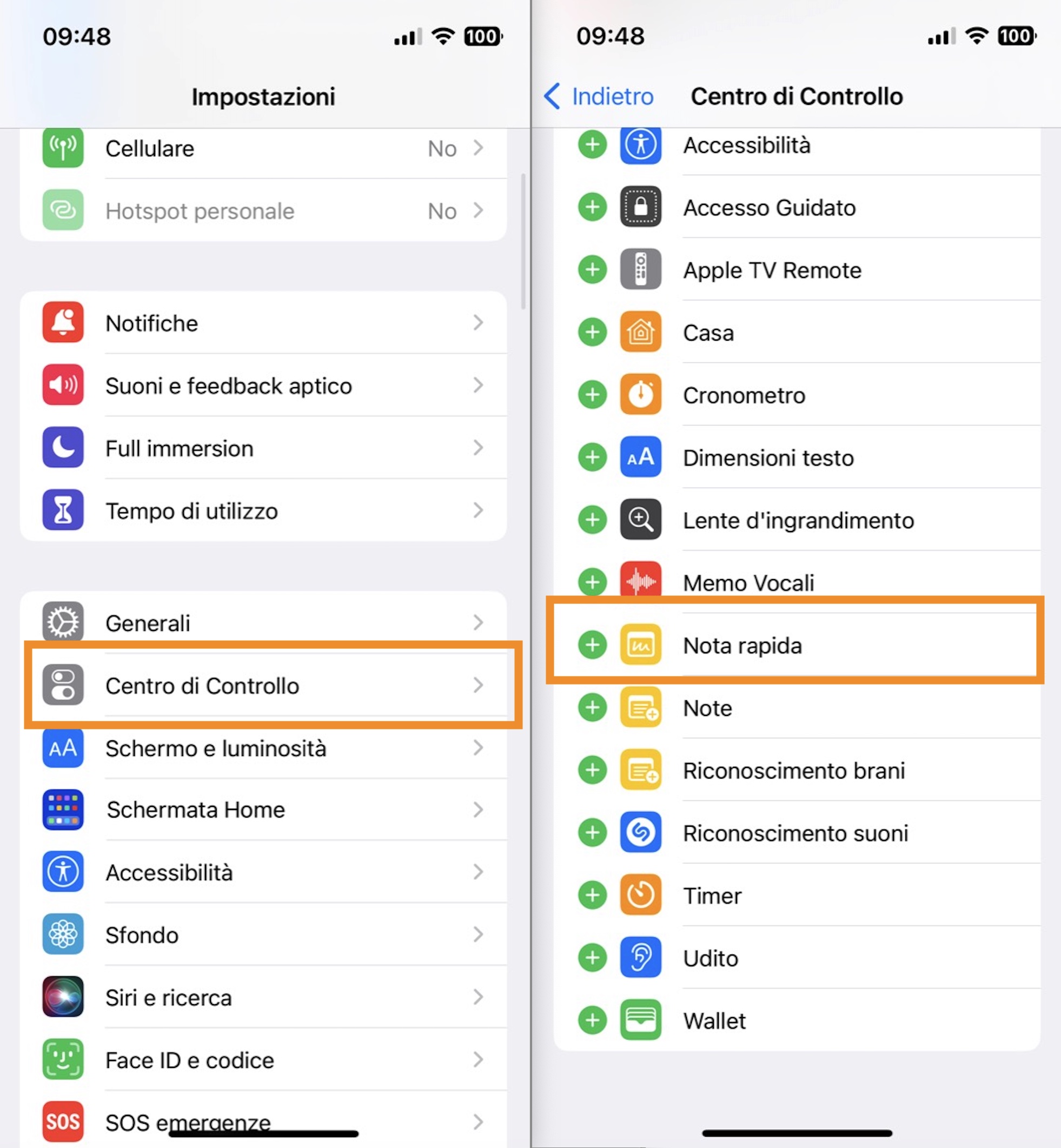
Da questo momento in poi sarà possibile richiamare l’app Note dal Centro di controllo. Occorre, però, abilitare l’utilizzo delle Note dalla schermata di blocco. Ecco come:
- Aprire Impostazioni dalla Home
- Toccare Note
- Toccare l’opzione Accesso Note dalla schermata di blocco e scegliere tra No, crea sempre una nuova nota, Torna all’ultima Nota
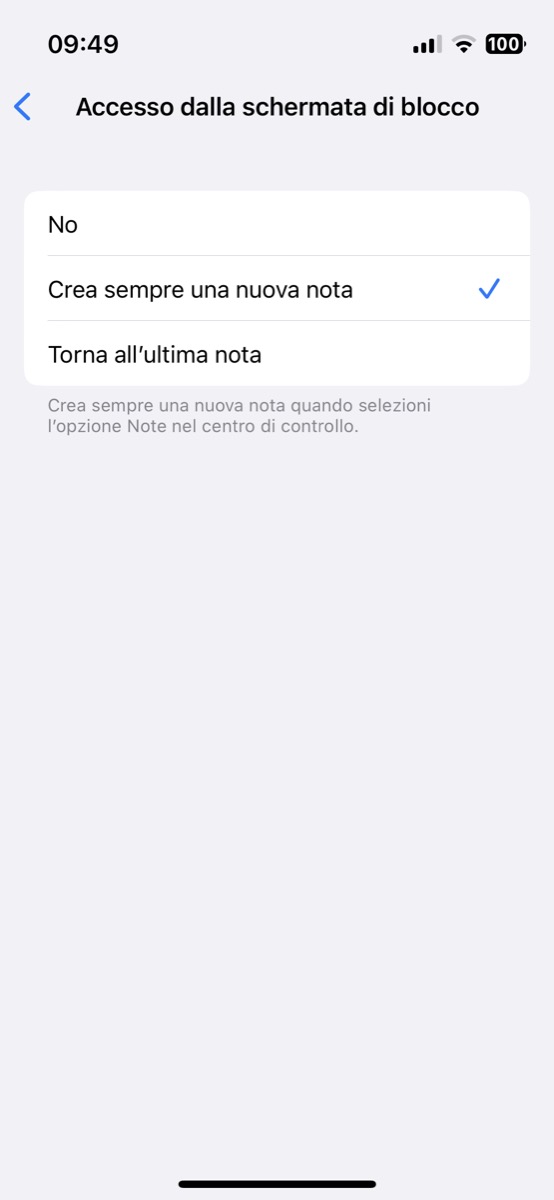
Adesso siete finalmente pronti a prendere note rapide. Ecco come fare su:
1. iPhone o iPad con touch ID
Effettuare uno slide dal bordo basso verso l’altro (scorrere dal basso verso l’alto) sulla schermata Home per richiamare il Contro di Controllo, da qui cliccare l’icona Note rapide.
2. iPhone o iPad con Face ID
Scorrere dall’angolo in alto a destra verso il basso sulla schermata Home per richiamare il Centro di controllo, da qui toccare l’icona Note rapide.
Se non volete che questo sistema crei una nota rapida tutte le volte è possibile modificare il comportamento della scorciatoia. Per farlo occorre:
- Aprire Impostazioni dalla schermata Home
- Toccare Note
- Toccare Accedi alle note dalla schermata di blocco
- Toccare Torna all’ultima nota e scegliere una delle opzioni di tempo disponibili tra 5 minuti, 15 minuti, 1 ora, Dopo Oggi, Mai.
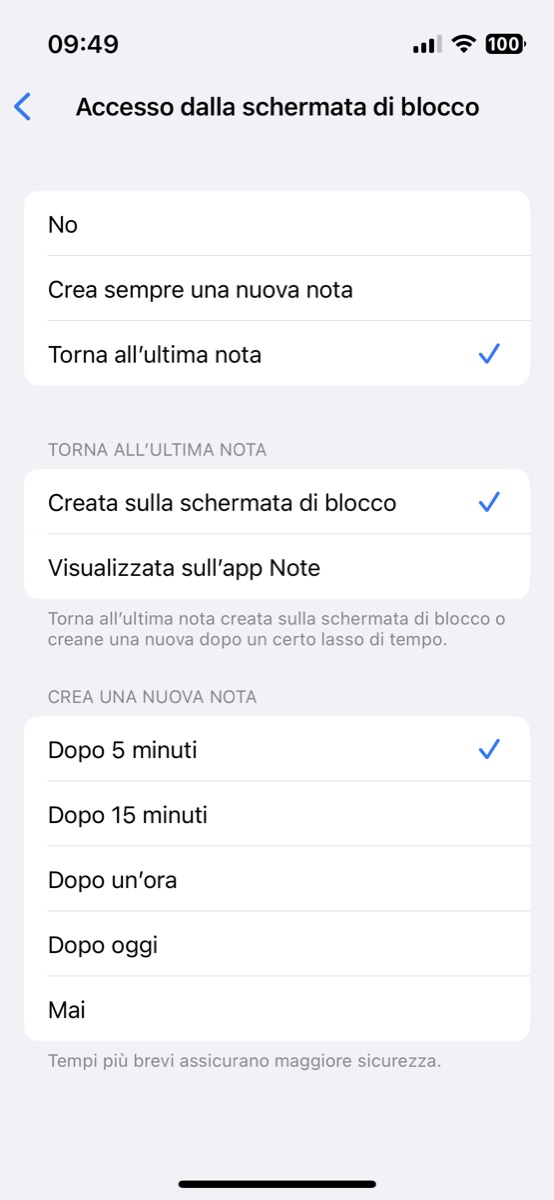
In questo modo sarà possibile riprendere l’ultima nota a seconda del tempo trascorso. Passato il periodo di tempo impostato, la scorciatoia creerà una nuova nota.
Su macitynet.it trovate centinaia di Tutorial riguardanti Mac, iPad e iPhone, web e social. Partite da questa pagina per scoprirle tutti anche divisi per piattaforma.