
Con iPhone e touch l’invio di una immagine è diretto e immediato: mentre sfogliamo le nostre fotografie una ad una nel rullino fotografico o tra le foto della libreria foto, in basso a sinistra risulta ben visibile il pulsante di condivisione. Si tratta dell’icona rappresentata con una freccia che esce dallo schermo: premendola appare il menu delle azioni possibili che include anche l’invio per email.
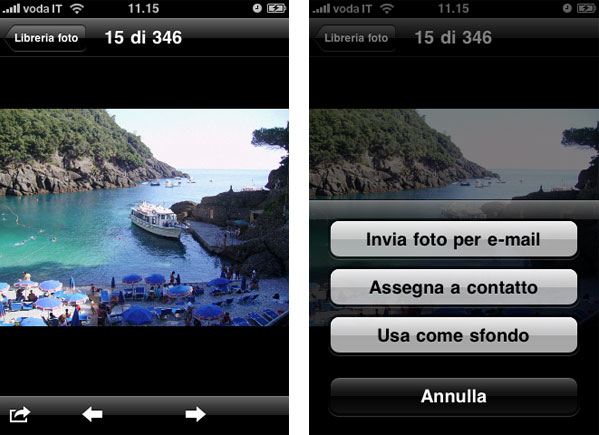
Lo stesso pulsante appare anche nella visualizzazione delle miniature delle fotografie, anche se in questo caso le funzioni cambiano leggermente. Premendolo infatti compaiono in basso sullo schermo due grandi pulsanti: Condividi e Copia. Si tratta delle funzioni di invio cumulativo, altrettanto e forse anche più utile dell’invio di una singola immagine ma con un funzionamento un po’ meno immediato. L’utente può infatti fare un tap sulle miniature delle foto desiderate: fino a un massimo di 5 foto è possibile premere il pulsante Condividi per avviare in automatico l’invio cumulativo tramite email.
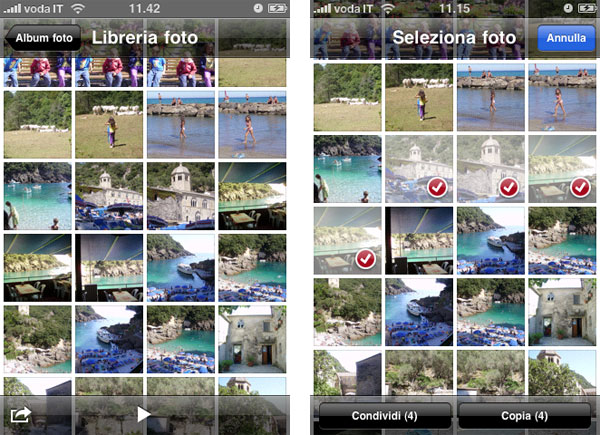
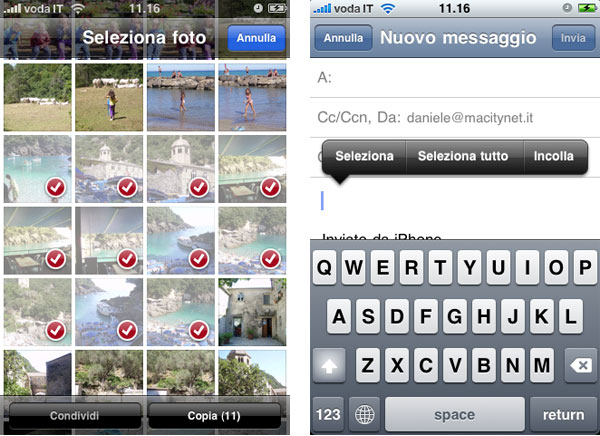
Se selezioniamo però 6 o più miniature notiamo che il pulsante Condividi si disattiva, viene infatti visualizzato in grigio scuro e non è più selezionabile. Viceversa il tasto Copia appare luminoso e tra parentesi indica il numero totale delle foto selezionate. In questo modo l’utente può indicare con un tap tutte le miniature delle fotografie desiderate, anche oltre a 10 scatti, dopo di che l’operazione procede come un normale copia&incolla.

Così dopo aver premuto il tasto Copia, usciamo dal programma delle fotografie e lanciamo Mail: apriamo un nuovo messaggio di posta da scrivere e, nella parte dedicata al testo del messaggio, teniamo premuto con un tap fino a quando compare il menu Seleziona/Seleziona Tutto/incolla. Selezionando Incolla il sistema operativo di iPhone copia tutte le fotografie precedentemente selezionate all’interno del nostro messaggio email: l’operazione può richiedere alcuni istanti se il numero delle immagini è elevato. A questo punto basta inserire l’indirizzo email del destinatario per inviargli in un colpo solo 10 e più fotografie.
Dopo la prima prova l’invio cumulativo risulta decisamente pratico e veloce da utilizzare, solo occorre tenere presente che esagerando con il numero di foto da inviare con questa funzione risulta facile superare i limiti di invio dei principali servizi di posta gratuiti. Teniamo sott’occhio il numero delle immagini che inseriamo per non vederci rifiutare l’email in uscita a causa delle dimensioni eccessive degli allegati.