
Non è un mistero che Apple con Facetime e Messaggi fin da Yosemite abbia puntato a fare breccia nel mondo dell’interattività tra utenti, potenziando in maniera massiccia, grazie a queste applicazioni, le funzioni del sistema operativo nell’ambito delle comunicazioni. La funzione di cui parliamo, attiva sui Mac fin dal 2014 può essere sfruttateada utenti Mac vecchi e nuovi, con computer appena comprati o con qualche anno alle spalle per comunicare a distanza.
La condivisione schermo in Messaggi (o iMessage come si chiamava un tempo) è semplicissima da utilizzare. Usando Messaggi è possibile avviare facilmente la visualizzazione di quel che stiamo vedendo sul nostro Mac oppure concederla a chi è collegato con noi.
La condivisione schermo non è sicuramente una novità degli ultimi anni. Era presente in iChat fin da versioni piuttosto vecchie del sistema operativo, ma si doveva usare un menù ad hoc e funzionava solo tra coloro che avevano servizi come Aim, AIM, Jabber, Google Talk e Bonjour, non era operativo se si era connessi usando il servizio di iMessage.
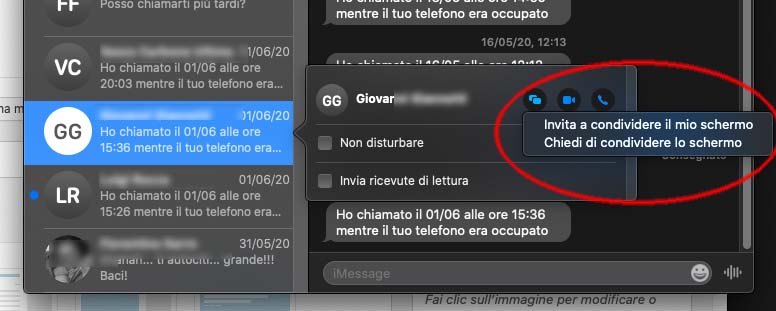
A partire da Yosemite, Apple ha inserito un interruttore, nascosto dietro la scritta “dettagli” (si richiama con il pulsante destro del mouse o equivalente combinazione con il trackpad selezionando un contatto), che permette oltre che di avviare Facetime video e Facetime audio, anche di trasmettere il desktop. In pratica la condivisione è affiancata alle altre forme di comunicazione che erano gestite da Messaggi.
Come Condividere lo schermo tramite Messaggi sul Mac
Durante una conversazione con un altro utente in Messaggi, possiamo entrambi condividere il nosrro rispettivo schermo. Si tratta di un modo molto efficiente di collaborare a un progetto o di aiutare un’altra persona in difficoltà con il computer. Di seguito le istruzioni su come Condividere lo schermo:
Condividere lo schermo
Nell’app Messaggi sul Mac, inviare un messaggio alla persona con la quale intendete condividere lo schermo, quindi fare clic su Dettagli (tasto destro del mouse o equivalente combinazione con il trackad).
Fate clic sul pulsante “Condividi schermo” , quindi esegute una delle seguenti operazioni.
Condividere lo schermo: scegliete “Invita a condividere il mio schermo”.
Visualizzare lo schermo dell’altro utente: scegliete “Chiedi per condividere lo schermo”.
Quando la richiesta di condivisione viene accettata, la chiamata inizia automaticamente, in modo da consentire di parlare mentre lavoriamo e l’app Condivisione Schermo viene aperta (per informazioni sull’uso dell’app Condivisione Schermo, fate riferimento a questo nostro articolo).
Per terminare la condivisione dello schermo, eseguite una delle seguenti operazioni:
Se state condividendo lo schermo: fate clic su il pulsante “Condividi schermo” sulla barra dei menu, quindi scegliete Termina condivisione schermo. Se non è ancora il momento di terminare la conversazione, scegliete “Metti in pausa condivisione schermo”; ripremete di nuovo questo pulsante per riprendere la condivisione.
Se state visualizzando lo schermo dell’altro utente: scegliete Condivisione Schermo > Esci da Condivisione Schermo.
Se non riuscite a condividere lo schermo
Nell’app Messaggi sul Mac, se il pulsante per condividere lo schermo è disattivato, provate questi suggerimenti:
Assicurateviche l’utente con cui stiamo tentando la condivisione abbia effettuato l’accesso a iCloud con lo stesso ID Apple utilizzato per accedere a Messaggi.
Se non è in grado di accedere a iCloud e Messaggi utilizzando lo stesso ID Apple, aprite l’app Contatti e assicuratevi che la scheda contatto relativa all’utente comprenda entrambi gli ID_Apple: quello per l’accesso a iCloud e quello utilizzato in Messaggi e riprovate la condivisione.