Ci sono app come queste che permettono di creare scorciatoie da tastiera per controllare quasi ogni cosa del Mac. Se l’idea vi piace dovete sapere che potete ottenere qualcosa di simile ma coi gesti del mouse grazie all’app MouseGic.
Installandola potete praticamente semplificare svariate operazioni che eseguite ogni giorno assegnando delle azioni ai pulsanti di qualsiasi mouse per poi richiamarle tramite gesti specifici.
Per ciascun pulsante presente sul proprio mouse si possono configurare fino a quattro azioni. Quindi coi mouse più semplici che presentano il tasto sinistro, destro e rotella si possono configurare fino a 12 azioni diverse.
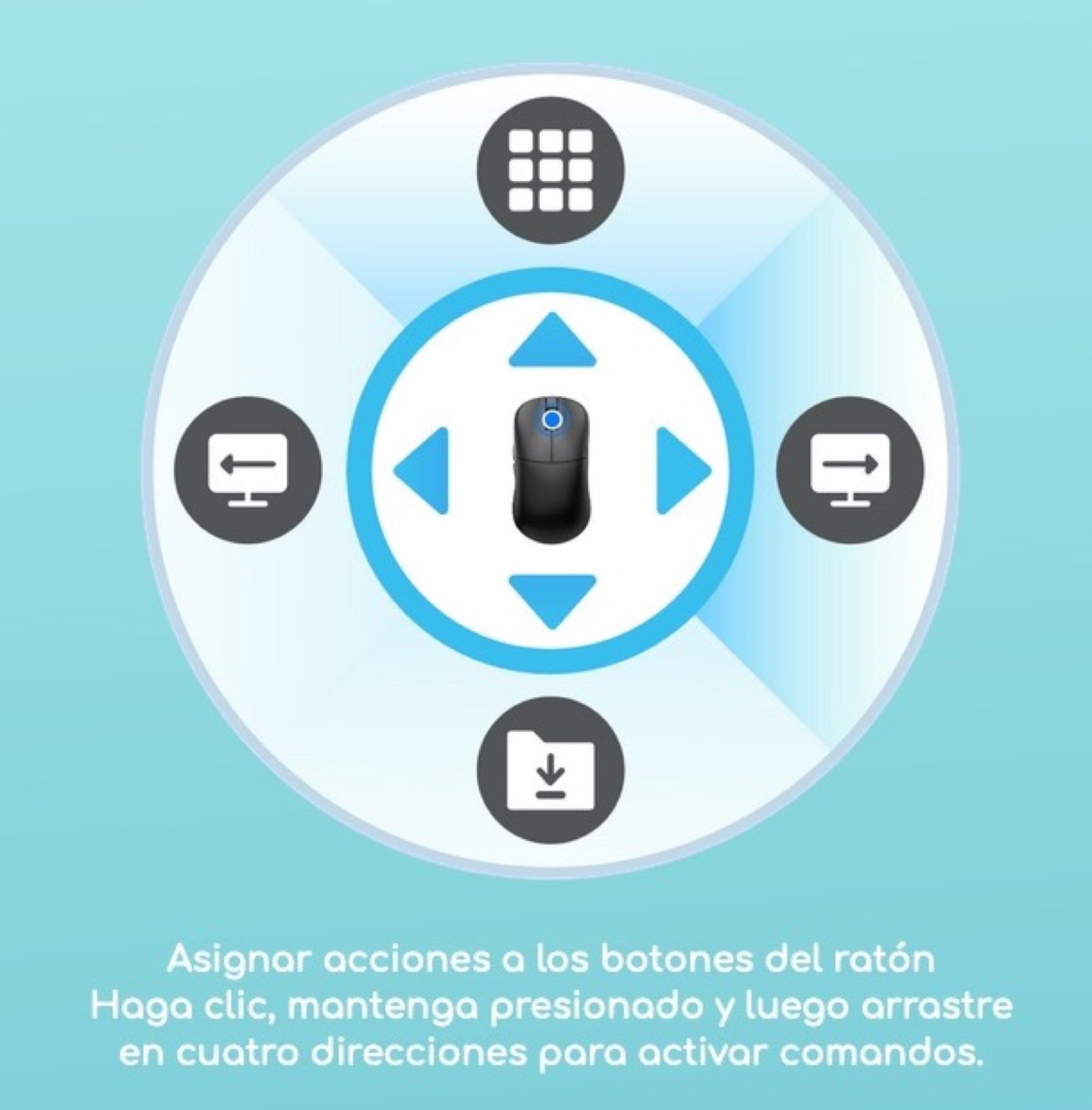
Una volta configurate, si richiamano cliccando e tenendo premuto il tasto e poi spostando il cursore in una delle quattro direzioni.
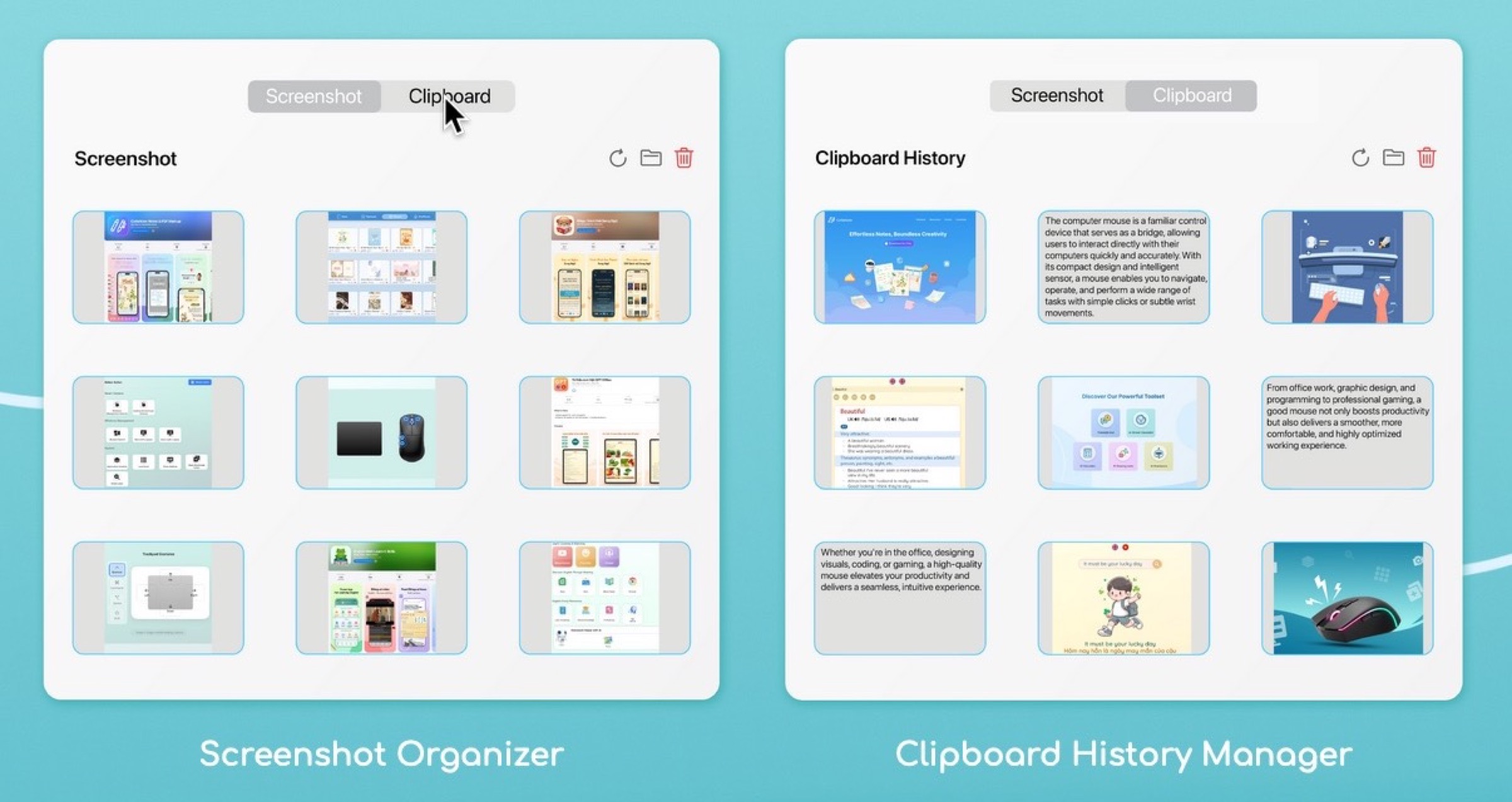
L’app inoltre include alcuni degli strumenti più utilizzati sul computer: uno dedicato alla modifica rapida degli screenshot acquisiti tramite cui ritagliarli, evidenziare aree specifiche, sfocare contenuti o aggiungere annotazioni.
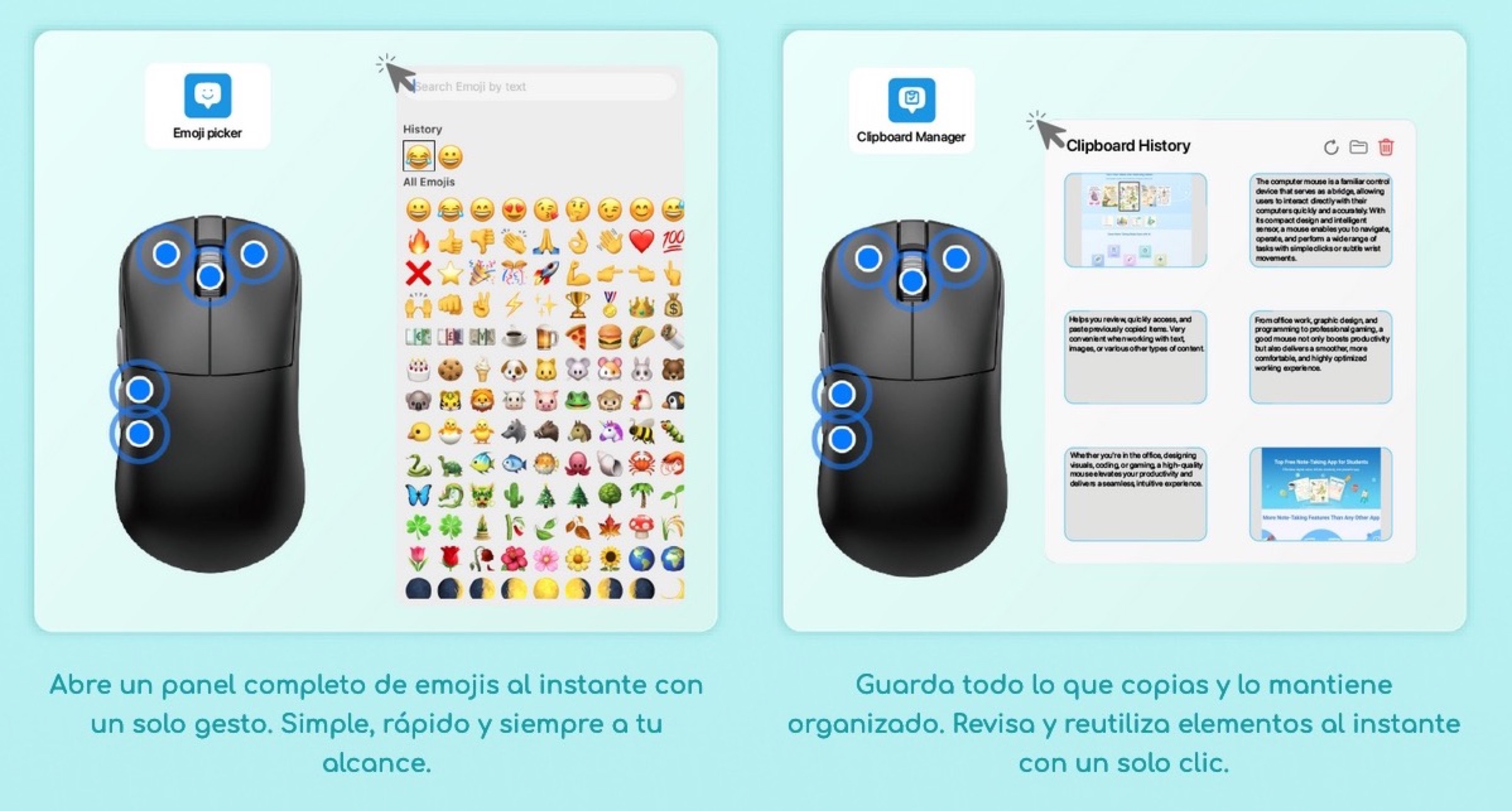
C’è poi un clipboard manager che salva gli elementi copiati per poi richiamarli facilmente quando serve e un pannello emoji accessibile tramite un gesto personalizzato grazie al quale si possono inserire rapidamente emoticon nelle varie app.
L’interfaccia utente è molto semplice rendendo subito chiare quali sono le azioni associate alle varie direzioni del mouse in base al pulsante cliccato.
Dove scaricare
L’app è gratuita e si scarica direttamente dal sito ufficiale. Se non riuscite ad aprire l’installer .dmg, cliccateci sopra tenendo premuto il tasto Ctrl⌃, quindi cliccando su Apri dal menu a tendina.
La versione attualmente disponibile pesa circa 30 MB e richiede macOS 13.5 o una versione successiva del sistema operativo.
A proposito di Appunti, Screenshot ed Emoji
Se i gesti del mouse non vi interessano ma pensate che potrebbero esservi utili applicazioni per gestire alcune delle funzioni integrate in MouseGic, allora sappiate che esistono applicazioni separate che rispondono a questo scopo.
Ad esempio per quanto riguarda gli appunti, il clipboard manager su macOS 26 Tahoe è finalmente incluso, mentre per le versioni precedenti si può scaricare anche un’app dedicata come questa.
Per quanto riguarda gli screenshot, Apple offre praticamente da sempre uno strumento dedicato, e se non sapete dove si trova e come si usa potete leggere questo nostro articolo.
Infine, abbiamo anche scritto una guida che vi spiega come creare la scorciatoia per aggiungere le emoji in un lampo in qualsiasi applicazione.
Altre app
Se siete a caccia di altre applicazioni allora sappiate che qui su Macitynet avete l’imbarazzo della scelta: periodicamente pubblichiamo infatti nuovi articoli separando attraverso apposite sezioni quelle dedicate ad iPad, iPhone, Mac, Android e Windows.
![CTA Natale iGuida [per Settimio] - macitynet.it](https://www.macitynet.it/wp-content/uploads/2025/12/regali-di-natale-consigli-di-macitynet.jpg "iGuide per i regali di Natale - macitynet..ti")