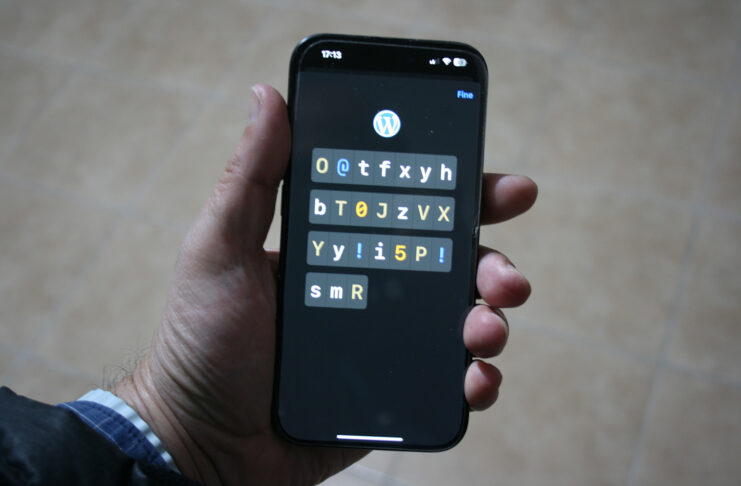
Tra le novità non menzionata da Apple negli aggiornamenti di iOS 18.2 e macOS Sequoia 15.2, una riguarda l’app Password: una funzione che consente di ingrandire le password se, per qualche motivo, abbiamo bisogno di visualizzarle.
L’app Password, lo ricordiamo, consente di accedere alle password e alle passkey del proprio account, alle password del Wi-Fi e ai codici di verifica da un’unica ubicazione. Aiuta anche a gestire le credenziali su tutti i dispositivi con il portachiavi iCloud e in caso di password non sicure.
Password (ne abbiamo parlato qui) aiuta a gestire password, passkey e codici di verifica. È possibile generare, creare e salvare password complesse, condividere credenziali con la propria famiglia e la propria cerchia di amicizie, personalizzare password e altro ancora. L’app avvisa anche di debolezze intrinseche, evidenziando, ad esempio password che possono essere facilmente indovinate, che sono state usate più volte per account diversi o che sono apparsa in fughe di dati note.
Come visualizzare le password ingrandite
La possibilità di visualizzare le password con caratteri ingranditi è utile quando, ad esempio, abbiamo la necessità di visualizzarne una ma non possiamo sfruttare il riempimento automatico o effettuare il copia / incolla offerto dai dispositivi Apple (vogliamo, ad esempio, indicare la password del nostro router WiFi a un amico).
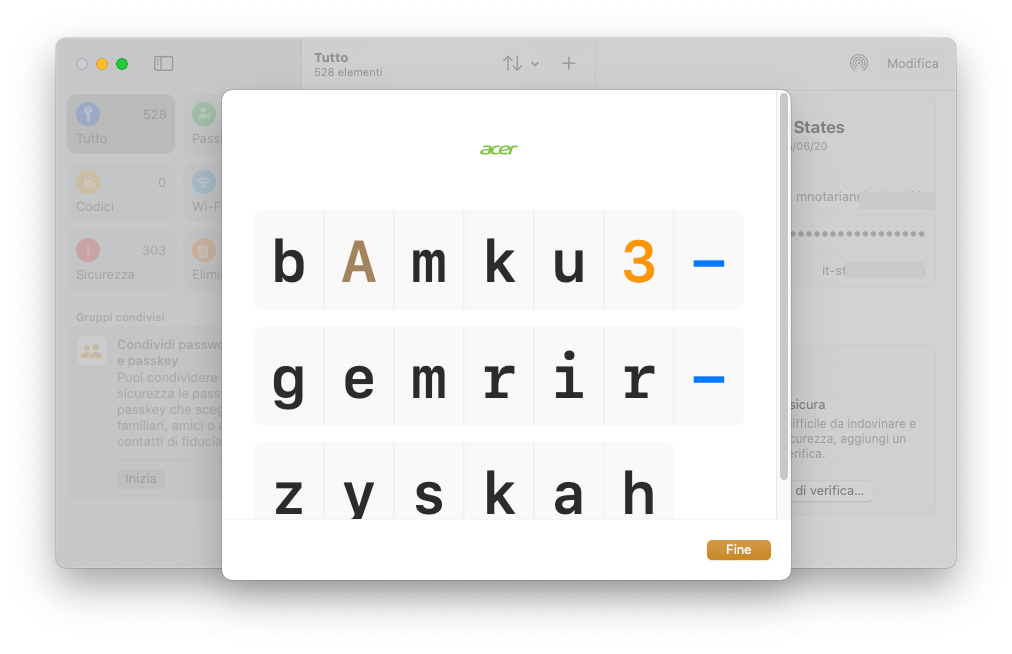
Su Mac basta aprire l’app Password, digitare la password di accesso, selezionare l’elemento di nostro interesse e cliccare su password: quest’ultima appare in chiaro ma facendo click con il tasto destro del mouse (o equivalente combinazione con il trackpad) appare l’opzione “Mostra ingrandito”. Vedremo la password mostrata a tutto schermo a caratteri cubitali, con i vari caratteri separati in caselle individuali.
Interessante notare che i caratteri mostrano colori differenti per le varie lettere e numeri: nero per le lettere, arancione per i numeri, azzurro per i segni di punteggiatura.
Su iOS è possibile aprire l’app Password, autenticarsi e selezionare l’elemento di proprio interesse; un tap sulla password cifrata la mostra in chiaro. Tenendo premuto sulla password visualizzata è possibile selezionare la voce “Mostra ingrandito” e visualizzare a caratteri cubitali la password.
Altre guide…
Su macitynet trovate centinaia di tutorial su iPhone, iPad, ma anche su Mac e Apple Watch: basta cliccare sul nome del dispositivo che vi interessa per sfogliarli tutti selezionando poi quelli che desiderate leggere.
![CTA Natale iGuida [per Settimio] - macitynet.it](https://www.macitynet.it/wp-content/uploads/2025/12/regali-di-natale-consigli-di-macitynet.jpg "iGuide per i regali di Natale - macitynet..ti")