Ok, lo sappiamo. Molti odiano le emoji, ma le “faccine” sono qui e qui restano, anzi ne arrivano sempre di nuove ad ogni aggiornamento di iOS. E poi, diciamo la verità, ogni tanto sono anche comode perchè si adattano al carattere collettivo (ad esempio gli italiani mandano “baci”), permettono di sintetizzare un sentimento o una risposta e consentono una sintesi che è particolarmente utile quando si ha tra le mani un dispositivo come Apple Watch.
Le Emoji con Apple Watch
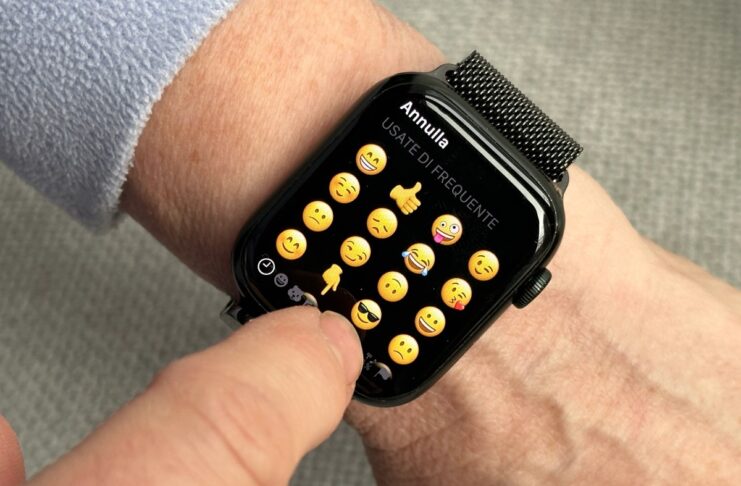
Sì perché Apple Watch, come molti sapranno, è in grado di farci comunicare con le emoji con qualche semplice e tocco. Ed è anche possibile non solo usare quelle “standard” ma anche le Memoji che ci permettono di mandare faccine personalizzate. Cominciamo dalla base: l’uso delle emoji più propriamente dette.
Mandare un Emoji da Apple Watch
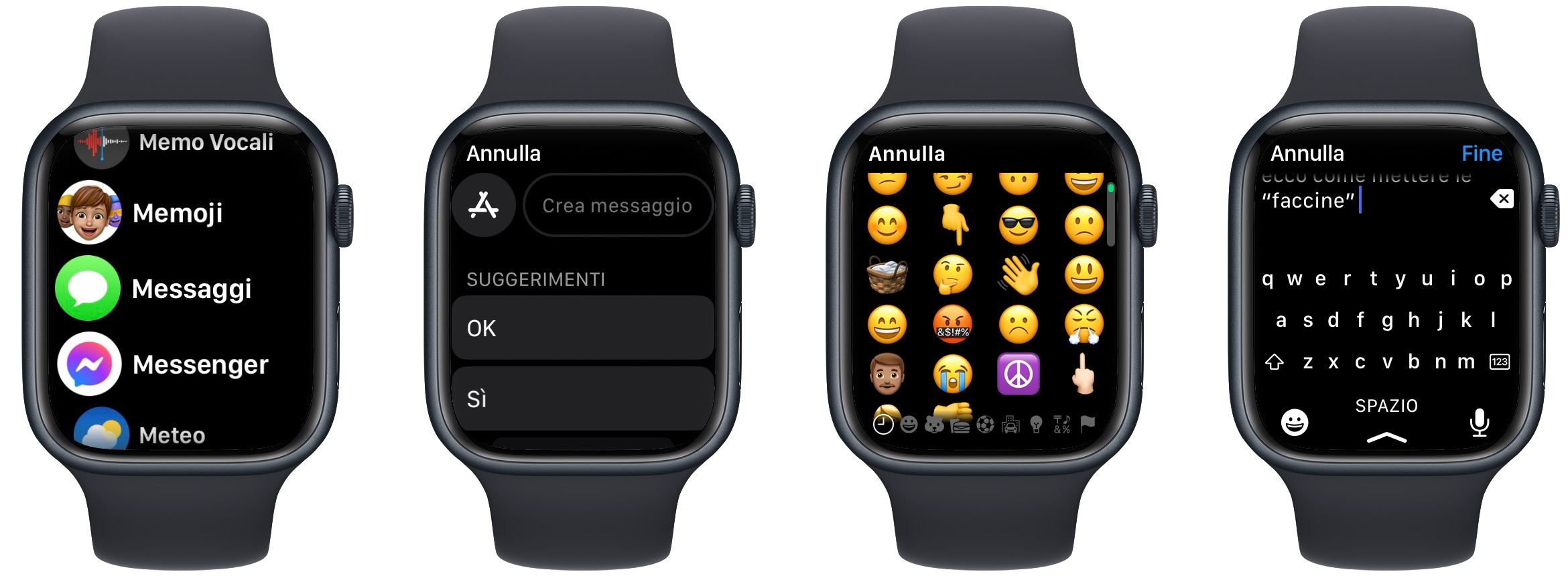
- Toccare Messaggi
- Toccare “scrivi” o il messaggio cui volete rispondere con un Emoji
- Nel caso abbiate scelto “scrivi” dovete selezionare il contatto
- Toccate l’area di scrittura
- Toccate le Emoji
- Girando la corona digitale o con una strisciata sullo schermo cercate l’icona che vi interessa
- toccate l’icona; tenete premuto per vedere le alternative di colore della pelle
Mandare un Memoji da Apple Watch
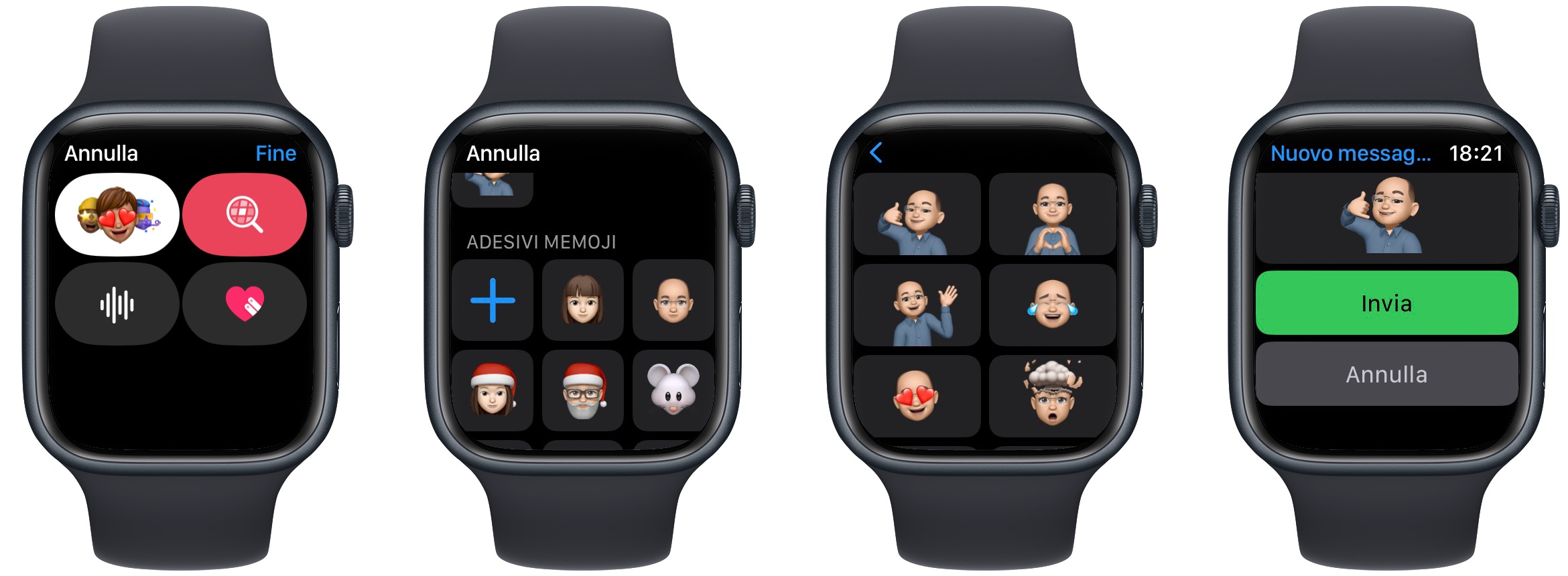
Apple Watch è pienamente compatibile con le Memoji, le faccine personalizzate che possiamo costruire a nostra immagine e somiglianza. Si possono creare e condividere ma anche usare nei nostri messaggi. Il principio di base è lo stesso delle Emoji ma con qualche differenza.
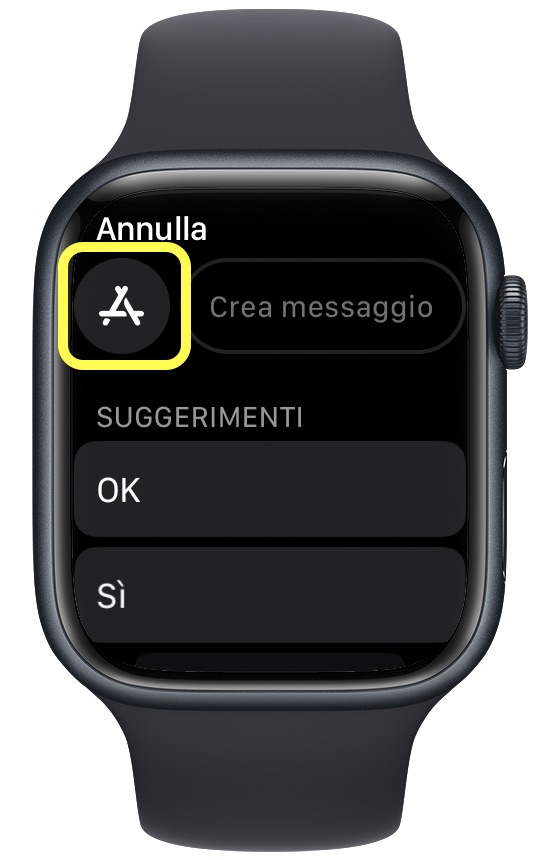
- Toccare Messaggi
- Toccare “scrivi” o il messaggio cui volete rispondere con un Emoji
- Nel caso abbiate scelto “scrivi” dovete selezionare il contatto
- Toccate l’area di scrittura
- Toccate l’icona di App Store
- Toccate l’icona Memoji
- Scegliete la Memoji che vi interessa
- Toccate l’espressione che volete mandare