Se siete sviluppatori iscritti al Mac Developer Program o beta tester di Apple, avete la possibilità di provare in anteprima il futuro sistema operativo di Apple OS X 10.10 Yosemite. Essendo una primissima versione preliminare, il sistema è ancora pieno di bug e non molto affidabile. Sarà necessario aspettare varie release, segnalazioni, la collaborazione di vari utenti e dei beta tester prima che a Cupertino marchino il sistema come versione definitiva (attesa, lo ricordiamo, per l’autunno). Un modo per provarlo senza installarlo in una macchina vera e propria e quello di installarlo su un HD esterno. Di seguito vediamo come creare una chiavetta USB o un HD USB da sfruttare per avviare il sistema.
Dopo aver scaricato il software dal Mac App Store, l’installer del nuovo sistema parte in automatico: annullate l’operazione. Con le ultime versioni di OS X era possibile usare a questo punto DiskMaker X o l’utility da Terminale iesd per creare una chiavetta USB con un disco avviabile; Apple ha però cambiato l’utility createinstallmedia non permettendo, almeno al momento, l’uso delle utility citate. Sarà dunque necessario creare a mano il disco USB: un procedimento un po’ più complicato di quelli che abbiamo spiegato in altre occasioni simili. Ecco come procedere:
1) Selezionate dalla cartella Applicazioni il file “Install OS X 10.10 Developer Preview” con il tasto destro del mouse, scegliete la voce “Mostra contenuto pacchetto”, portatevi nella cartella Contents/SharedSupport e fate doppio click sul file InstallESD.dmg per montare l’immagine disco in questione.
2) Abilitate la visualizzazione dei file nascosti, digitando dal Terminale il seguente comando seguito dal tasto a capo:
[colored_box color=”blue”]defaults write com.apple.finder AppleShowAllFiles 1 && killall Finder[/colored_box]
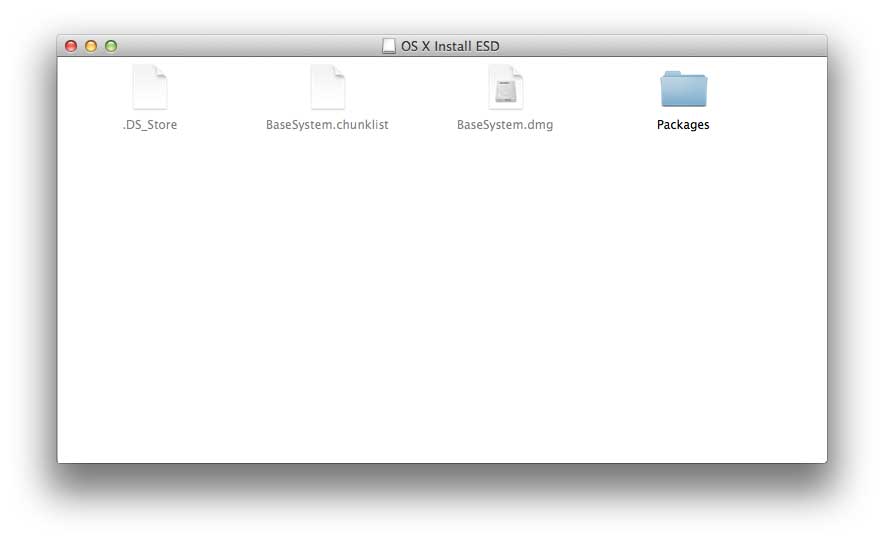 Saranno a questo punto visibili file normalmente invisibili, incluso il file BaseSystem.dmg incluso nell’immagine-disco virtuale “OS X Install ESD”. Fate click su questo file con il tasto destro del mouse/trackpad e selezionate “Apri con Utility disco”.
3) collegate il disco o la chiavetta USB (ne serve una da almeno 8GB) e aprite l’applicazione Utlity Disco.
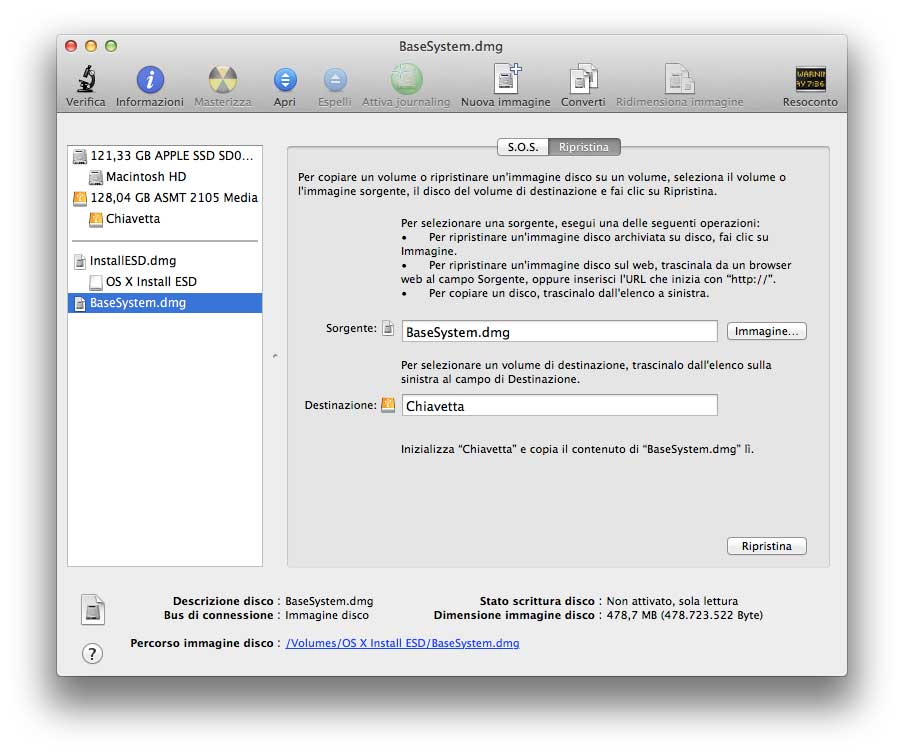
4) Da Utility disco selezionate sulla parte sinistra della finestra il file “InstallESD.IMG”, selezionate la sezione “Ripristina”. Trascinate nella sezione “Sorgente” e “Destinazione” rispettivamente il file “BaseSystem.dmg”, il disco destinazione e fate click su “Ripristina”. Confermate l’inizializzazione, indicate la password di amministratore e attendete il termine dell’operazione. Al termine OS X chiederà se volete usare il disco come backup per Time Machine, rispondente di no.
 5) A questo punto dovrete eliminare dal disco appena creato il collegamento simbolico denominato “Packages” che si trova nella cartella System/installation e copiare al posto del file la cartella “Packages” che si trova nell’immagine disco “OS X Install ESD”
6) Ci siamo quasi. Basta ora copiare i file nascosti BaseSystem.dmg e BaseSystem.chuncklist alla radice del disco creato per avere un disco avviabile con OS X 10.10 Yosemite.
Per usare il disco creato come unità di avvio, basterà collegarlo al computer, riavviare tenendo premuto Alt e scegliere l’unità con il disco esterno come disco di avvio.