Google Maps è il re indiscusso della mappatura del nostro pianeta, ma le Mappe di Apple hanno ormai raggiunto un livello tale che possono tranquillamente prenderne il posto, specie tenendo conto di alcune funzioni e accorgimenti che non sempre sono noti a tutti o che potrebbero essere sottovalutati.
In questo articolo vi segnaliamo un paio di impostazioni che dovreste configurare per semplificare l’uso dell’app e migliorare i risultati ottenuti, e tre consigli da tenere a mente quando pianificate un viaggio oppure siete giunti sul posto e dovete orientarvi nel paesaggio.
Le impostazioni
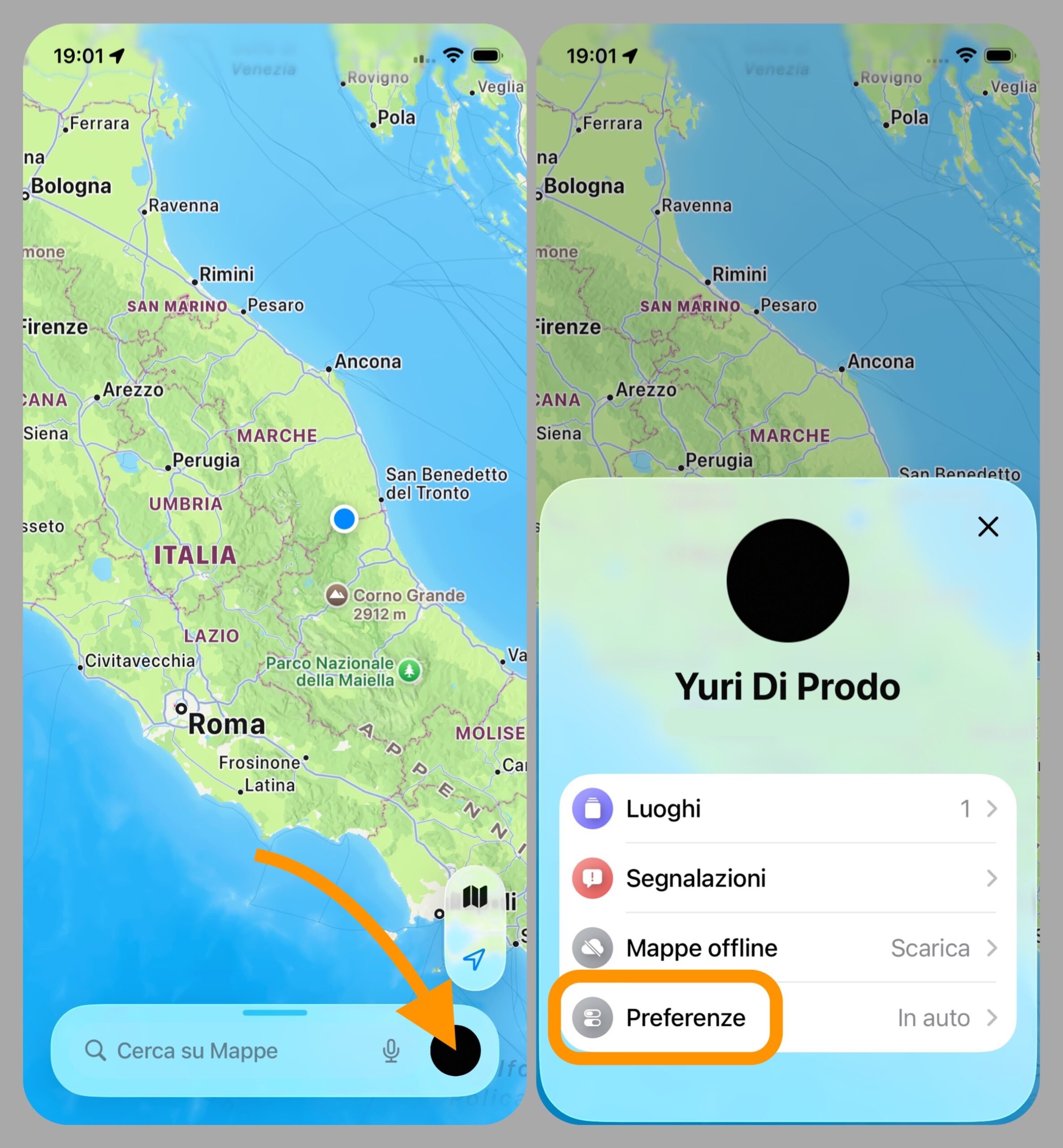
Se aprite l’app e semplicemente impostate una destinazione da raggiungere, il tragitto proposto potrebbe non piacervi e dovete quindi iniziare a modificarlo qua e là per farlo aderire alle vostre abitudini. Potete però automatizzare tutto questo configurando il pannello dedicato alle preferenze di navigazione in questo modo:
- aprite l’app Mappe di Apple;
- cliccate sull’icona del vostro account, visibile in basso alla destra della barra di ricerca;
- cliccate sul menu Preferenze.
Dalla questa schermata potrete innanzitutto regolare le indicazioni fornite per impostazione predefinita, decidendo cioè se l’app debba offrirvi prima quelle per auto, bici, a piedi o coi mezzi pubblici.
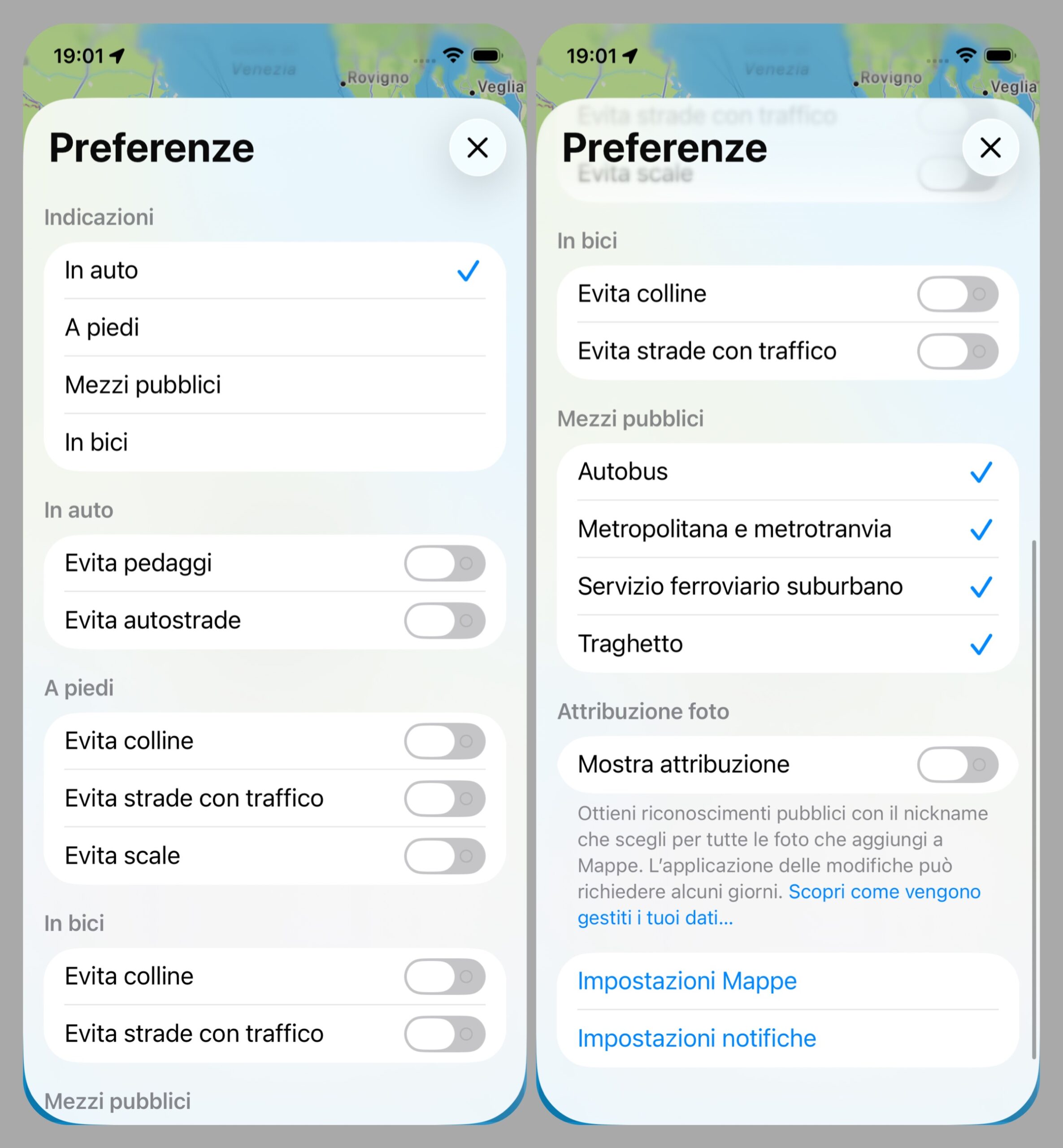
Per ciascuna di queste opzioni poi potete accendere o spegnere alcuni interruttori che vanno ad affiniare il loro funzionamento. Ad esempio per chi viaggia:
- in auto, si può scegliere se evitare sempre i pedaggi e le autostrade;
- a piedi, si possono evitare colline, scale e strade trafficate;
- in bici, si possono evitare colline e strade trafficate;
- coi mezzi pubblici, attivando o disattivando le ricerche di autobus, metropolitane e metrotranvie, servizi ferroviari urbani e traghetti.
Attraverso i pulsanti in fondo alla pagina Impostazioni Mappe e Impostazioni notifiche potrete poi regolare ulteriormente il modo in cui l’app debba comunicare tramite banner e avvisi sonori e attivare o disattivare alcune funzioni come quella per la condivisione dell’arrivo, l’indice della qualità dell’aria e del meteo, l’etichettatura delle mappe e via dicendo.
Le quattro cartine
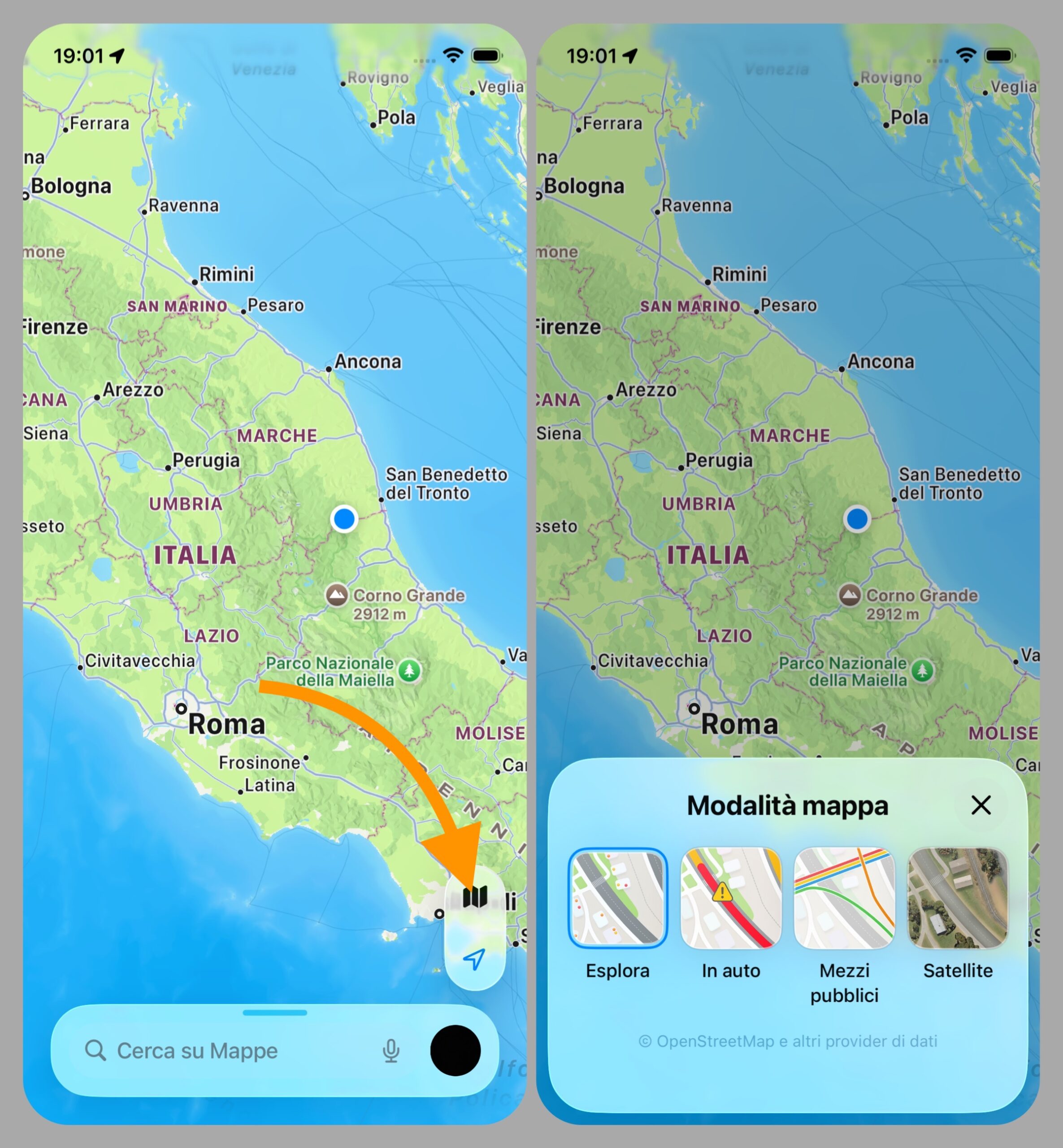
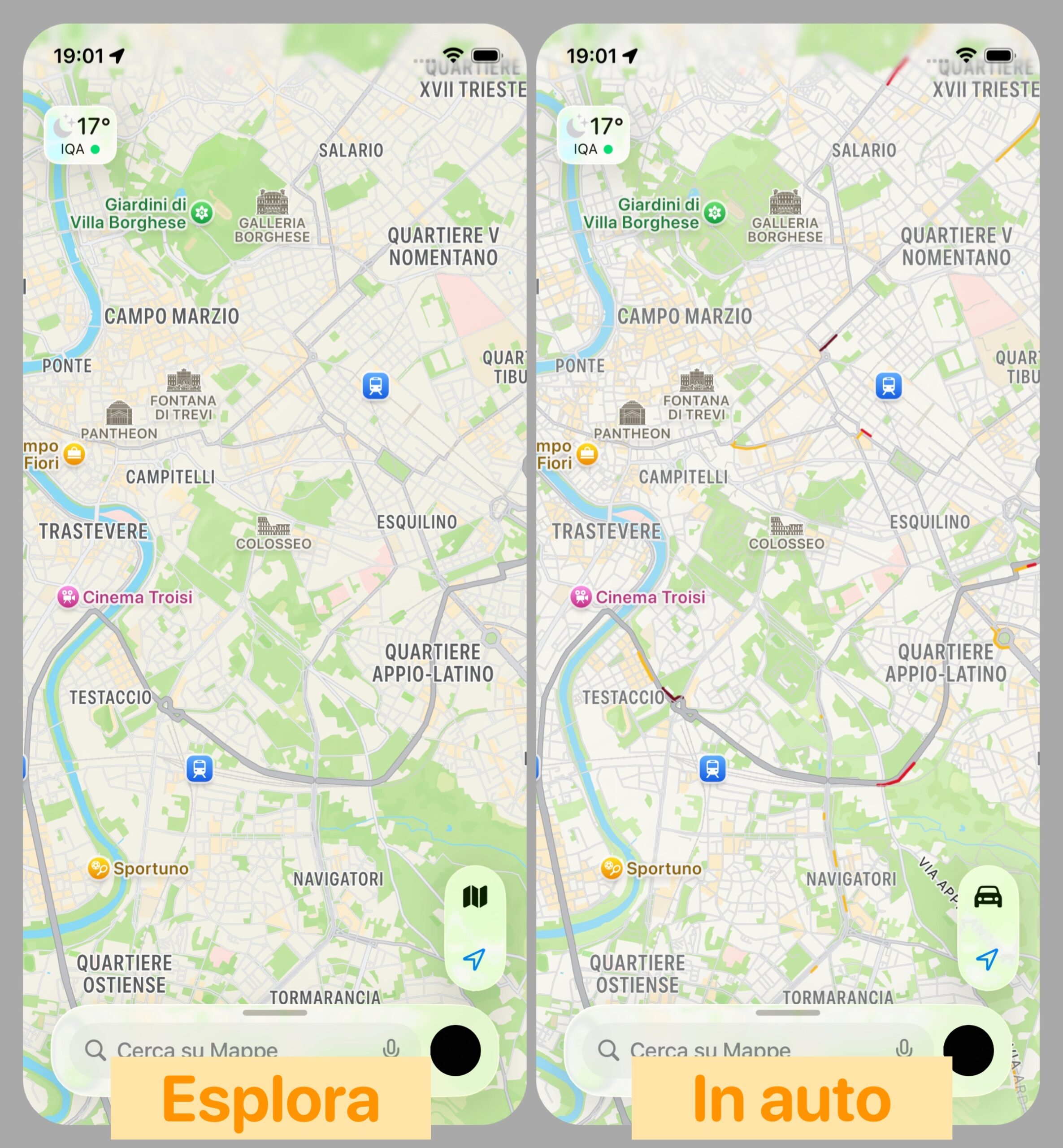
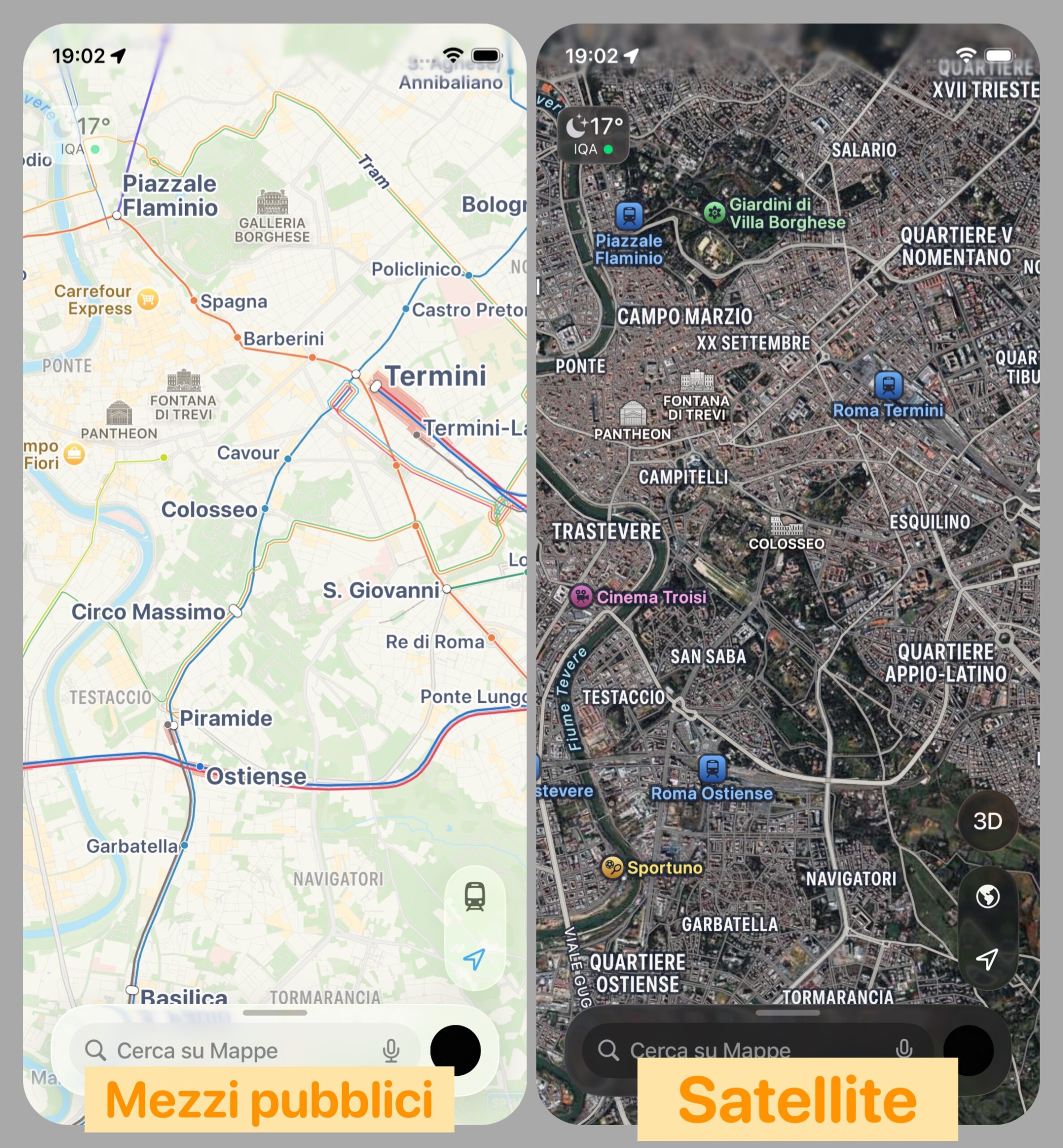
Pochi forse sanno che è possibile modificare la cartografia dell’app. Oltre a quella predefinita, molto simile nell’aspetto a una piantina stradale, ce ne sono altre tre che possono essere attivate in particolari situazioni.
Per cambiarle vi basta cliccare sul pulsante in basso a destra contrassegnato dall’icona stilizzata di una cartina che trovate vicino alla freccia per modificare l’orientamento puntando al Nord geografico.
Se ci cliccate sopra si aprirà un menu in sovrimpressione dove poter scegliere:
- Esplora, è la piantina predefinita che dicevamo prima e quella che generalmente si usa per la maggior parte del tempo;
- In auto, simile nell’aspetto alla precedente, ma con colori che migliorano la visibilità delle strade, meno punti di interesse a disturbare la navigazione, e soprattutto con strade colorate in modo diverso per segnalare ingorghi e incidenti lungo il percorso;
- Mezzi pubblici, con una cartografia molto più biadita, etichette specifiche per tutte le linee della metro e degli autobus che vengono evidenziate con i rispettivi colori in modo da individuare il percorso esatto e le varie fermate;
- Satellite, ulteriormente personalizzabile accendendo/spegnendo gli interruttori per Etichette e Traffico, che mostra una rappresentazione reale dell’ambiente, grazie alle fotografie registrate dai satelliti. È molto utile quando ci si trova ad esplorare un nuovo territorio per confrontare quel che si ha di fronte con ciò che viene indicato sulla mappa, in modo da orientarsi con maggiore precisione.
I consigli
Le condizioni meteo
Se state per partire per un viaggio e da voi c’è il Sole, non è detto che quando arriverete sul posto troverete le stesse condizioni metereologiche. Sapere che tempo fa vi può far comodo anche per capire se c’è da portarsi dietro un ombrello o una crema solare. Oltre alle vostre app meteo preferite, dovete sapere che trovate tutto anche direttamente nell’app Mappe.
Cercate la vostra destinazione sulla mappa e zommate fino a quando non vedrete comparire l’indicatore meteo in alto a sinistra.
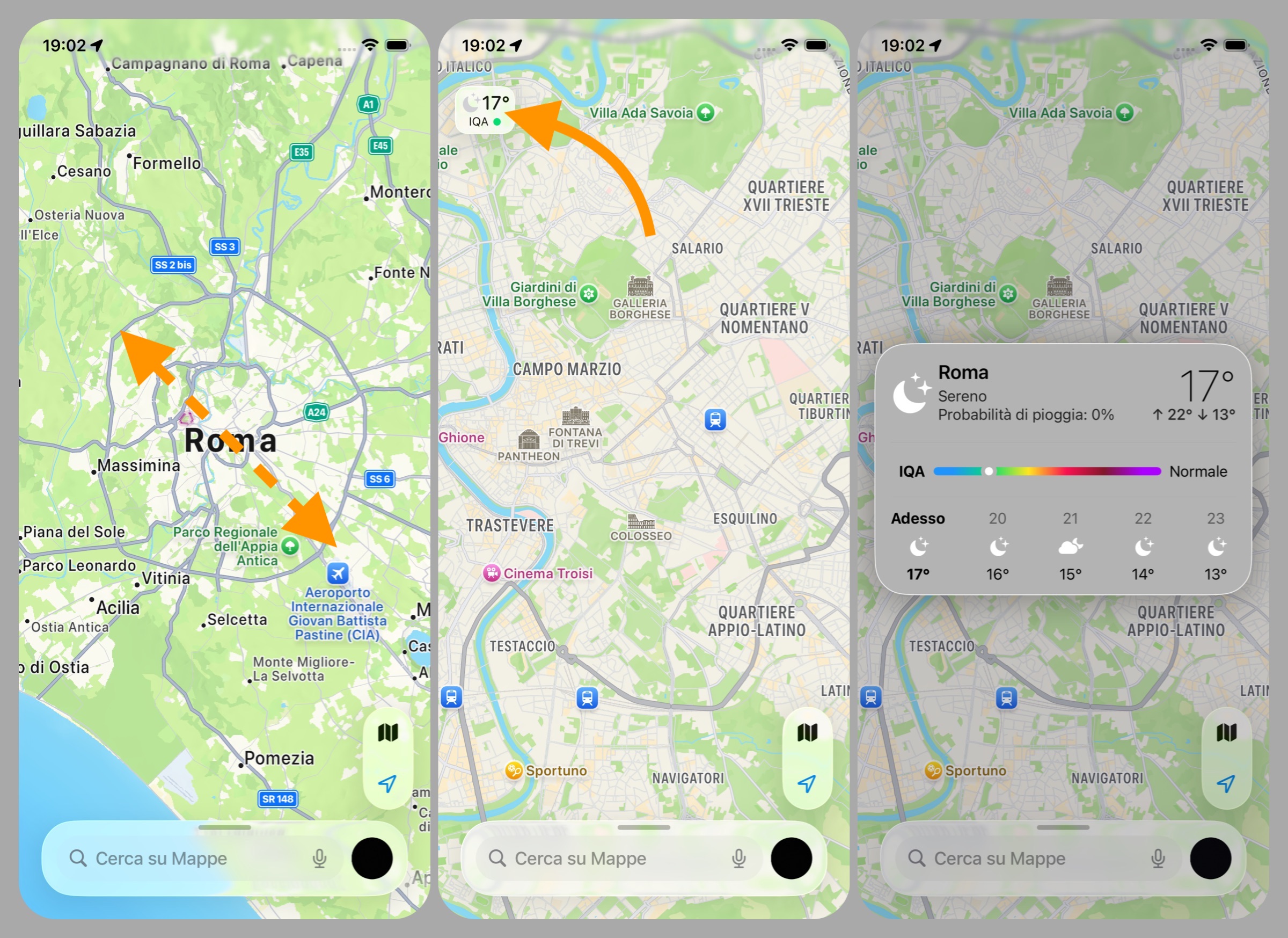
Questa piccola icona mostra le condizioni metereologiche con un simbolo grafico (i classici sole, nuvola, goccia di pioggia, fulmine, fiocco di neve, eccetera) affiancato dalla temperatura e sotto un indicatore delle condizioni della qualità dell’aria (IQA).
Se ci tenete premuto il dito sopra potete espandere il pannello per scoprire anche le previsioni delle prossime ore e la temperatura minima e massima.
Viaggio a tappe
Se state pianificando un viaggio ma non volete limitarvi al percorso imposto dall’app, sappiate che potete aggiungere delle tappe lungo il percorso. Si fa così:
- aprite l’app Mappe di Apple;
- cercate la destinazione tramite la barra di ricerca;
- cliccate sul pulsante blu chiamato Indicazioni;
- cliccate sul tasto Aggiungi sosta in blu;
- digitate il nome del luogo in cui intendete fare una pausa tramite il pannello di ricerca.
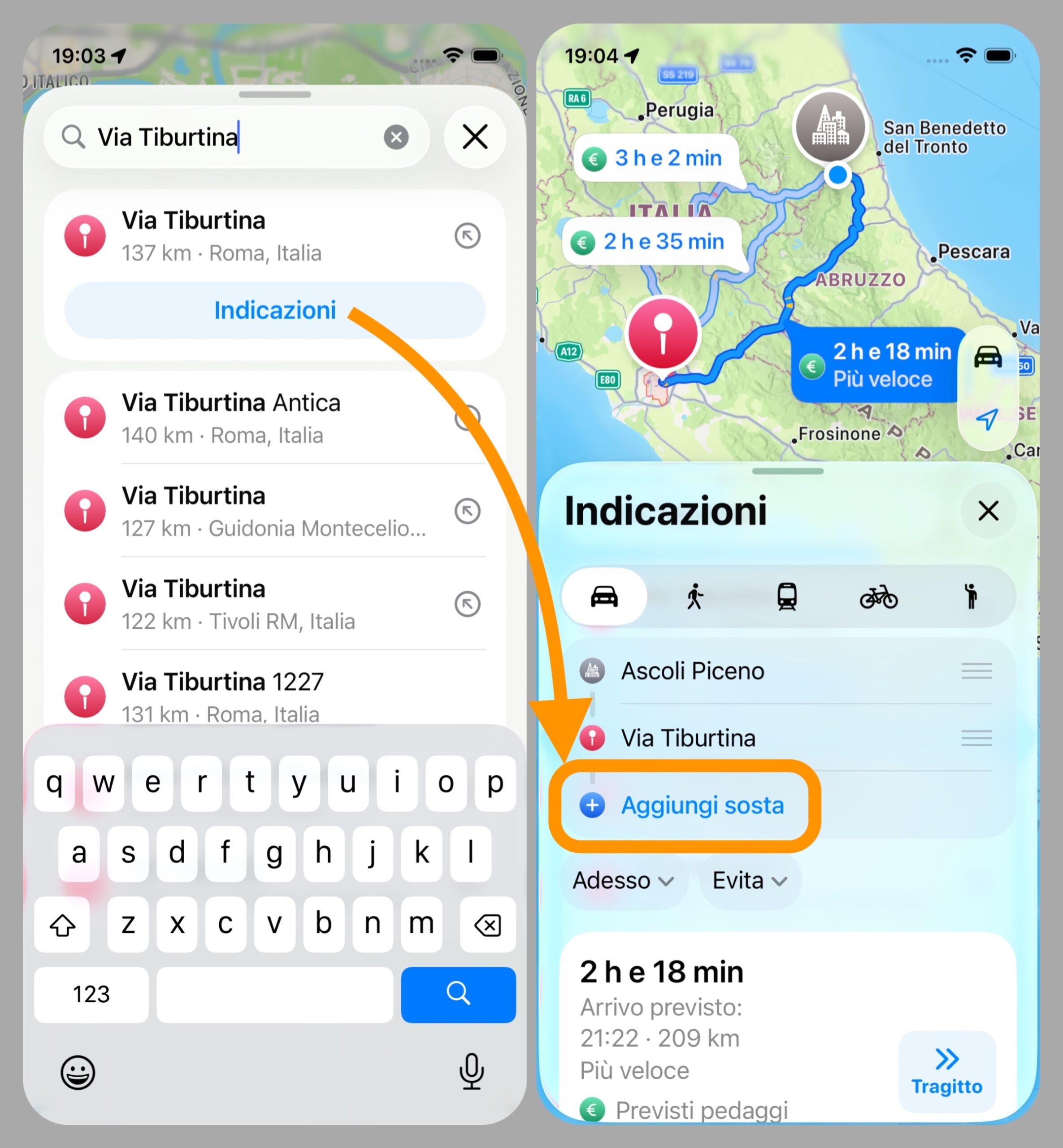
Potete aggiungere anche due o più soste. Quando siete soddisfatti, cliccate sul pulsante verde VAI.
Approfittiamo per ricordarvi che abbiamo pubblicato anche un articolo specifico sulla condivisione dei viaggi con altre persone che funziona anche con percorsi a tappe come questo.
Orientarsi al meglio
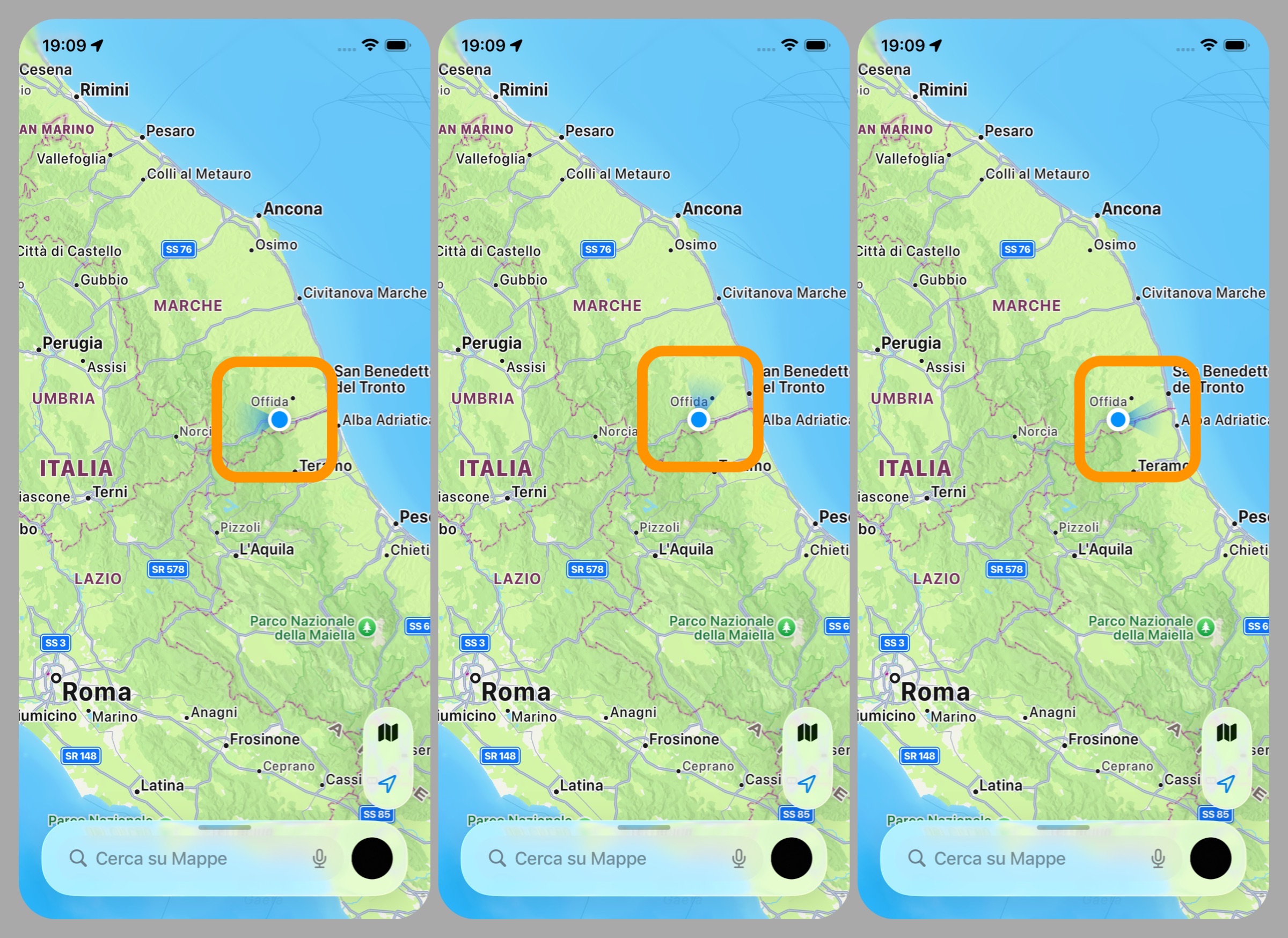
Non tutti ci fanno caso, ma quando si usa l’app Mappe e si naviga a piedi, il puntino che rappresenta la propria posizione proietta un cono di luce blu che rappresenta l’area esatta di fronte all’utente.
Questo strumento è utilissimo quando ci si orienta in strada perché permette di comprendere con facilità la direzione che si sta seguendo.
Altre guide
Lo sapevate che su Macitynet trovate centinaia di altri tutorial su iPhone, iPad, ma anche su Mac e Apple Watch? Vi basta cliccare sul nome del dispositivo che vi interessa per sfogliarli tutti selezionando poi quelli che desiderate leggere.
Tutti gli articoli su iOS 26 sono invece raccolti nella sezione dedicata al sistema operativo e relativi aggiornamenti.
![CTA Natale iGuida [per Settimio] - macitynet.it](https://www.macitynet.it/wp-content/uploads/2025/12/regali-di-natale-consigli-di-macitynet.jpg "iGuide per i regali di Natale - macitynet..ti")