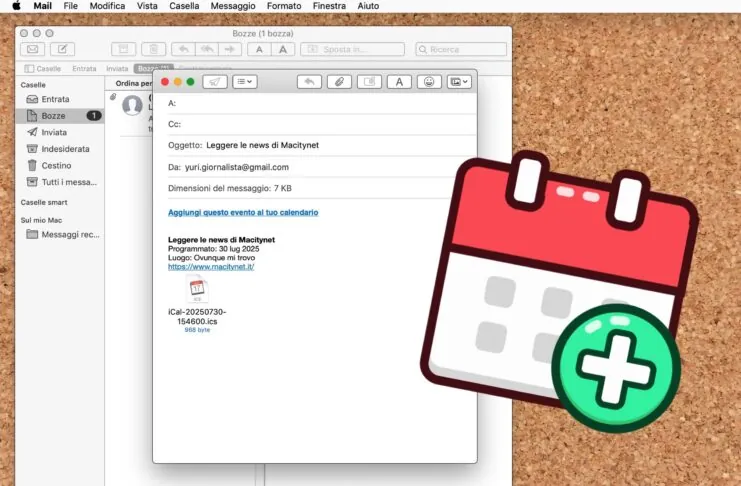
Avete presente quel pulsante “Aggiungi al Calendario” che compare spesso nelle email con inviti a webinar, eventi o appuntamenti online? Basta un click e il promemoria finisce direttamente nel vostro calendario digitale, con tanto di notifica. Ecco: in questo articolo vi spieghiamo come crearne uno da inserire nelle vostre email, in modo semplice e gratuito.
Perché diciamolo: a meno di avere una memoria di ferro, per ricordarci di partecipare a qualcosa abbiamo due opzioni: fare un nodo al fazzoletto o segnarcelo in agenda. Se usate ancora quella di carta, saltate pure al prossimo articolo. Ma se anche voi delegate tutto all’app Calendario, al calendario di Outlook o a quello di Google, allora siete nel posto giusto.
Perché è utile
Non sottovalutate questo strumento perché, come avrete probabilmente già provato sulla vostra pelle, dal punto di vista del destinatario facilita enormemente la creazione del promemoria, mentre per l’organizzatore può fare la differenza tra una partecipazione reale (in quanto riduce il rischio di dimenticare l’evento) e uno stringato “vedrò se riesco”; oltre a dimostrare una certa professionalità e cura dei dettagli. Inoltre vi permette di aggiungere dettagli (indirizzi, link, note) che saranno più facili da ritrovare nel proprio programma giornaliero piuttosto che in una mail.

Come creare il pulsante
Sostanzialmente si tratta di creare l’evento nel proprio calendario, completo di tutti i dettagli, e di condividerlo poi sotto forma di link.
Di seguito vi indichiamo in maniera schematica i passaggi da seguire, sia per chi usa Apple Calendar, sia per chi preferisce affidarsi al servizio di Google.
Con Apple Calendar (iPhone, iPad e Mac)
La demo che vi mostriamo è stata realizzata su Mac, ma il procedimento è pressoché lo stesso anche su iPhone e iPad.
- Aprite l’app Calendario;
- cliccate su Aggiungi nuovo evento;
- inserite tutti i dettagli più importanti (una descrizione breve e comprensiva dell’evento nel nome, la data, l’orario, il luogo, i dettagli nelle note, eventualmente un link abbinato, e ovviamente la notifica).
Una volta creato l’evento:
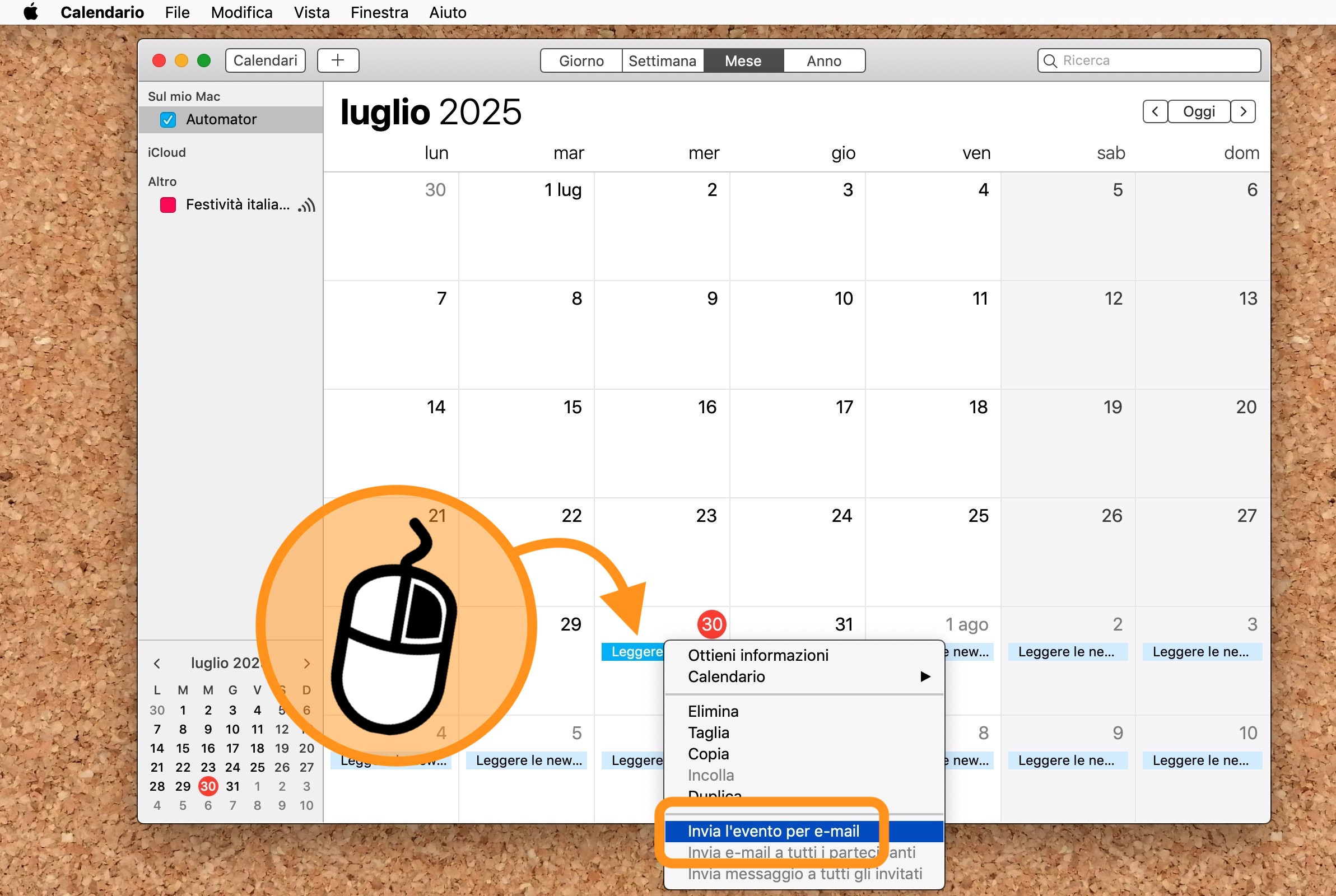
- cliccateci sopra col tasto destro del mouse;
- selezionate l’opzione Invia l’evento per email.
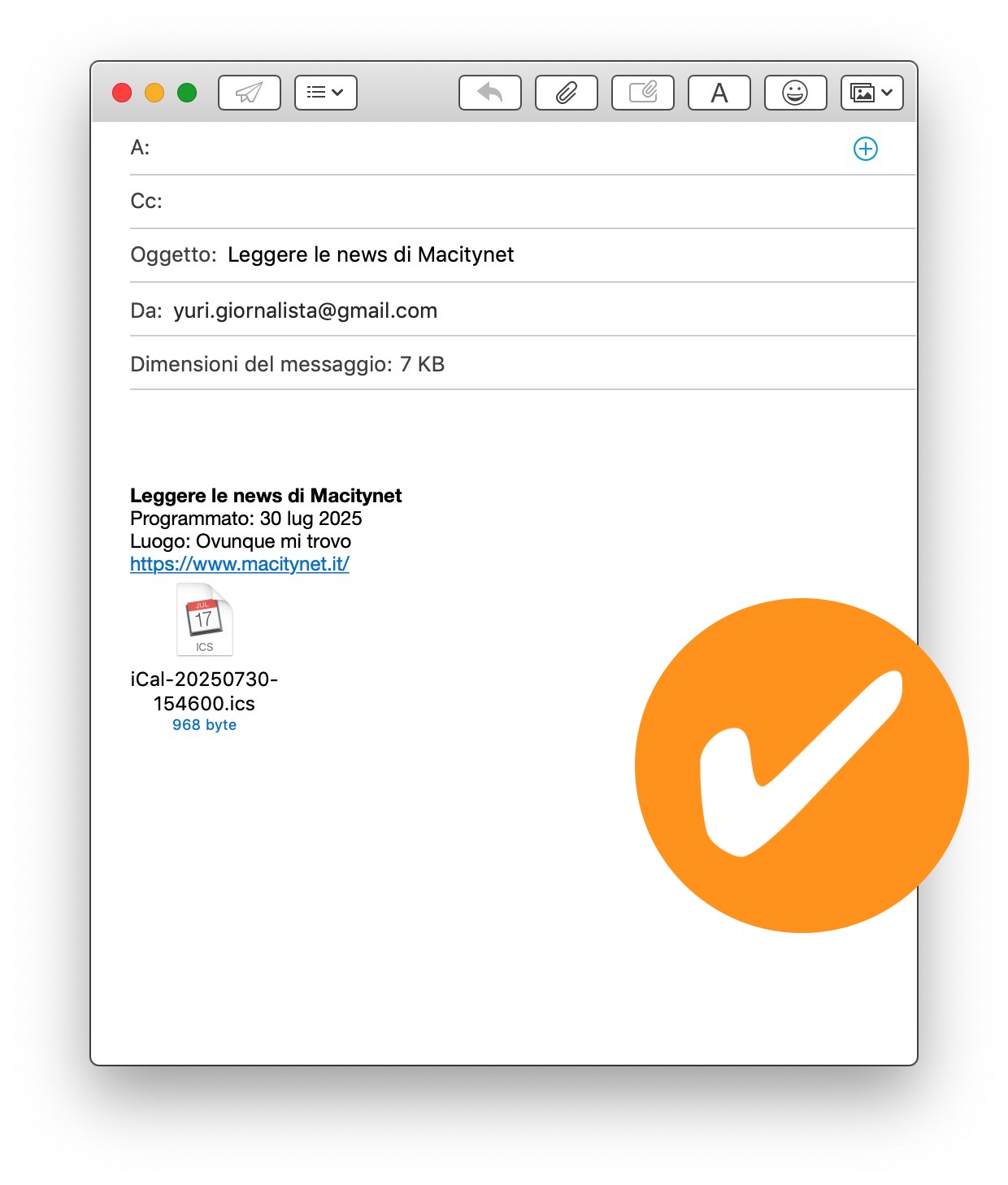
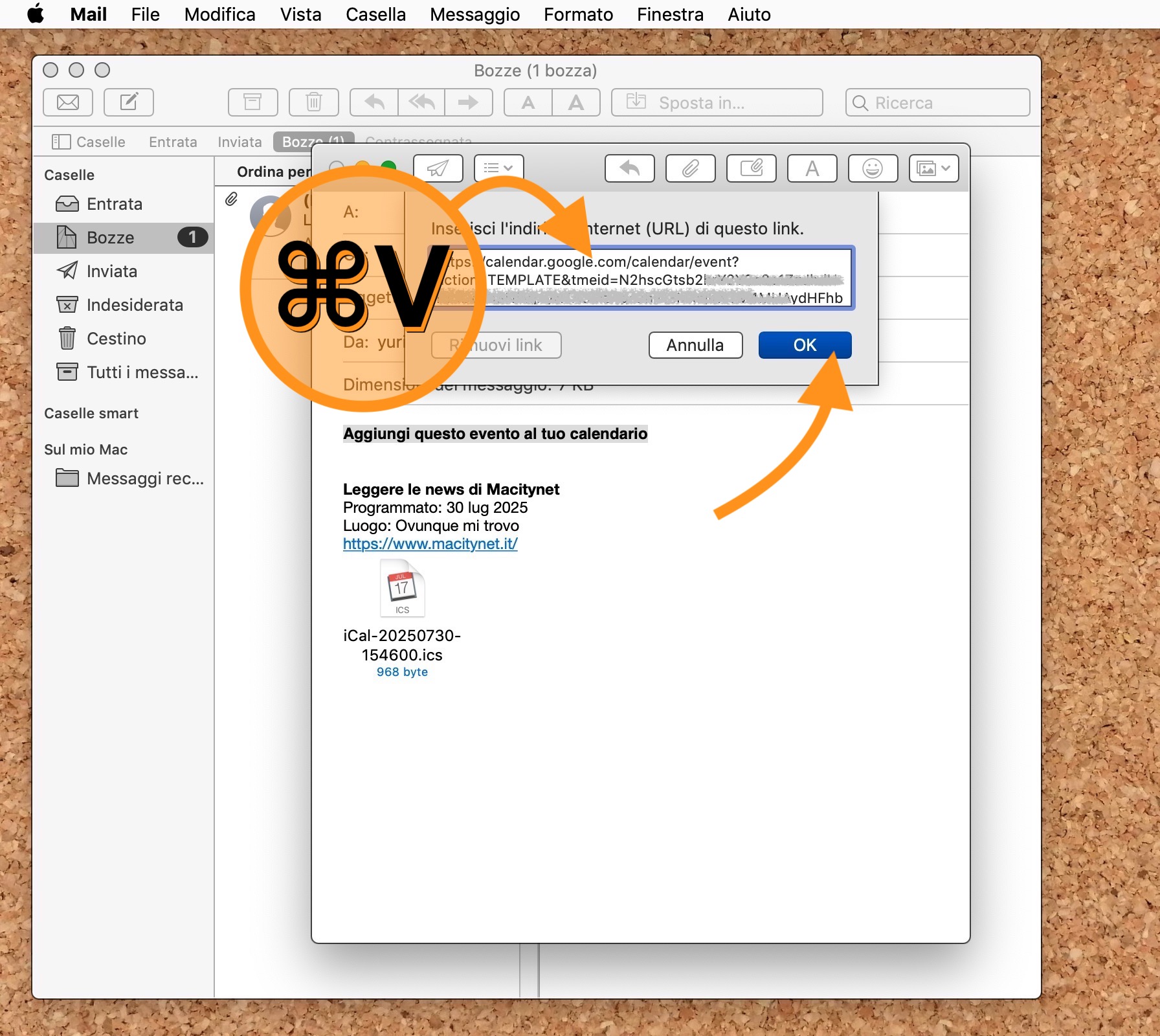
Si aprirà l’app Mail al cui interno troverete una descrizione ben formattata dell’evento e, tra gli allegati, un file chiamato iCal-DATA-.ics.
Cliccando sopra quest’ultimo i destinatari potranno automaticamente aggiungere l’evento nel proprio calendario.


Con Google Calendar (Android)
Se preferite utilizzare la piattaforma di Google, magari per facilitare la vita anche agli utenti Android, allora fate così (anche qui abbiamo eseguito i passaggi su Mac accedendo al servizio via browser):
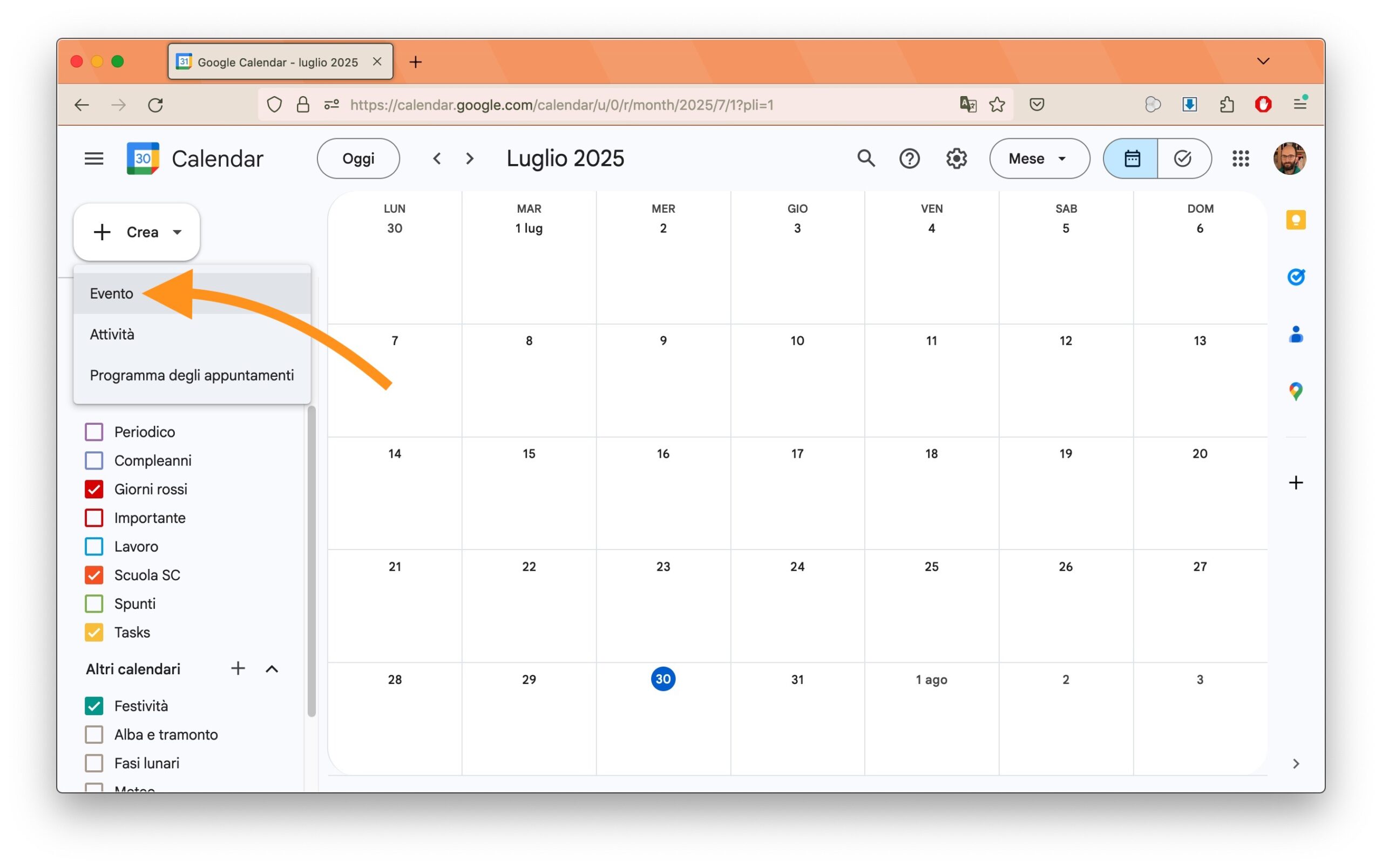
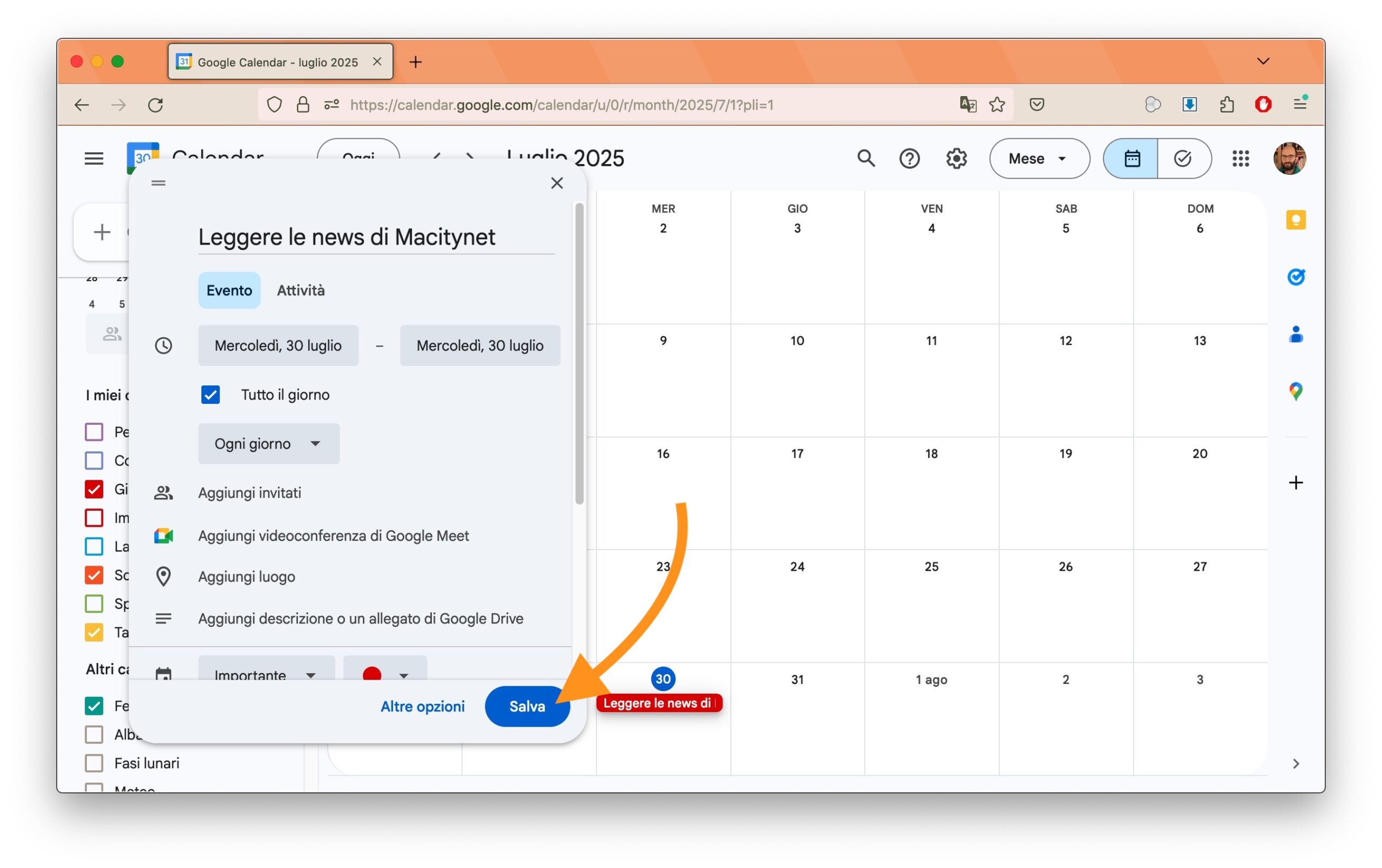
- Accedete al servizio Calendar di Google;
- cliccate su Crea > Evento;
- anche qui, inserite tutti i dettagli necessari (nome evento, data, ora, luogo, note, link a siti web utili, notifiche).
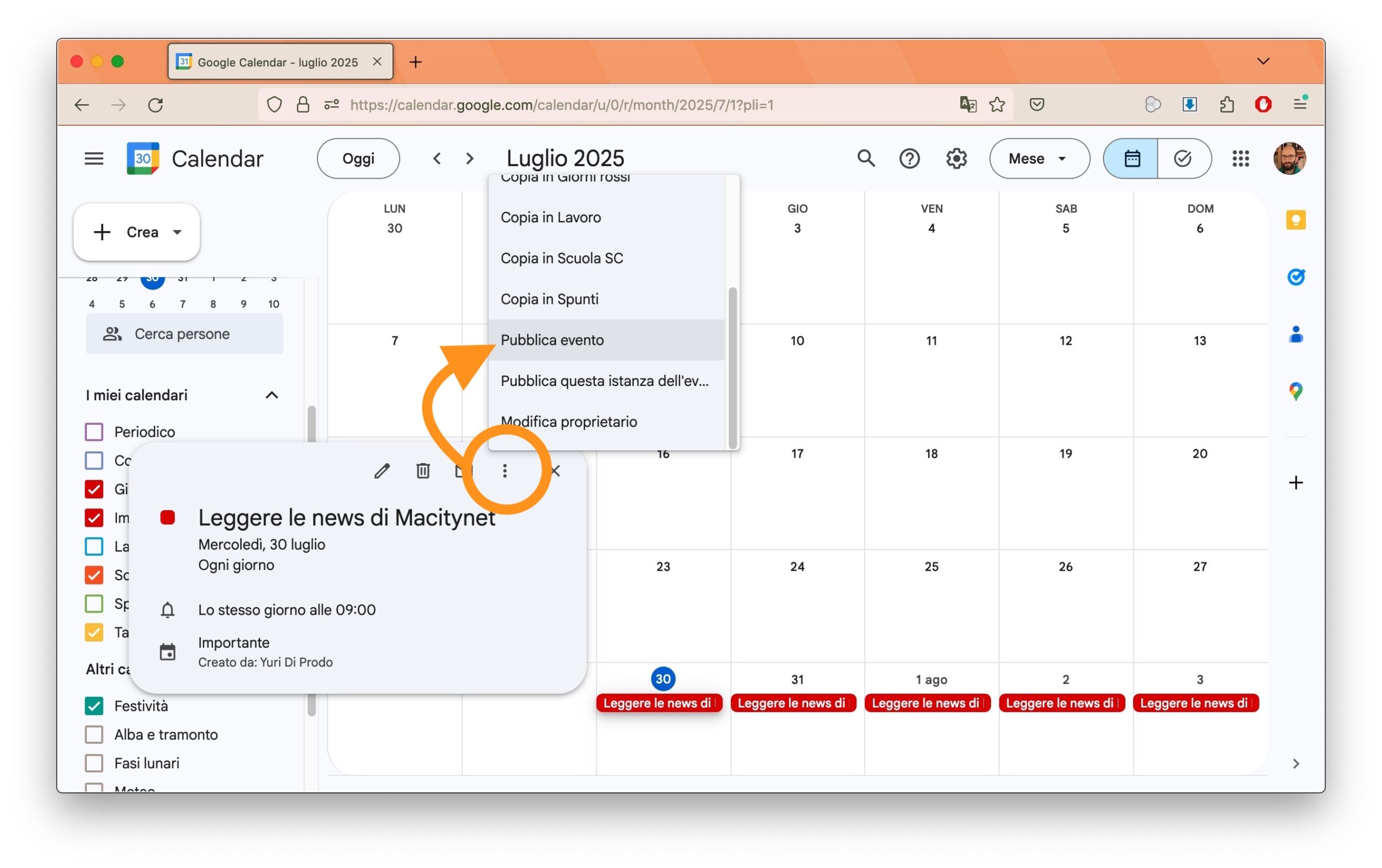
Creato l’evento:
- cliccateci sopra;
- cliccate su Opzioni (la funzione è contrassegnata da tre puntini posti in verticale);
- scorrete in basso e cliccate su Pubblica evento;
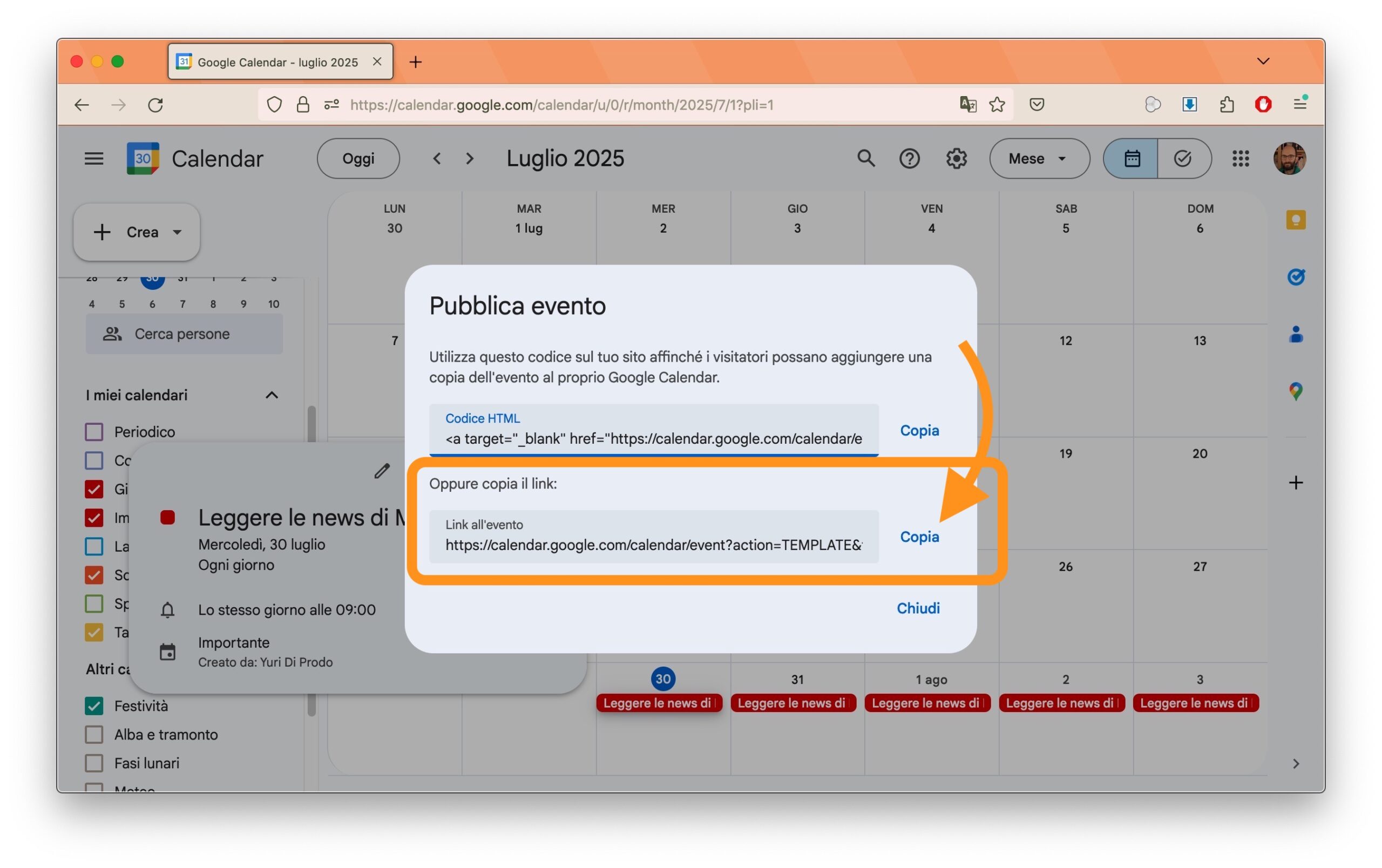
- cliccate sul tasto copia che affianca il secondo box, quello che rimanda al link diretto, per copiarlo negli appunti.
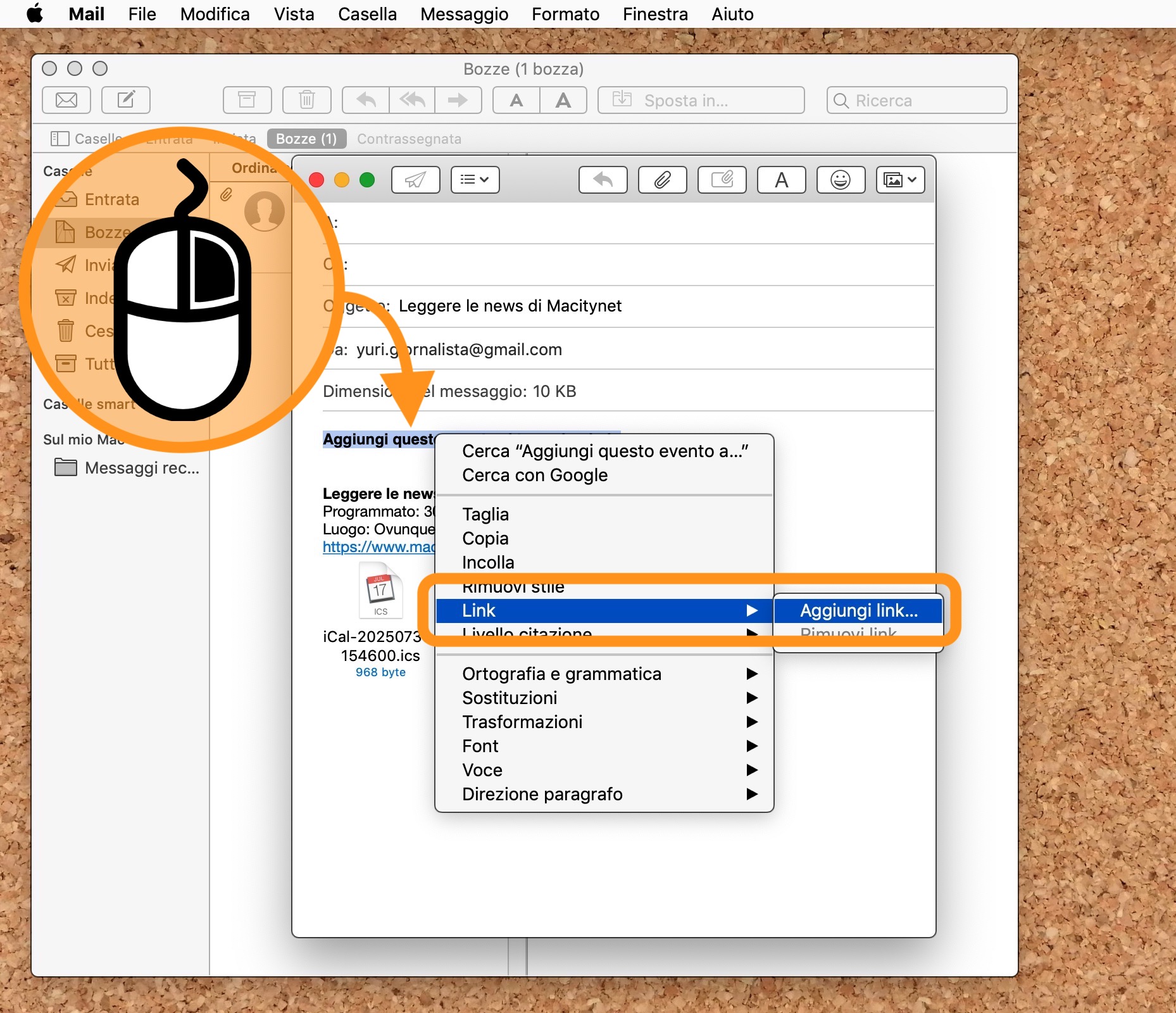
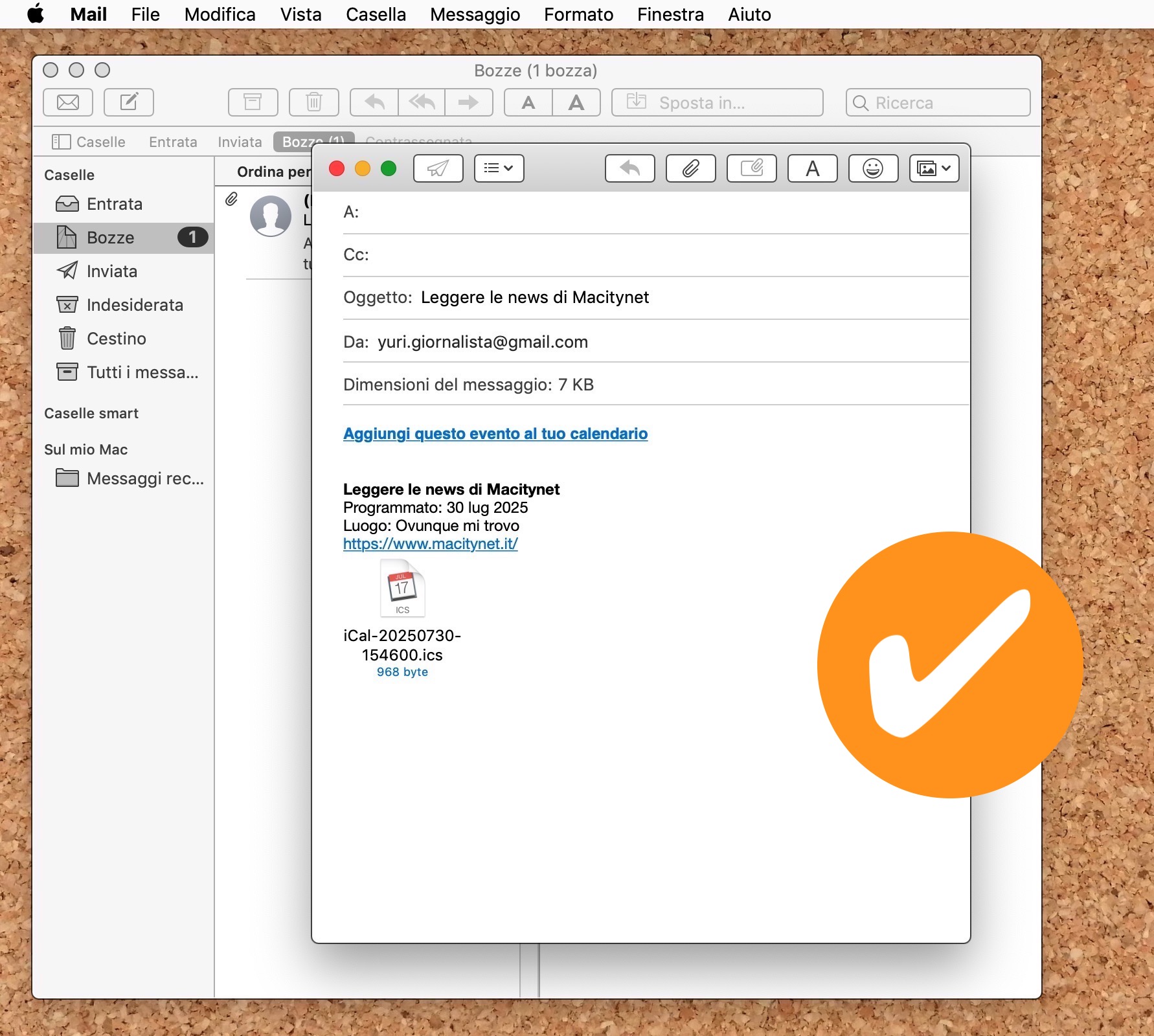
Adesso non vi resta che incollarlo nel testo della mail, magari allegandolo ad una frase esplicita come “Clicca qui per aggiungere l’evento al calendario“, o meglio ancora specificando la destinazione con un “Clicca qui per aggiungere l’evento su Google Calendar“.
Anche in questo caso, quando i destinatari toccheranno quella voce, vedranno aprirsi l’app Calendario con l’evento già creato e con tutti i dettagli inseriti al posto giusto.
Un’ultima cosa
Se vi interessa approfondire l’argomento “Calendari digitali”, qui tra le nostre pagine trovate un altro utile tutorial dove vi abbiamo spiegato come collegare il calendario Apple con quello Google (e viceversa), molto utile se avete almeno un calendario condiviso con qualcuno che volete mantenere sempre aggiornato e sincronizzato tra tutti i partecipanti.
Altre guide
Lo sapevate che su Macitynet trovate centinaia di altri tutorial su iPhone, iPad, ma anche su Mac e Apple Watch? Vi basta cliccare sul nome del dispositivo che vi interessa per sfogliarli tutti selezionando poi quelli che desiderate leggere.
Tutti i tutorial per iOS 17 e iOS 18 sono nelle sezioni dedicate ai rispettivi sistemi operativi e loro aggiornamenti.