In passato vi abbiamo spiegato come collegare il calendario Apple con quello Google (e viceversa) in modo da avere una copia esatta degli appuntamenti di un servizio sull’altro. Questo serve principalmente per condividere determinati calendari con più persone che usano dispositivi diversi.
Ma ci sono situazioni in cui la semplice visualizzazione potrebbe non bastare: ad esempio quando uno stesso utente utilizza piattaforme diverse e desidera poter gestire gli eventi indipendentemente dal dispositivo che in quel momento ha di fronte. Più precisamente, aggiungere, modificare o eliminare eventi presenti sul calendario Apple tramite un dispositivo Android.
Si può fare? col sistema di duplicazione accennato sopra la risposta è “No” perché si tratta appunto di una semplice duplicazione di un calendario, e non del calendario stesso. Ma se ci si affida allo standard CalDAV, allora la risposta diventa affermativa.
Cos’è CalDAV
Partiamo dalle basi: cos’è il CalDAV? semplificando, è quel sistema che in questo caso specifico permette al calendario Android di leggere e modificare il calendario Apple. Più precisamente si tratta di uno standard aperto che appunto permette la sincronizzazione dei calendari tra diversi dispositivi e servizi; una sorta di “linguaggio” che usano i calendari per parlarsi tra loro.
A cosa serve
Siccome Apple al momento non offre la sua Apple Calendar su Android (e dubitiamo possa farlo in futuro proprio per via dell’esistenza di questo standard), se si vuol gestire i calendari su Android come se si avesse in mano un iPhone non si hanno alternative, se non appunto affidarsi allo standard CalDAV che i calendari Apple per nostra fortuna utilizzano.
Se seguite le istruzioni che vi forniamo attraverso questa guida, in pochi minuti sarete in grado di fare tutto questo.
Di cosa c’è bisogno
Prima di cominciare assicuratevi di avere almeno:
- un calendario attivo e funzionante sul vostro Apple ID;
- un dispositivo Android sul quale configurarne la sincronizzazione.
Come configurare la sincronizzazione del calendario Apple su Android
La password specifica per l’app
Per motivi di sicurezza, l’app sopracitata è in grado di sincronizzare i calendari collegati all’account Apple soltanto attraverso una password specifica. In questo modo in caso di furto o smarrimento del dispositivo ma anche di attacco informatico verso l’app, nessuno sarà comunque in grado di leggere la password principale dell’account, mantenendone tutti i dati collegati completamente riservati.
Questa password viene generata da Apple: molte applicazioni esterne come appunto questa di cui abbiamo bisogno non possono infatti gestire il codice di verifica SMS o i pop-up di conferma, così Apple offre uno strumento per generarne una secondaria che vale solo per quella singola app e può essere revocata in qualsiasi momento.
Semplificando, è come dare una chiave temporanea a un ospite per aprire la porta di casa.
Come crearla
Per crearne una, fate così:
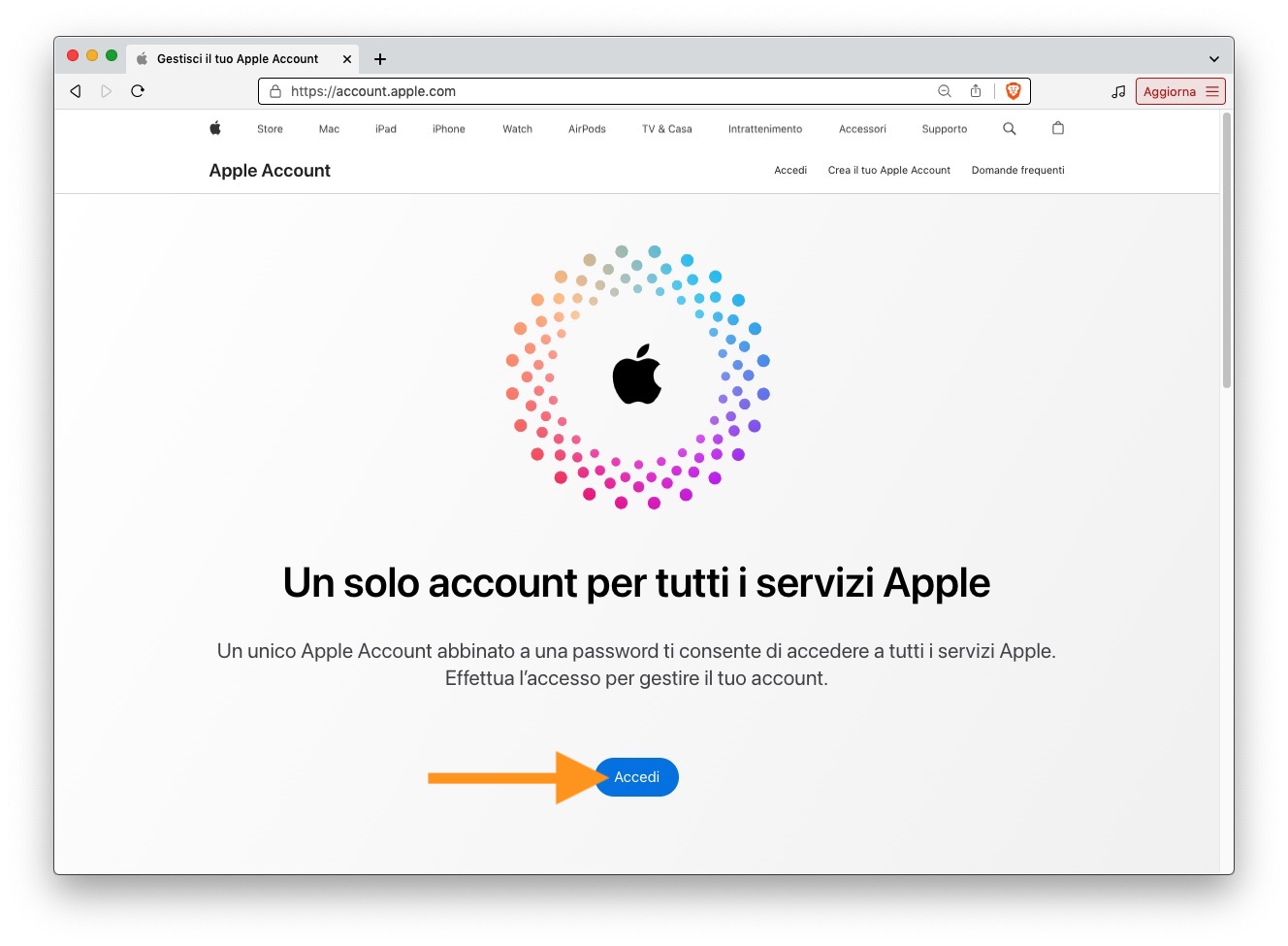
- andate su account.apple.com;
- cliccate sul pulsante blu Accedi;
- inserite il vostro Apple ID e la password abbinata;
- inserite il codice a 6 cifre ricevuto in uno dei vostri dispositivi Apple collegati all’account.
Completato l’accesso all’account:
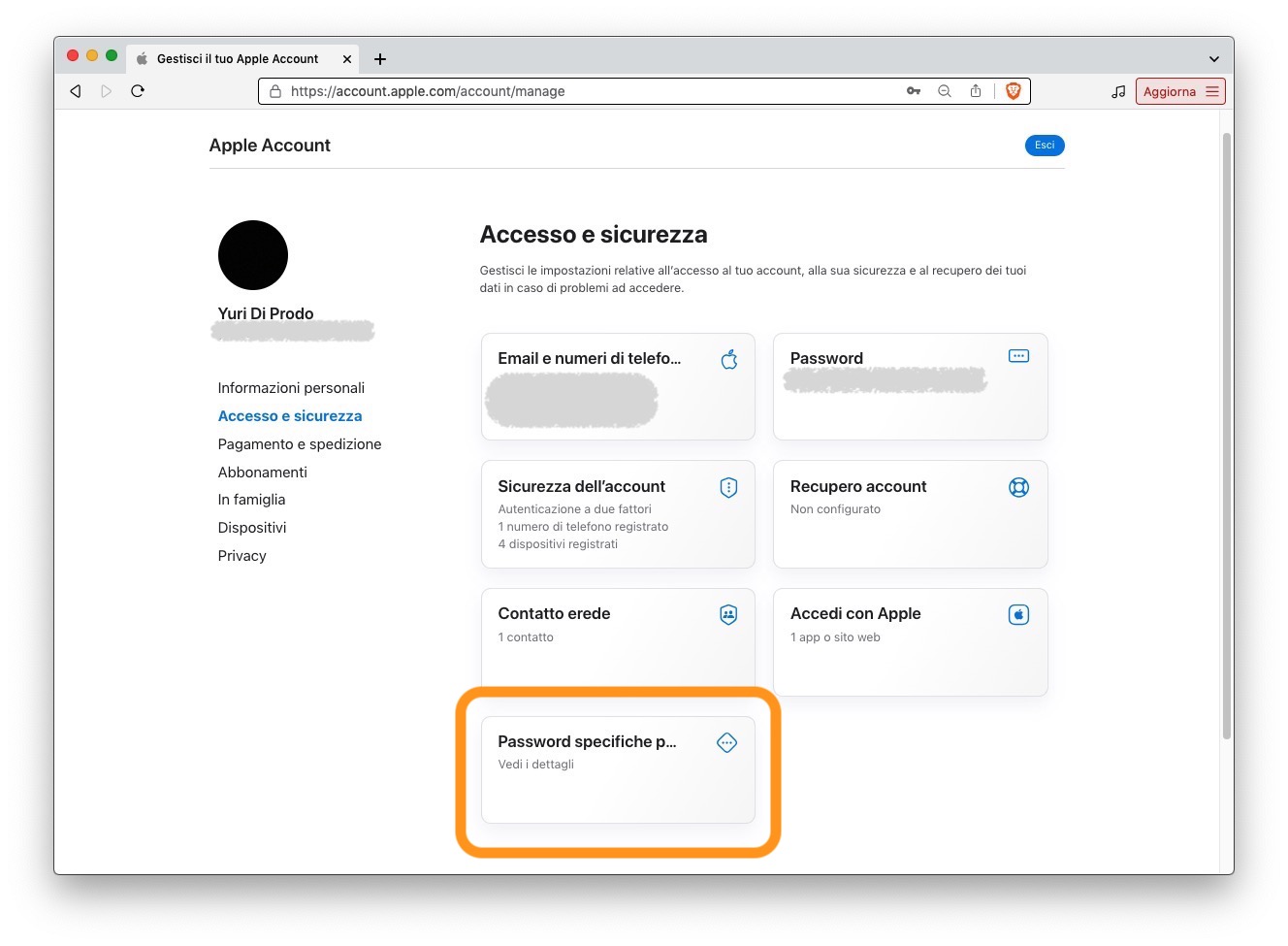
- cliccate su Password specifiche per le app;
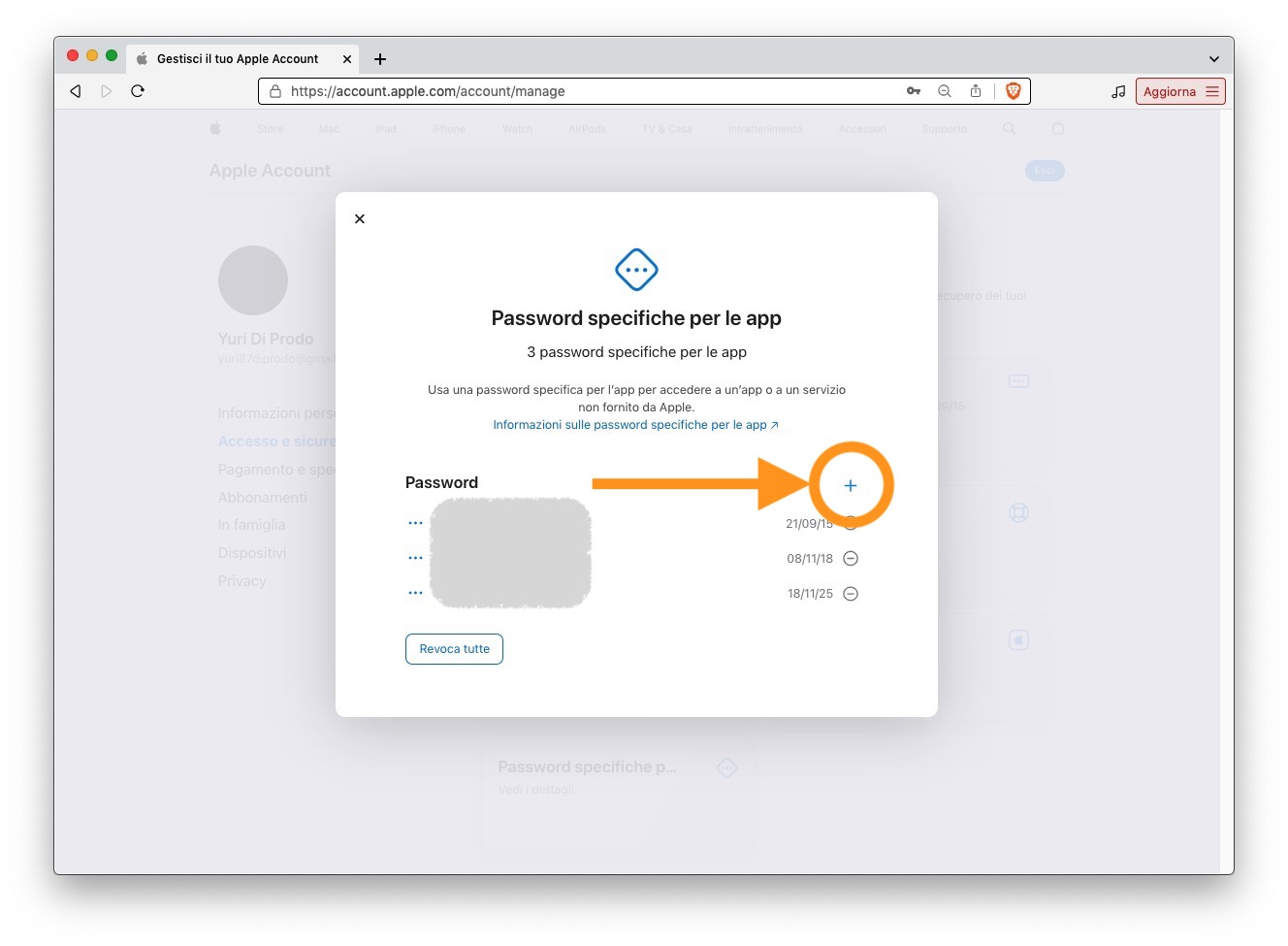
- nella sezione
Password, cliccate sul tasto blu +; - date un nome identificativo per la password che state per generare (nel nostro esempio scriveremo
CalDAV); - inserite nuovamente la password del vostro account e cliccate sul bottone blu Continua.
Dopo qualche secondo di attesa, comparirà una finestra con su scritto:
La password specifica per l’app è:

abcd-efgh-ijkl-mnop

Inserisci la password nel campo dedicato dell’app a cui desideri accedere. La password fa distinzione tra maiuscole e minuscole.
Appuntatevi la password specifica appena generata da Apple perché vi servirà tra poco.
L’app per Android
Installazione
Adesso installate su Android un’app che supporta CalDAV: tra le gratuite vi consigliamo DAVx⁵, che abbiamo usato con successo per la realizzazione di questo tutorial.
Configurazione
Ora apritela, quindi:
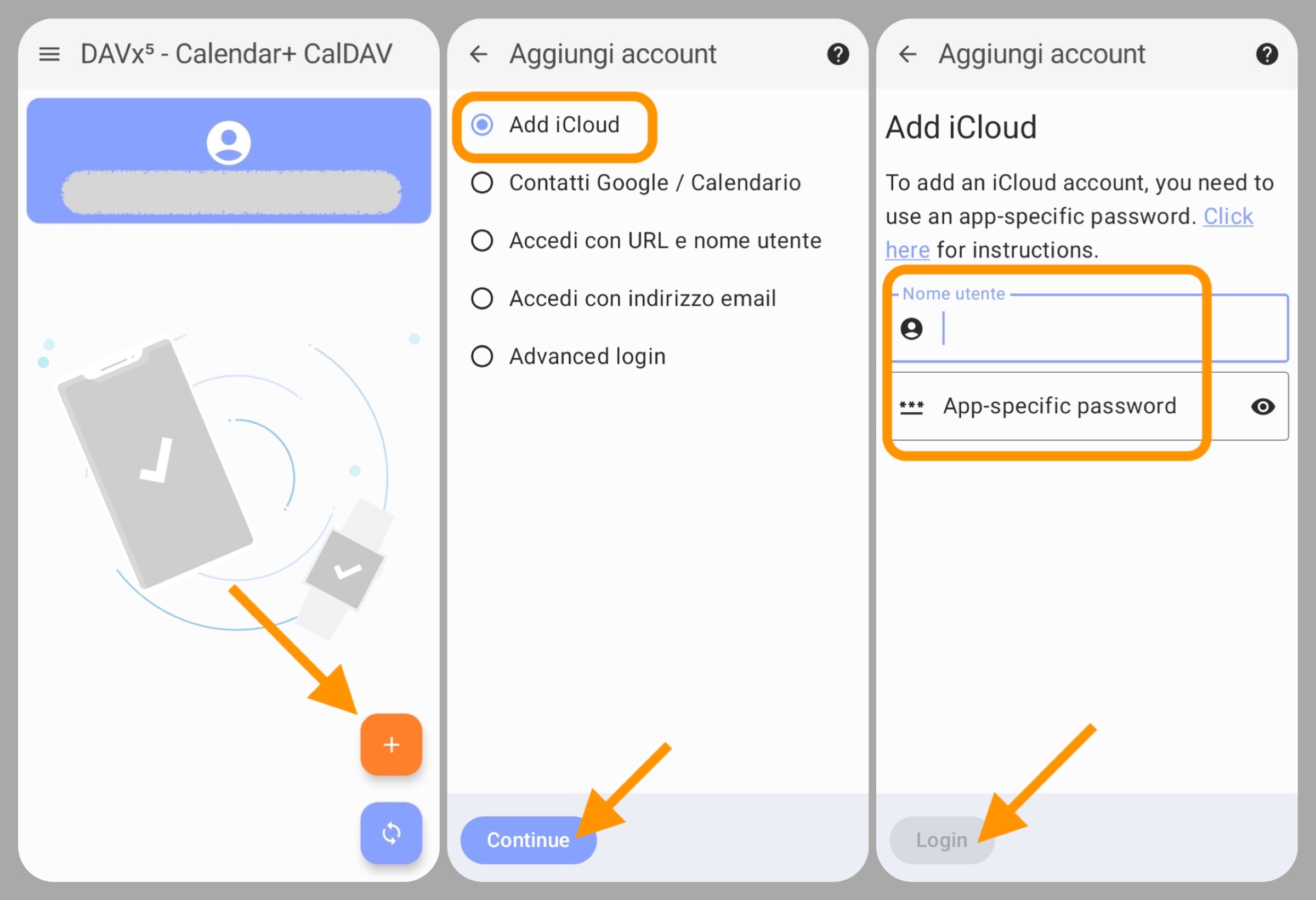
- cliccate sul tasto arancione + in basso per aggiungere un account;
- spuntate la voce Add iCloud;
- cliccate su Continue in basso;
- inserite la mail del vostro Apple ID nell’apposito campo;
- su quello sottostante, inserite la password specifica;
- cliccate su Login.
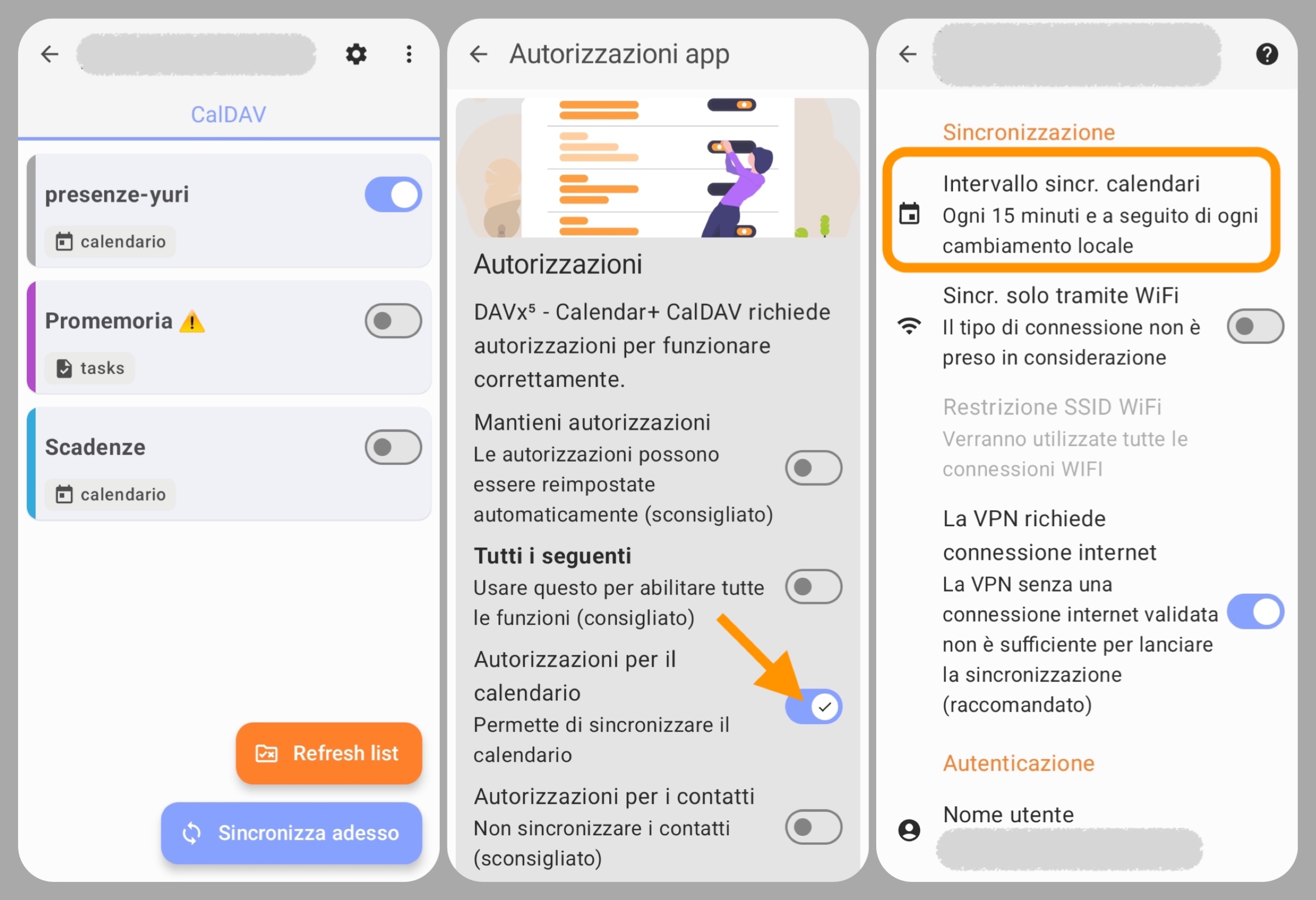
Nella schermata seguente vi verrà chiesto di autorizzare l’app. In questo esempio ci interessa soltanto sincronizzare i calendari, quindi:
- abilitate l’apposito interruttore alla voce
Autorizzazioni per il calendario: Permette di sincronizzare il calendario.
Se tutto è andato a buon fine, nella schermata principale troverete il pulsante recante l’indirizzo email del vostro Apple ID: se ci cliccate sopra potrete visualizzare tutti i calendari collegati a quest’ultimo, e per ciascuno un interruttore che consente di abilitarli all’occorrenza. Perciò:
- attivate gli interruttori per i calendari che desiderate sincronizzare;
- cliccate sull’ingranaggio in alto a destra;
- nella sezione
Sincronizzazione, cliccate sul pulsante Intervallo sincr.calendari; - scegliete quando effettuare la sincronizzazione (ogni 15 minuti, ogni 30, ogni ora, oppure una volta al giorno).
Gestire i calendari Apple su Android
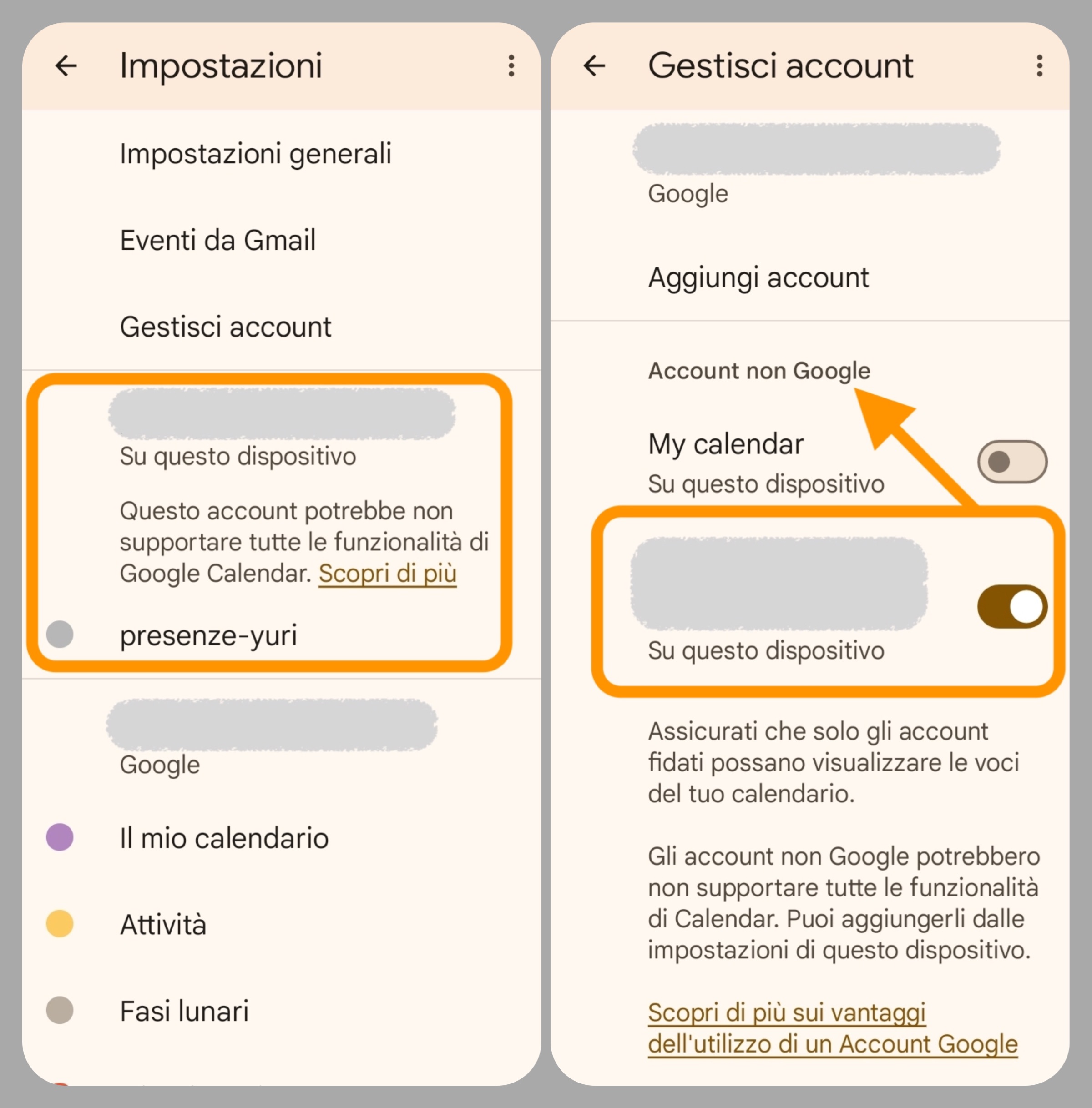
Arrivati a questo punto non vi resta che aprire l’app Google Calendar (se non cel’avete, installatela), quindi:
- aprite il menu tramite il pulsante a tre linee orizzontali in alto a destra;
- cliccate sulla voce Impostazioni in basso;
- selezionate la scheda Gestisci account;
- attivate l’interruttore contrassegnato dall’indirizzo mail del vostro Apple ID.
A questo punto dovreste vedere una nuova sezione nel menu della schermata iniziale in cui è appunto visualizzato il vostro Apple ID e i calendari associati (tutti quelli abilitati tramite l’app DAVx⁵). Assicuratevi che sia attiva la spunta per tutti quelli che desiderate visualizzare all’interno dell’app.
Cosa succede adesso
Da questo momento in poi tutti i calendari Apple selezionati saranno sincronizzati all’interno dell’app Google. Non si tratta di una semplice duplicazione, come nel caso dell’altro tutorial, ma di una vera e propria sincronizzazione a due vie.
Perciò se modificate/aggiungete/cancellate un evento del calendario Apple, automaticamente questo sarà modificato/aggiunto/cancellato in tutti i dispositivi sui quali è sincronizzato.
Tutto viene così mantenuto in tempo reale, permettendovi così di gestire i calendari Apple anche da Android. L’aggiornamento è istantaneo se dall’app DAVx⁵ cliccate sul pulsante Sincronizza adesso, altrimenti dovete attendere un minimo di 15 minuti o quanto avete configurato in precedenza.
Come configurare la sincronizzazione del calendario Google su Apple
Nel senso inverso, ovvero sincronizzare un calendario Google sui dispositivi Apple, è molto più semplice perché vi basta semplicemente effettuare l’accesso col vostro account Google all’interno dell’app Apple Calendar per avere tutti gli eventi sincronizzati in tempo reale.
Altre guide
Lo sapevate che su Macitynet trovate centinaia di altri tutorial su iPhone, iPad, ma anche su Mac e Apple Watch? Vi basta cliccare sul nome del dispositivo che vi interessa per sfogliarli tutti selezionando poi quelli che desiderate leggere.
Tutti gli articoli su iOS 26 sono invece raccolti nella sezione dedicata al sistema operativo e relativi aggiornamenti.
![CTA Natale iGuida [per Settimio] - macitynet.it](https://www.macitynet.it/wp-content/uploads/2025/12/regali-di-natale-consigli-di-macitynet.jpg "iGuide per i regali di Natale - macitynet..ti")