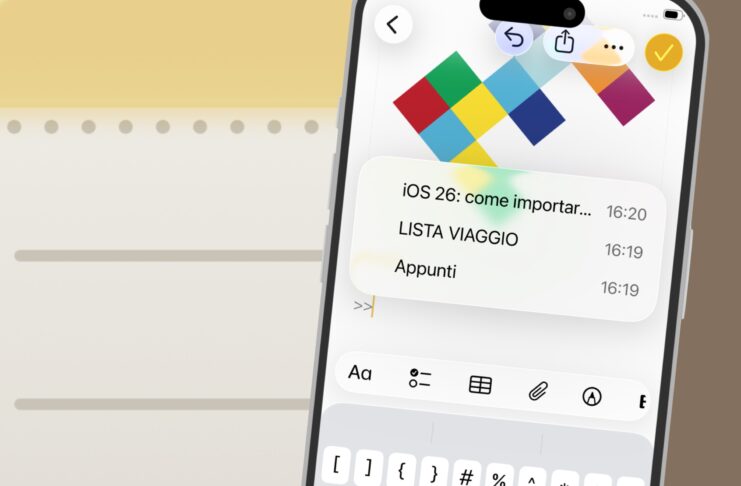
Se è vero che con iOS 26 l’app Note di Apple diventa molto più interessante grazie all’aggiunta del supporto Markdown, l’app già da diverse versioni include diverse funzioni minori, talvolta sottovalutate, che permettono di organizzare al meglio il proprio archivio.
Datosi appunto che adesso si possono importare ed esportare i contenuti anche in .md l’app appare molto più intrigante e se avete la pazienza di leggere le righe che seguono scoprirete come poter finalmente sostituire qualsiasi software per prendere appunti su iPhone, iPad e Mac affidandovi alla sola Note di Apple.
Vista Galleria
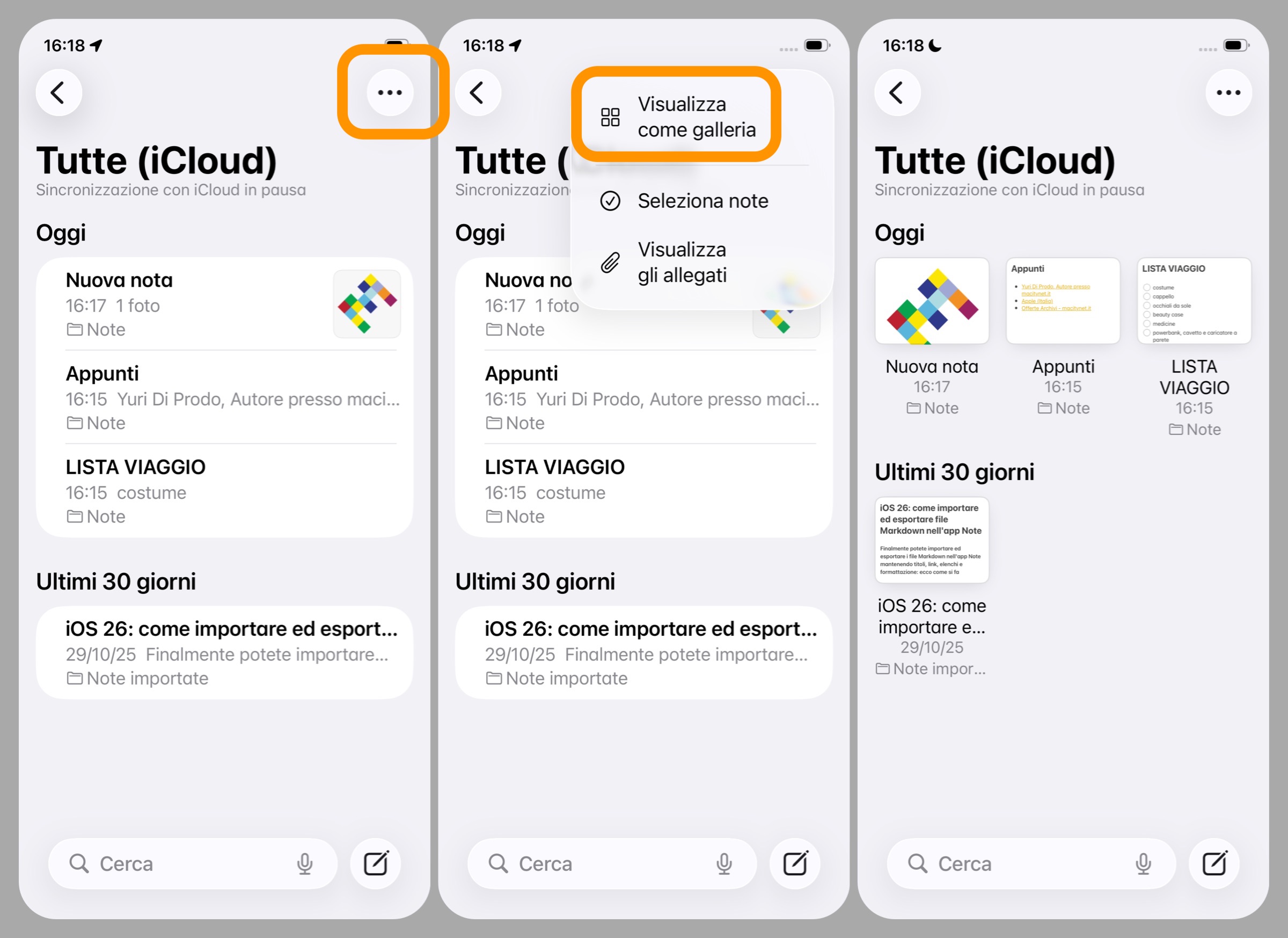
Partiamo dall’accorgimento più semplice e anche più banale, ma comunque in buona parte efficace dal punto di vista della rintracciabilità delle note: la vista Galleria, che sostituisce il classico elenco per disporre le note in riquadri affiancati con tanto di anteprima che permette di gettare un occhio agli allegati (come foto) e alla formattazione.
Se infatti la vista Elenco mostra soltanto il titolo e le prime parole del contenuto di una nota, con la disposizione a galleria tutti i vostri appunti appariranno già a prima vista molto più riconoscibili e quindi più facili da individuare, specie quando avete a che fare con decine se non centinaia di note.
Per attivarla, fate così:
- aprite l’app Note;
- accedete ad un qualsiasi elenco, che sia Tutte (iCloud) o una delle altre cartelle presenti nella schermata iniziale;
- cliccate sui tre puntini in alto a destra;
- selezionate Visualizza come galleria.
Adesso tutte le cartelle adotteranno questa impostazione grafica. Purtroppo al momento non è possibile attivarla solo in specifiche cartelle, ma non è detto che più avanti Apple non aggiunga un passaggio successivo per chiedere se applicare la modifica solo alla cartella corrente o a tutte quelle visibili nell’app.
Tag per filtrare
Facciamo uno step successivo e rendiamo l’archivio molto più comodo da navigare. Anziché creare decine di cartelle e sottocartelle, per filtrare e separare le note è possibile utilizzare uno strumento molto più intuitivo e allo stesso tempo ancora più versatile.
Ci riferiamo ai tag, che possono essere inseriti all’interno di una nota, in qualsiasi punto, per raggruppare le note secondo determinati criteri.
Oltre alla facilità con cui è possibile etichettare ed eventualmente spostare le note tra un tag e l’altro, si possono anche inserire più di un tag all’interno di ciascuna nota.
Come dicevamo aggiungere un tag è estremamente semplice, ovvero:
- aprite l’app Note;
- aprite una nota;
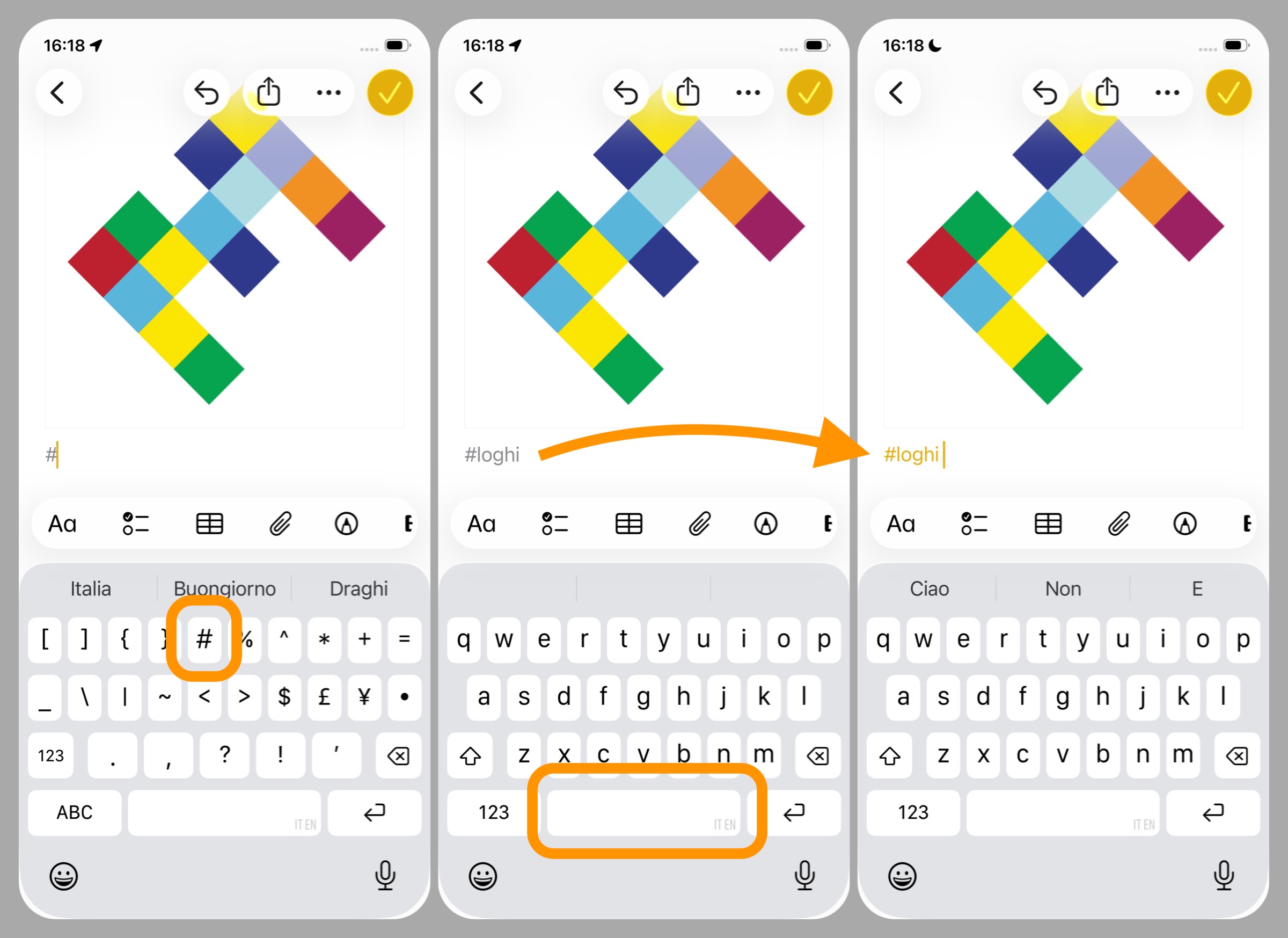
- digitate il
#seguito dalla parola che diventerà poi il filtro (esempio:#viaggi). Potete inserirlo in fondo, all’inizio, o in un altro punto del testo: l’importante è non inserire alcuno spazio tra il cancelletto e il tag, e chiuderlo invece con uno spazio al termine affinché da grigio diventi giallo.
Cosa succede adesso
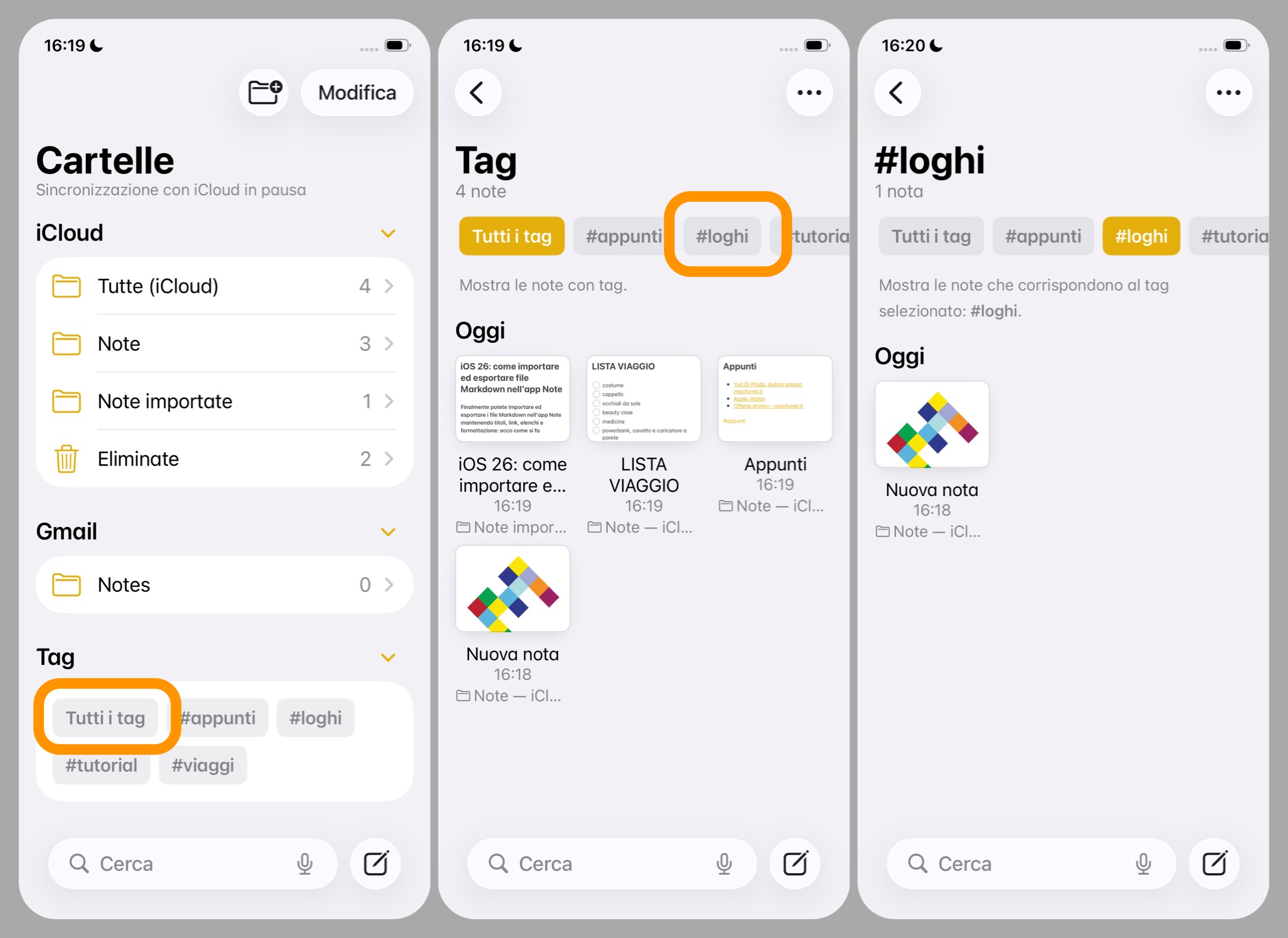
Se create almeno due tag, vedrete comparire una sezione denominata appunto Tag in fondo alla schermata principale, con tanti bottoni per quanti tag avete creato.
Il primo pulsante si chiama Tutti i tag e, cliccandoci sopra, accederete ad una nuova schermata in cui sono elencate tutte le note che presentano almeno un tag al suo interno.
Potete anche cliccare su un tag specifico per rintracciare al volo tutte le note filtrate con quella parola, e se ci sono note con due o più tag potete selezionarli tutti in sequenza in modo da restringere la ricerca.
Wikilink
I nostri più fedeli lettori dovrebbero aver già capito dal titolo di cosa si tratta. Tempo fa infatti, nella recensione di Obsidian, abbiamo parlato di questo interessante strumento che permette di collegare le note tra di loro tramite quelli che il sofware chiama appunto wikilink (lì si fa col doppio [[]]), un sistema che si ispira a quello utilizzato da Wikipedia per approfondire determinati argomenti trattati nelle pagine.
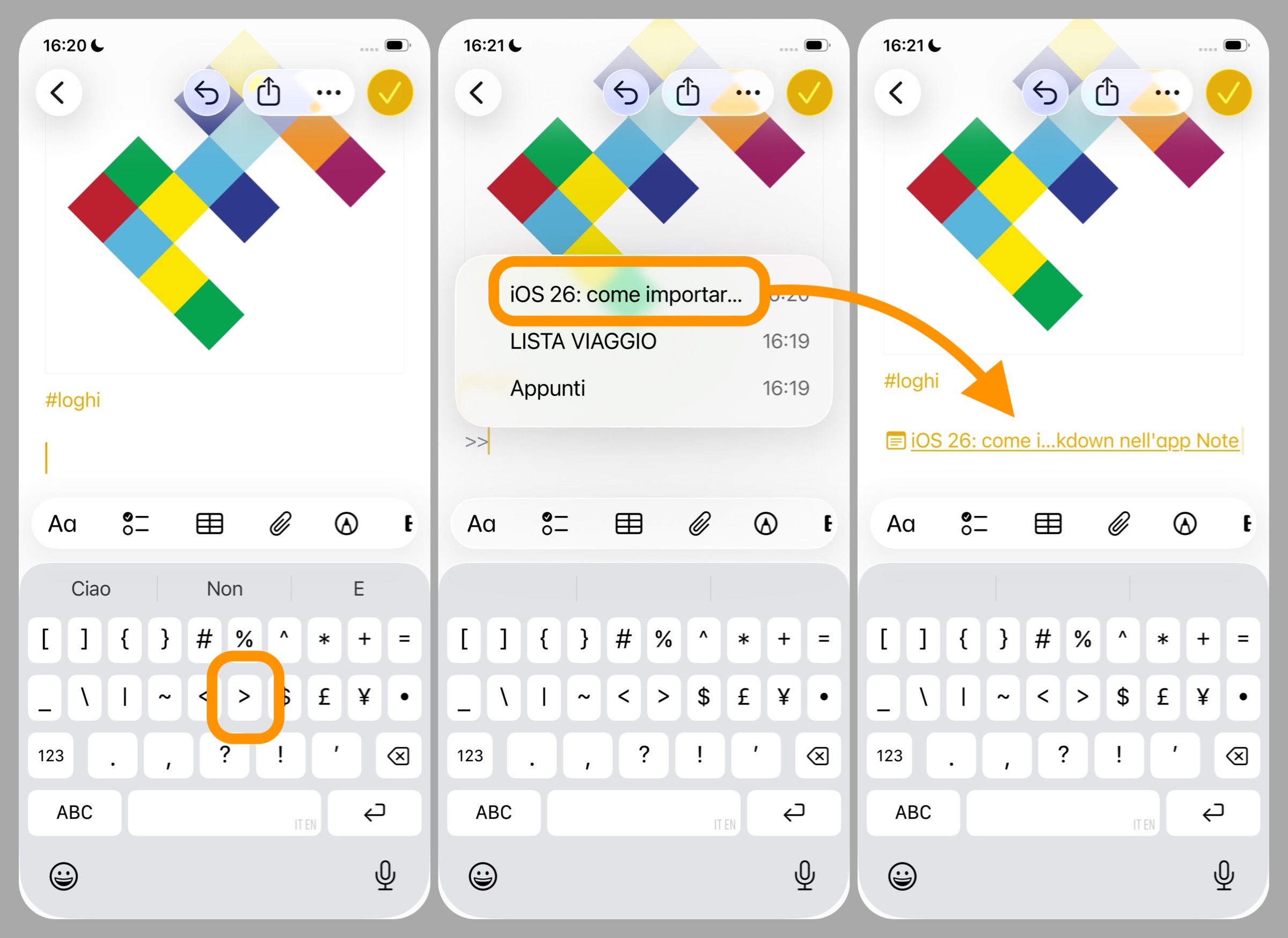
Questo strumento lo trovate anche nell’app Note e funziona in maniera simile, ma si attiva con una scorciatoia diversa. Ovvero:
- aprite l’app Note;
- entrate in una nota;
- digitate
>>; - comparirà l’elenco di tutte le note presenti;
- selezionate quella che volete aggiungere come collegamento.
Cosa succede adesso
Fatto questo, nel testo comparirà il titolo della nota collegata evidenziato in giallo. Cliccandoci sopra verrete automaticamente reindirizzati a quella nota.
Personalizzazione
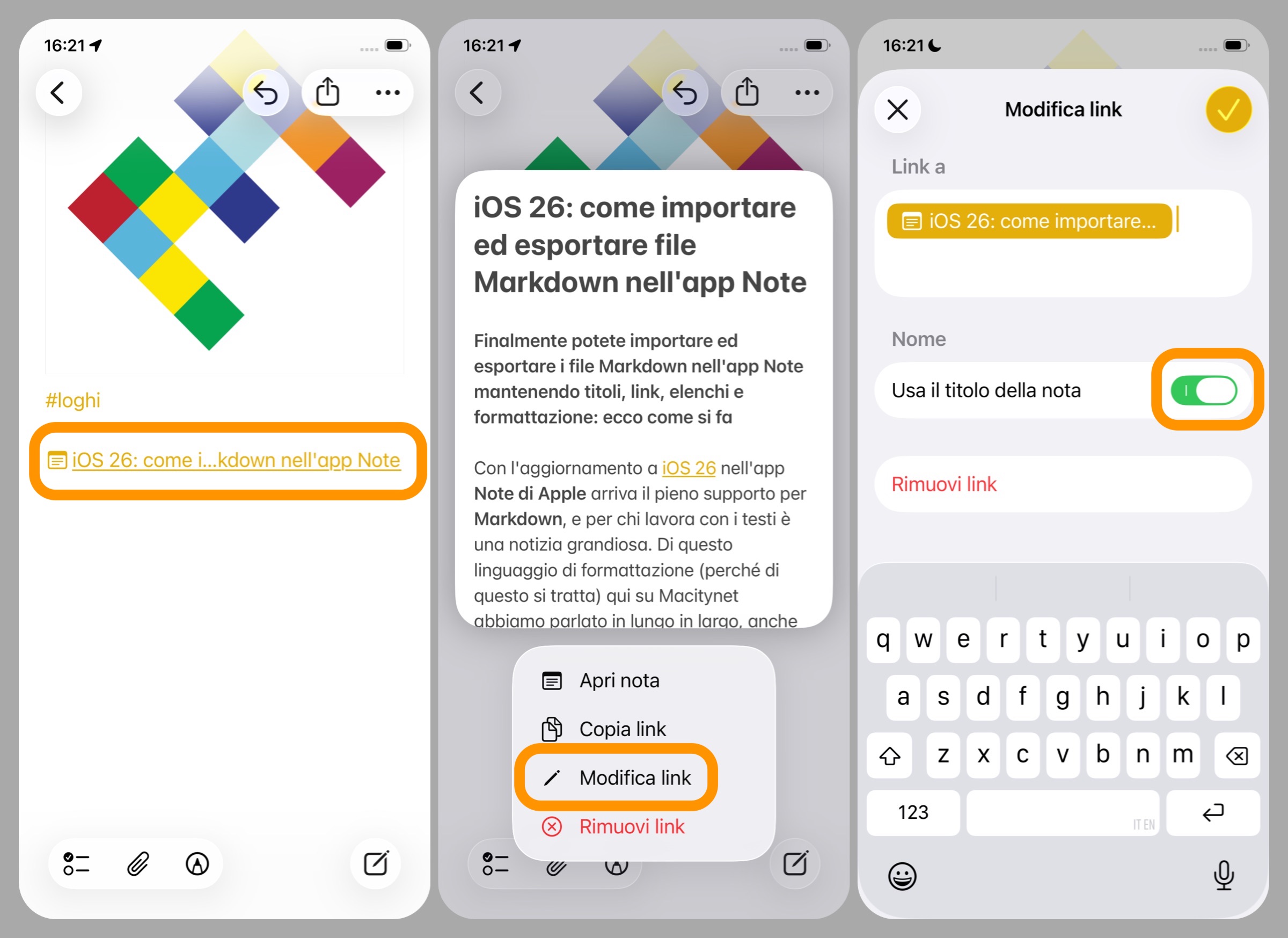
Se avete intenzione di inserire un link all’interno di un testo potete anche rendere il tutto ancora più intelligente aggiungendo questi passaggi. Ovvero, dopo aver aggiunto un collegamento:
- teneteci premuto il dito sopra per aprire il menu contestuale;
- selezionate Modifica link;
- disattivate l’interruttore Usa il titolo della nota;
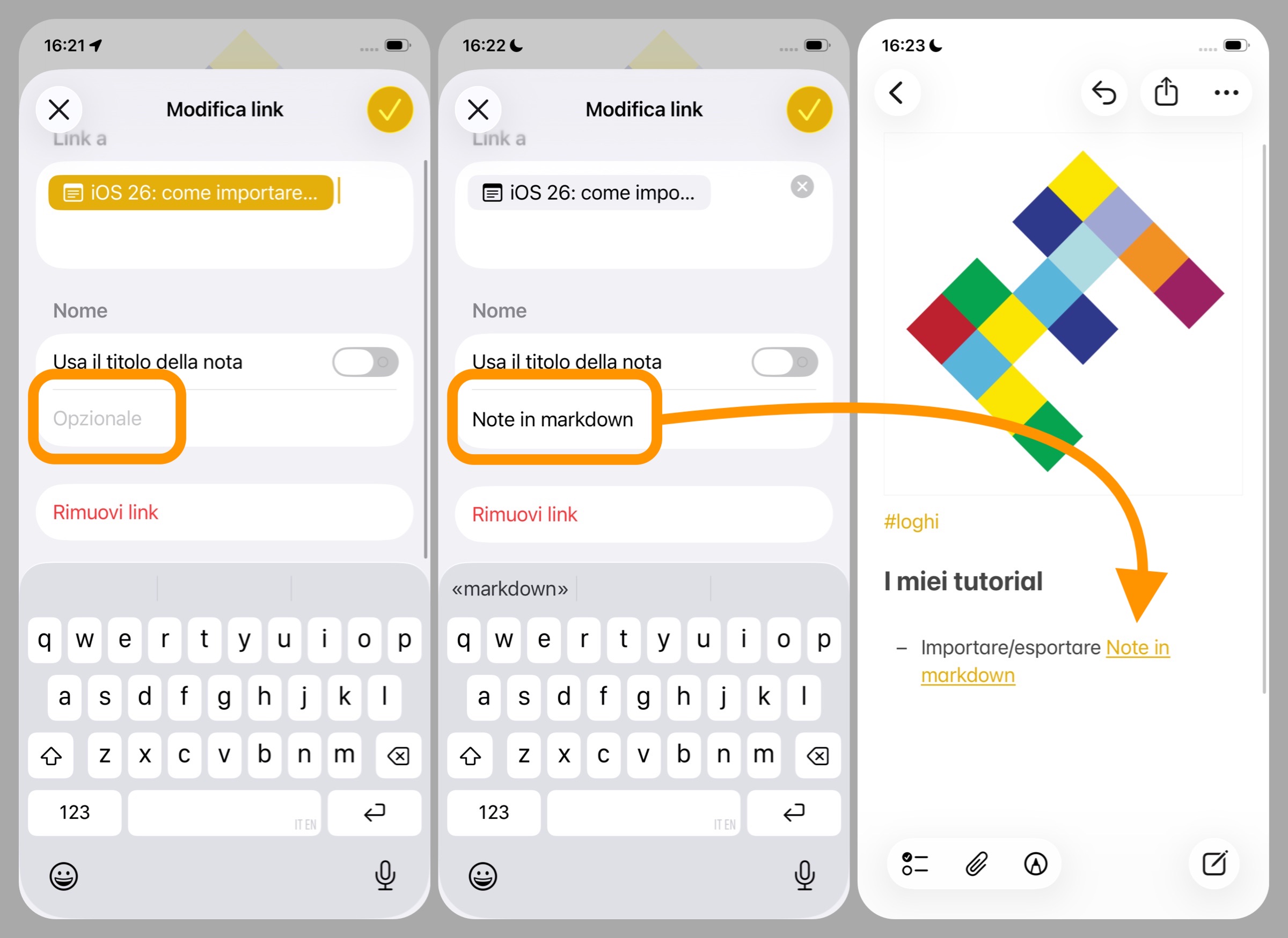
- digitate la parola o la frase a cui volete applicare il link.
In questo modo non apparirà più il titolo della nota bensì sarà linkata la parola o la frase che avete scelto, permettendovi così di inserire link ad altre note all’interno di un testo, come fosse una pagina web di Wikipedia (o di Macitynet: nei nostri articoli trovate sempre link per poter approfondire questo o quell’altro argomento).
Altri trucchi con le Note di Apple
Se volete sfruttare al massimo l’app Note di Apple, date anche un’occhiata al nostro approfondimento sulle note condivise e all’articolo con altre dieci cose poco risapute sull’app.
Altre guide
Lo sapevate che su Macitynet trovate centinaia di altri tutorial su iPhone, iPad, ma anche su Mac e Apple Watch? Vi basta cliccare sul nome del dispositivo che vi interessa per sfogliarli tutti selezionando poi quelli che desiderate leggere.
Tutti gli articoli su iOS 26 sono invece raccolti nella sezione dedicata al sistema operativo e relativi aggiornamenti.
![CTA Natale iGuida [per Settimio] - macitynet.it](https://www.macitynet.it/wp-content/uploads/2025/12/regali-di-natale-consigli-di-macitynet.jpg "iGuide per i regali di Natale - macitynet..ti")