Abbiamo già spiegato come ripristinare il layout Classico dell’app Telefono per quelli che, installando iOS 26, si sono trovati spaesati.
Se al contrario siete tra coloro che apprezzano la nuova interfaccia, allora fareste bene a leggere questo articolo perché vi spieghiamo come perfezionarne l’uso evitando che un click accidentale possa avviare una telefonata.
Qual è il problema
Sia il layout Classico che quello Unificato infatti permettono di avviare una telefonata semplicemente toccando il nome di un contatto nella lista Recenti. Per quanto riguarda la vista tradizionale è sempre stato così e questo comportamento non si può cambiare neppure con iOS 26.
Spulciando le impostazioni però si scopre che la nuova interfaccia permette invece di personalizzare questo comportamento facendo in modo che, toccando un contatto della lista Recenti, venga aperta la scheda di contatto anziché avviare la telefonata.
Come funziona adesso
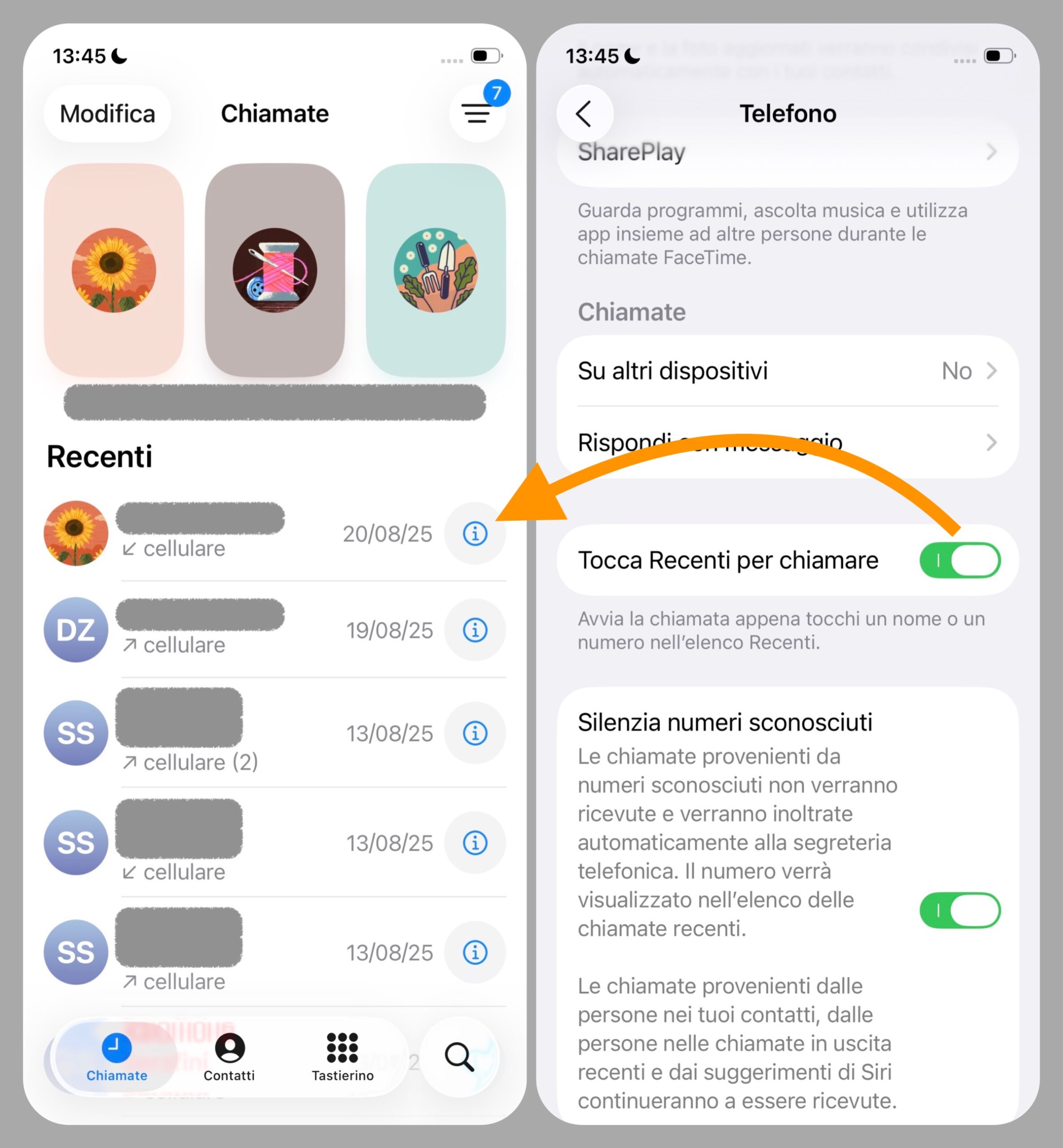
Se non avete ancora messo mano a questa impostazione allora aprendo l’app Telefono, col layout Unificato vi basta toccare uno dei contatti nella lista Recenti per chiamarlo immediatamente.
Sulla destra invece ciascuno di essi presenta un tasto informativo (i) che, se cliccato, permette di aprire la relativa scheda in rubrica.
Quello che Apple permette di fare è sostanzialmente invertire il funzionamento di questi due gesti.
Come disabilitare l’avvio della telefonata toccando i contatti Recenti su iOS 26
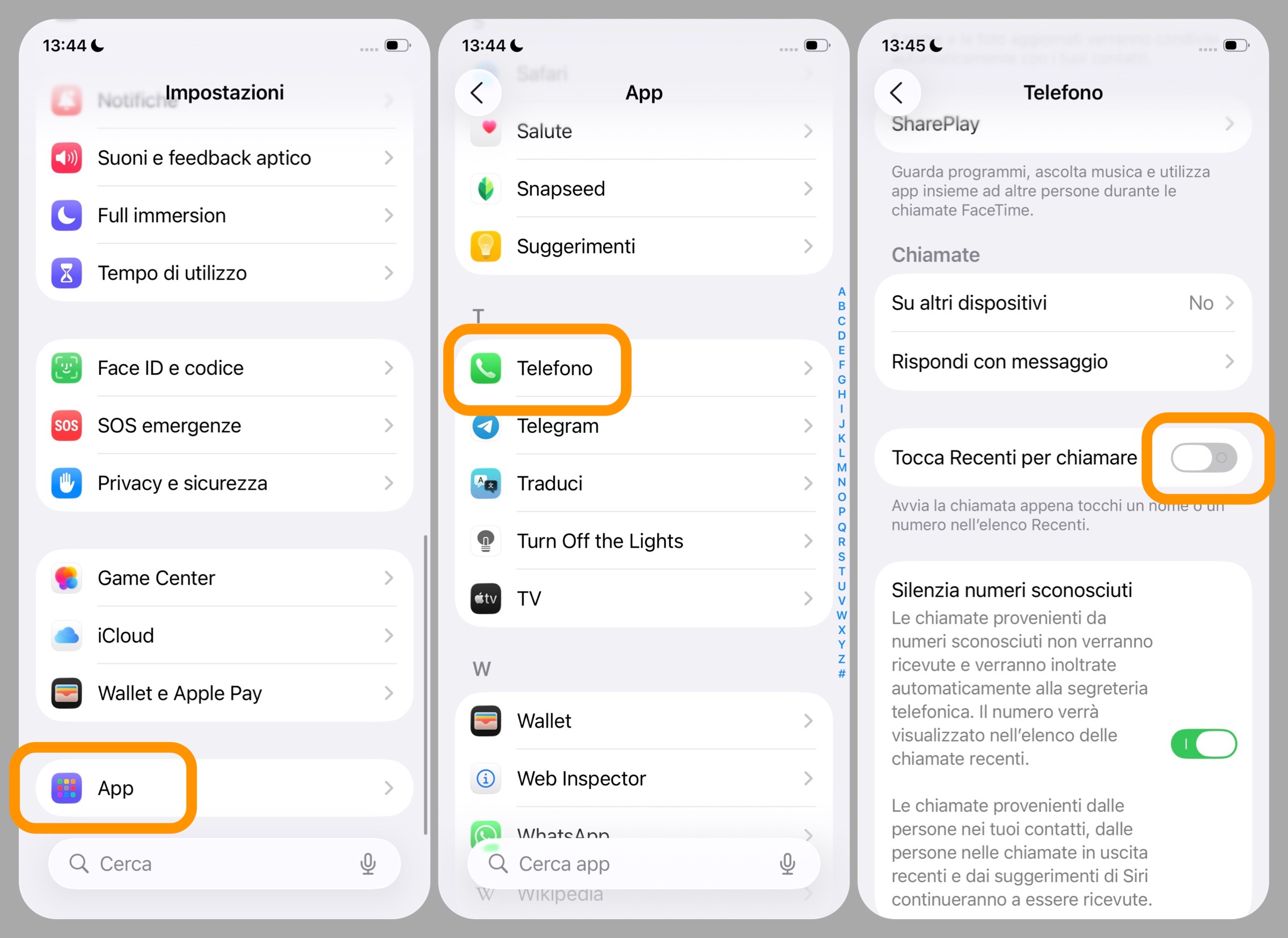
Come dicevamo il layout Unificato dev’essere attivo altrimenti non potrete accedere al pulsante che ci interessa perché per l’interfaccia tradizionale, almeno nel momento in cui scriviamo (settembre 2025), non è previsto. Poi fate così:
- aprite l’app Impostazioni;
- App;
- Telefono;
- scorrete in basso e spegnete l’interruttore alla voce Tocca Recenti per chiamare.
Cosa cambia
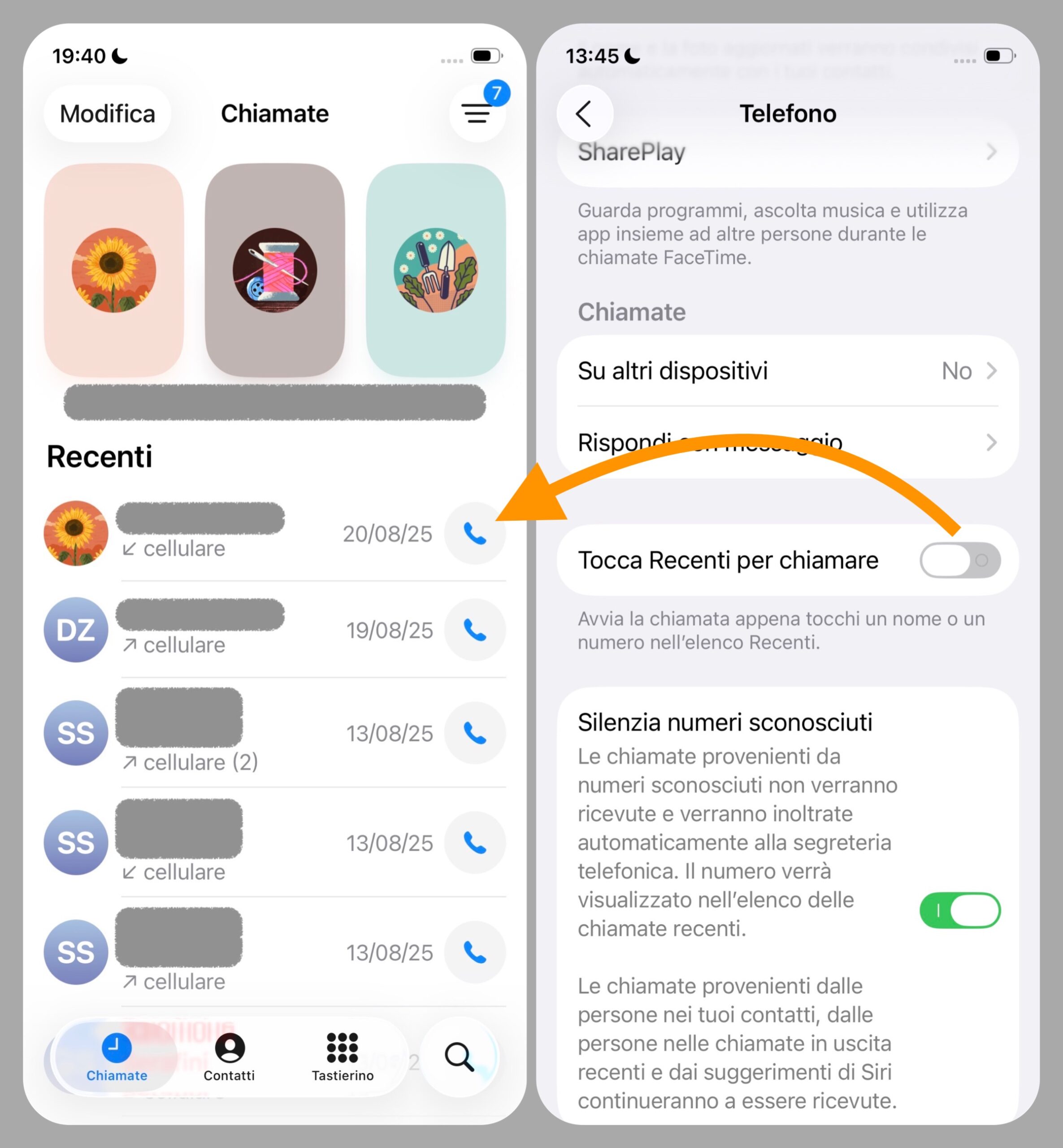
Se adesso riaprite l’app Telefono vi accorgerete che sulla destra di ogni contatto elencato nella lista Recenti, al posto del tasto info, è presente un pulsante contrassegnato da una cornetta telefonica. Soltanto cliccando quest’ultimo potrete richiamare il relativo contatto, mentre toccando il nome verrà mostrata la scheda in Rubrica con tutti i riferimenti associati.
Questo comportamento si riflette in tutta l’applicazione, comprese la lista delle chiamate perse e dei numeri sconosciuti.
In questo modo quindi se aprite l’app Telefono e cominciate a scorrere lungo i vari elenchi, non ci sarà più il rischio di far partire la chiamata con un tocco involontario di un contatto.
Altre guide
Lo sapevate che su Macitynet trovate centinaia di altri tutorial su iPhone, iPad, ma anche su Mac e Apple Watch? Vi basta cliccare sul nome del dispositivo che vi interessa per sfogliarli tutti selezionando poi quelli che desiderate leggere.
Ecco quelli dedicati ad iOS 26.
- iOS 26 è arrivato, nuove funzioni, modelli supportati e download
- Le 10 novità di iOS 26 da provare subito
- iPhone aggiornato a iOS 26, cinque impostazioni da regolare subito
- Apple spiega perché dopo l’aggiornamento di iOS 26 cala la batteria e come risolvere
- Come ridurre l’effetto Liquid Glass su tutti i dispositivi Apple
- Come disattivare l’anteprima a schermo intero degli screenshot
- Cinquanta sfumature di vetro, come attivare le icone trasparenti
- Come copiare una parte specifica di un messaggio su iPhone
- Come ripristinare la barra degli indirizzi di Safari su iPhone
- Come cambiare colore e icona alle cartelle su iPhone
- Come usare gli AirPods per scattare foto con la fotocamera di iPhone
- Il Lettore Accessibile di iPhone vi legge tutto ad alta voce ma dovete attivarlo
- Come spostare in basso i widget nella schermata di blocco
- Come impedire chiamate accidentali
- Come personalizzare il Posticipa della sveglia su iPhone
- Come ritornare al vecchio look di Telefono su iPhone
- Come trasformare le foto in immagini 3D su iPhone
Tutti gli articoli su iOS 26 sono disponibili nella sezione dedicata ma ogni mattina alle 8 pubblichiamo un nuovo tutorial o trucco che trovate nella homepage di macitynet.
![CTA Natale iGuida [per Settimio] - macitynet.it](https://www.macitynet.it/wp-content/uploads/2025/12/regali-di-natale-consigli-di-macitynet.jpg "iGuide per i regali di Natale - macitynet..ti")