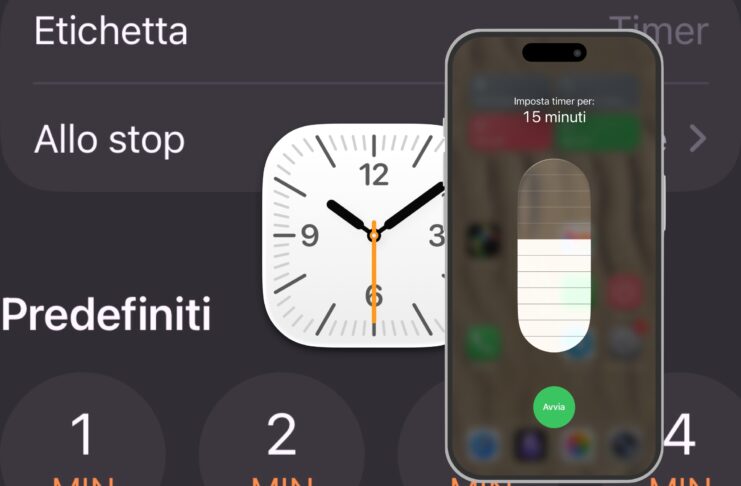
Siamo italiani e da buone forchette ci piace che la pasta sia al dente o cotta al punto giusto; perciò l’app Orologio di Apple è forse tra quelle che, per chi si cucina da solo, vengono avviate almeno una volta al giorno. Grazie al pannello Timer infatti si può facilmente impostare un conto alla rovescia per sapere quando sono trascorsi esattamente i minuti indicati nella confezione.
Questo chiaramente è solo un esempio perché il Timer può essere utile in tante altre situazioni: ciascuno di voi conosce le proprie. Ma forse pochi sanno che, oltre ad impostarne uno tramite Siri, si può fare in maniera rapida e quasi istantanea direttamente dal Centro di Controllo.
La scorciatoia di cui vi parliamo in questo articolo è utile perché appunto permette di impostare un timer molto rapidamente e, a differenza di Siri, non c’è bisogno di parlare (quindi lo usate anche in ambienti silenziosi) e non si corre il rischio di non venire ben compresi impostando un timer diverso da quello desiderato.
Come impostare un Timer dal Centro di Controllo
Attivare il pulsante
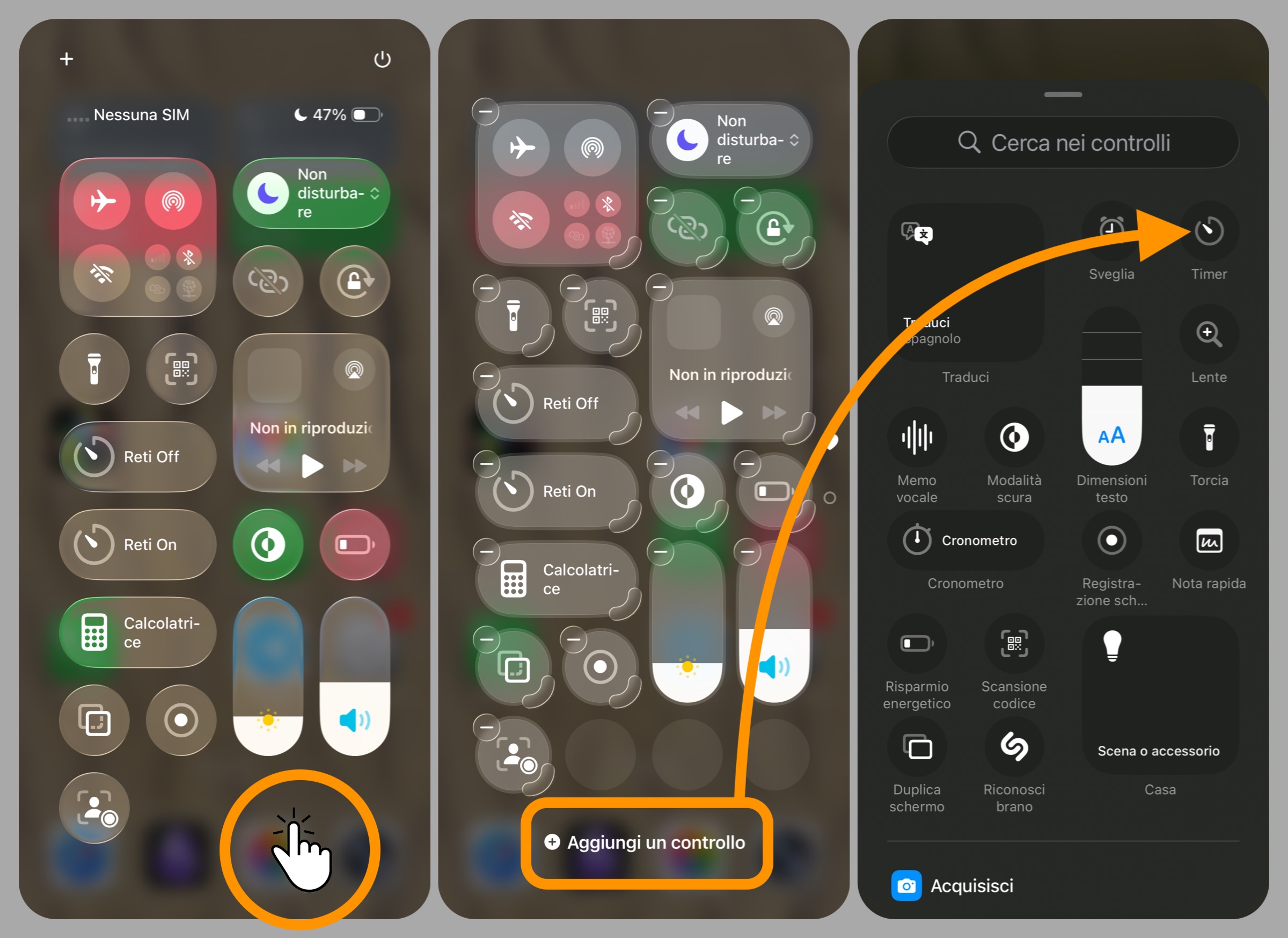
Per prima cosa va aggiunto il pulsante Timer al Centro di Controllo perché, per impostazione predefinita, Apple non lo include. Perciò:
- aprite il Centro di Controllo (si fa strisciando il dito dall’angolo in alto a destra verso il basso);
- tenete premuto in un’area vuota dello schermo;
- cliccate sul pulsante bianco Aggiungi un controllo apparso in basso;
- cliccate sul pulsante del Timer (rintracciandolo manualmente o digitandone il nome nella barra di ricerca in alto).
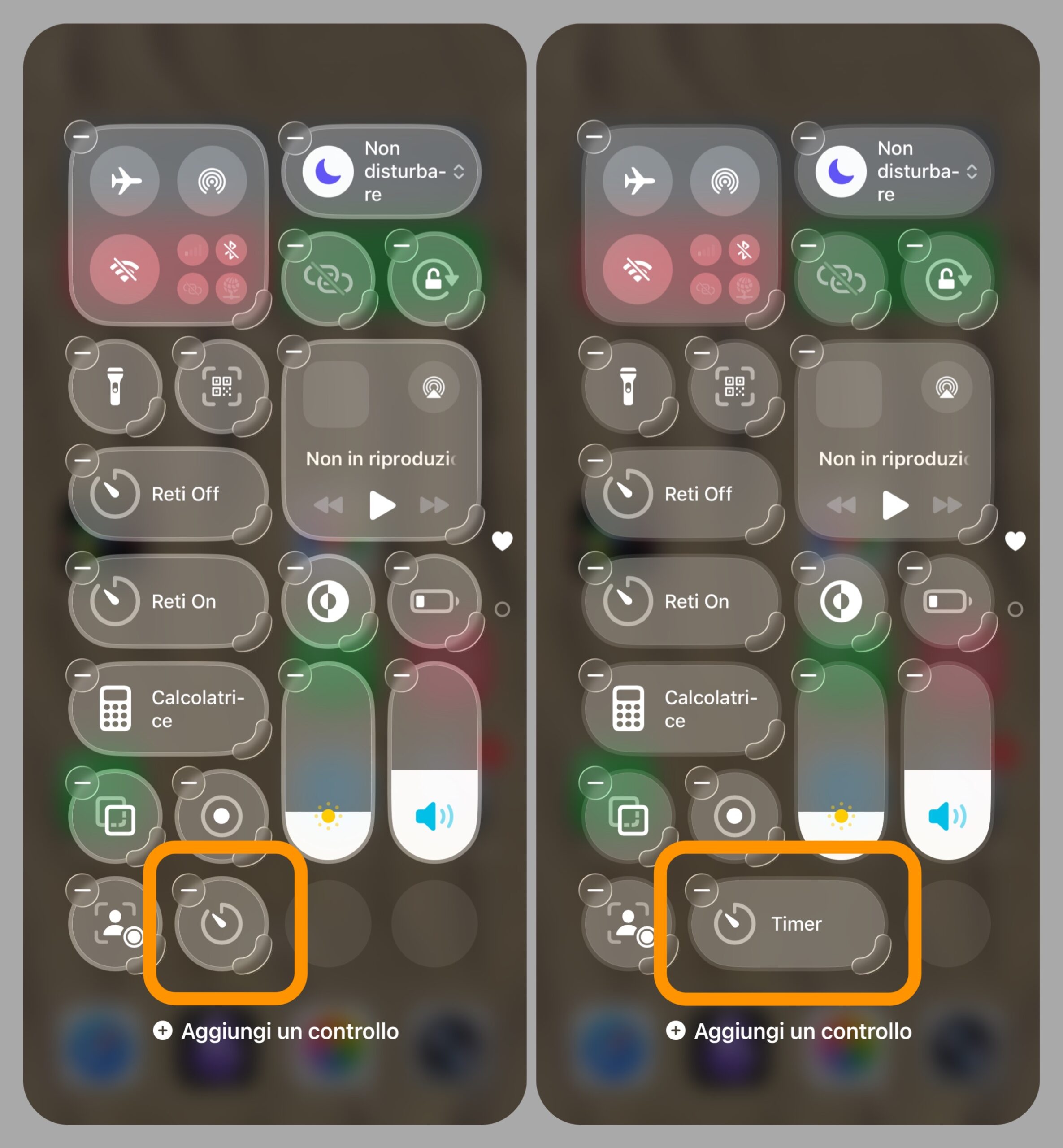
Per impostazione predefinita occupa un solo slot, ma se c’è abbastanza spazio vuoto a disposizione, volendo potete trascinare l’angolo in basso a destra per renderlo rettangolare o quadrato.
Quando avete finito, cliccate di nuovo in un punto vuoto dello schermo per confermare le modifiche.
Come impostare il Timer
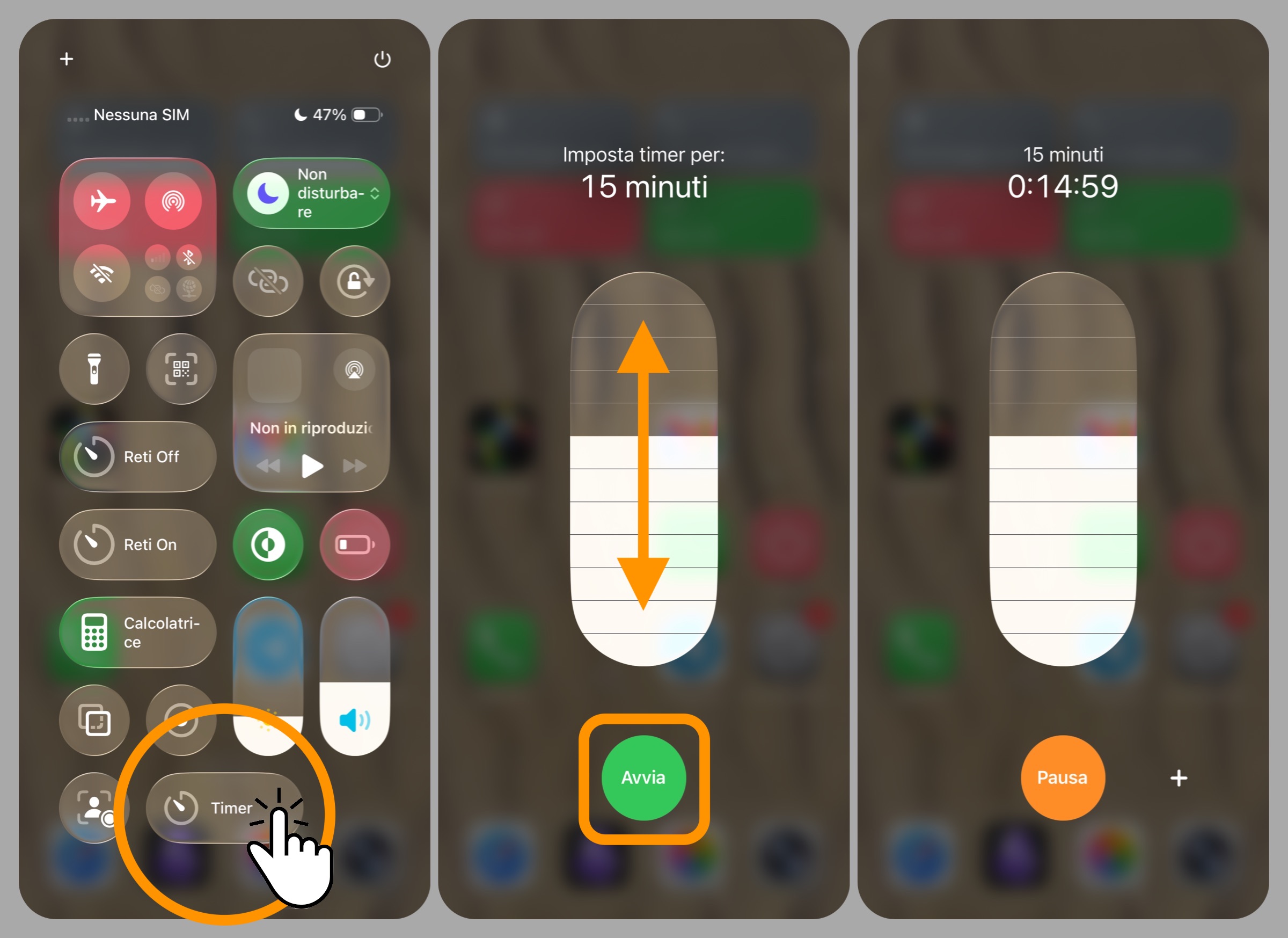
D’ora in avanti ogni qual volta tirerete giù il Centro di Controllo potrete cliccare sopra il pulsante Timer per aprire l’app Orologio nell’apposita sezione e da qui impostare il conto alla rovescia.
Ma c’è un modo ancora più rapido e Smart: tenendoci premuto il dito sopra si aprirà direttamente una barra a tutto schermo per impostare al volo la durata trascinandola verso l’alto o verso il basso per scegliere tra 1, 2, 3, 4, 5, 10, 15, 20, 30, 45 minuti oppure 1 e 2 ore.
Cliccando sul tasto verde Avvia il countdown partirà istantaneamente, e allo stesso tempo diventerà arancione per chi volesse metterlo in pausa. Tramite il tasto + invece è possibile aggiungere altri timer all’elenco.
Tornando all’esempio di prima, da bravi italiani avremo invece bisogno di aprire l’app per selezionare i 6, 7, 8, 9, 11, 12, 13 minuti (e via dicendo) di cottura della pasta, ma per la maggior parte delle situazioni questa scorciatoia può essere davvero utile, oltre che intuitiva.
Tenete inoltre presente che una volta impostato un timer, verrà anche aggiunto ai recenti, così i tempi di cottura maggiormente utilizzati potranno successivamente essere richiamati al volo con un semplice tap senza neppure doverli impostare nuovamente.
Altre guide
Lo sapevate che su Macitynet trovate centinaia di altri tutorial su iPhone, iPad, ma anche su Mac e Apple Watch? Vi basta cliccare sul nome del dispositivo che vi interessa per sfogliarli tutti selezionando poi quelli che desiderate leggere.
Tutti gli articoli su iOS 26 sono invece raccolti nella sezione dedicata al sistema operativo e relativi aggiornamenti.
![CTA Natale iGuida [per Settimio] - macitynet.it](https://www.macitynet.it/wp-content/uploads/2025/12/regali-di-natale-consigli-di-macitynet.jpg "iGuide per i regali di Natale - macitynet..ti")