Il vostro iPhone si scarica in fretta? I motivi possono essere a decine, letteralmente. Tanto che nel corso degli anni abbiamo affrontato l’argomento svariate volte per dirvi cosa fare per migliorare la situazione.
Ad esempio questo articolo andrebbe letto ogni volta che si acquista un nuovo iPhone perché al suo interno vi abbiamo indicato una serie di impostazioni da disattivare per migliorare l’autonomia e renderlo più sicuro. Anche queste sono cinque cose da fare per cominciare a risparmiare batteria sul telefono.
Vi abbiamo poi spiegato come regolare il blocco automatico dello schermo in base al contesto e come massimizzare l’uso della modalità di Risparmio energetico.
Talvolta poi le nuove versioni di iOS hanno introdotto alcune opzioni che, opportunamente regolate, permettevano di ridurre i consumi energetici dell’iPhone, come nel caso di iOS 12 e di iOS 17, perciò se il vostro iPhone è aggiornato ad una di queste versioni (o successive), fareste bene a seguire anche quelle indicazioni.
Pochi giorni fa infine vi abbiamo consigliato 11 cose da fare per perfezionare il tutto da questo punto di vista.
Ma non è finita qui. Ci sono altre tre cose che potete fare per prolungare l’autonomia del vostro telefono, e consiste nel disattivare alcune funzionalità che Apple abilita di default, ma di cui si può fare volentieri a meno.
Qui di seguito vi riportiamo schematicamente i passaggi da seguire per ciascuna funzione spiegandovi prima a cosa serve, in modo da lasciarvi decidere liberamente se potete rinunciarvi o se, al contrario, accettate di lasciargli un po’ di batteria per farle funzionare.
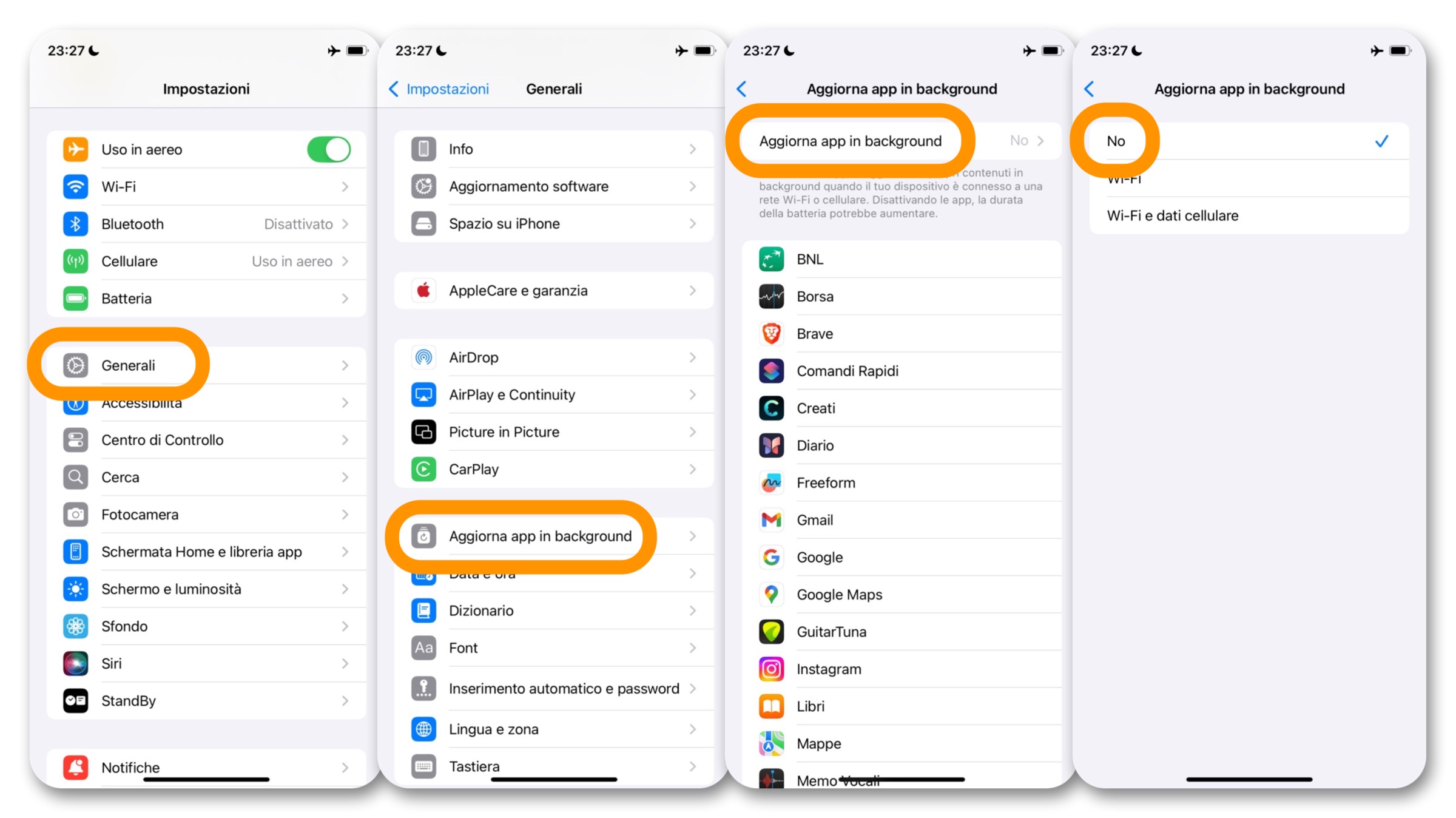
Aggiornamento app in background
Questa funzione permette alle applicazioni di aggiornare i contenuti anche quando non le state usando attivamente. Per esempio, l’app meteo può aggiornare i dati anche mentre state usando un’altra applicazione, oppure quando il telefono è in standby.
Come disattivare
- Impostazioni
- Generali
- Aggiorna app in background
- Aggiorna app in background
- No
Da questo momento le applicazioni si aggiorneranno solo quando le aprite, di conseguenza potreste notare ritardi nel caricamento dei contenuti. Se accettate il compromesso, risparmierete batteria (e dati).
Suggerimenti di Siri
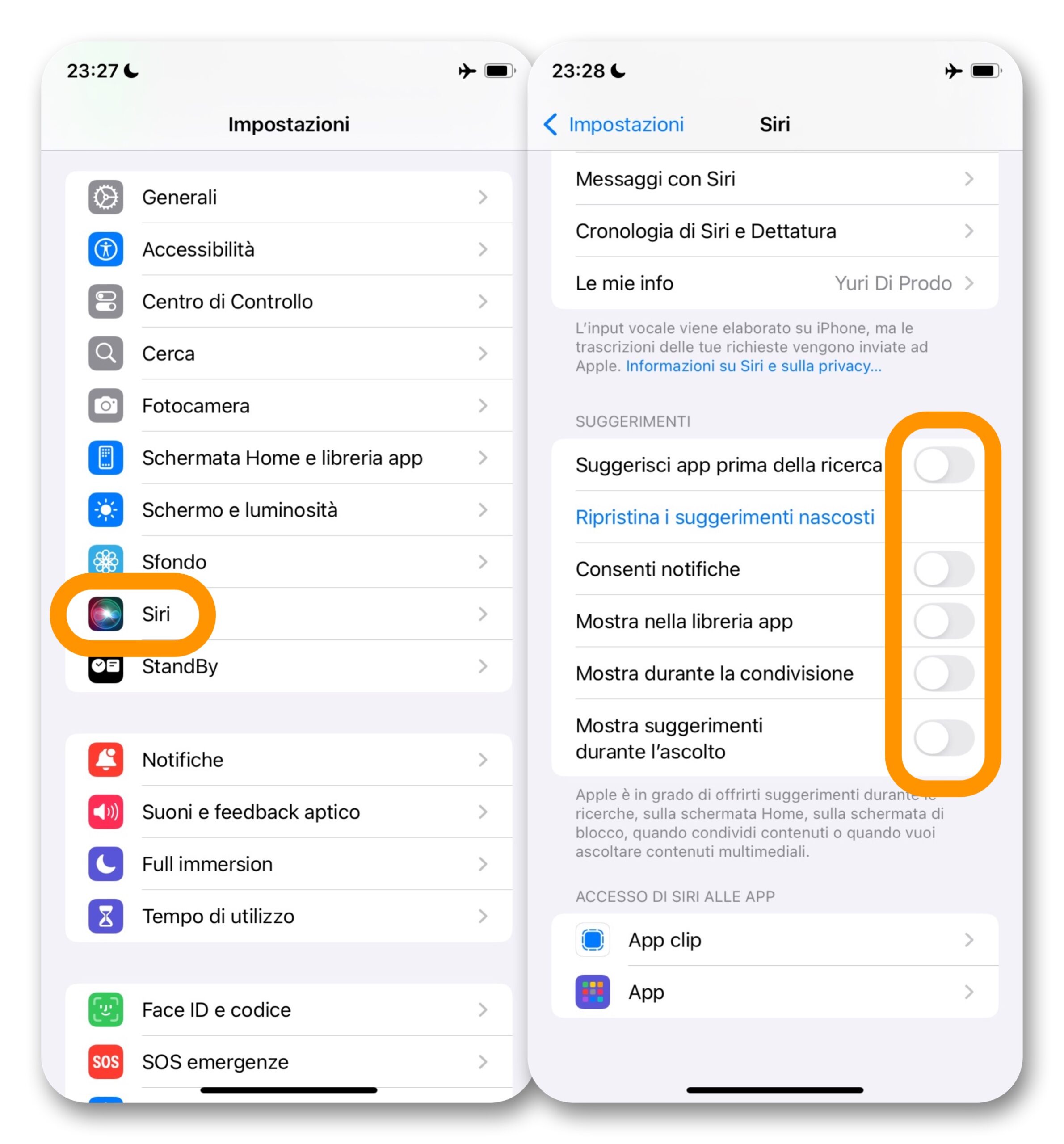
Attraverso questa opzione, Siri analizza come usi il vostro iPhone per offrirvi suggerimenti intelligenti. Ad esempio per proporvi le applicazioni che usate più spesso in determinati orari, oppure per suggerire contatti quando avviate una chiamata, o ancora per mostrare azioni rapide sulle notifiche o quando condividete qualche cosa.
Come disattivare
- Impostazioni
- Siri
- Spegnere tutti gli interruttori raccolti nel pannello “Suggerimenti” (quindi spegnere: Suggerisci app prima della ricerca, Consenti notifiche, Mostra nella libreria app, Mostra durante la condivisione, Mostra suggerimenti durante l’ascolto, eccetera)
Così facendo Siri non mostrerà più suggerimenti contestuali, quindi le azioni rapide perderanno ogni personalizzazione basata sulle vostre abitudini. Se vi sta bene, oltre a risparmiare batteria otterrete un’interfaccia più pulita, e una privacy migliore.
Miglioramento prodotto
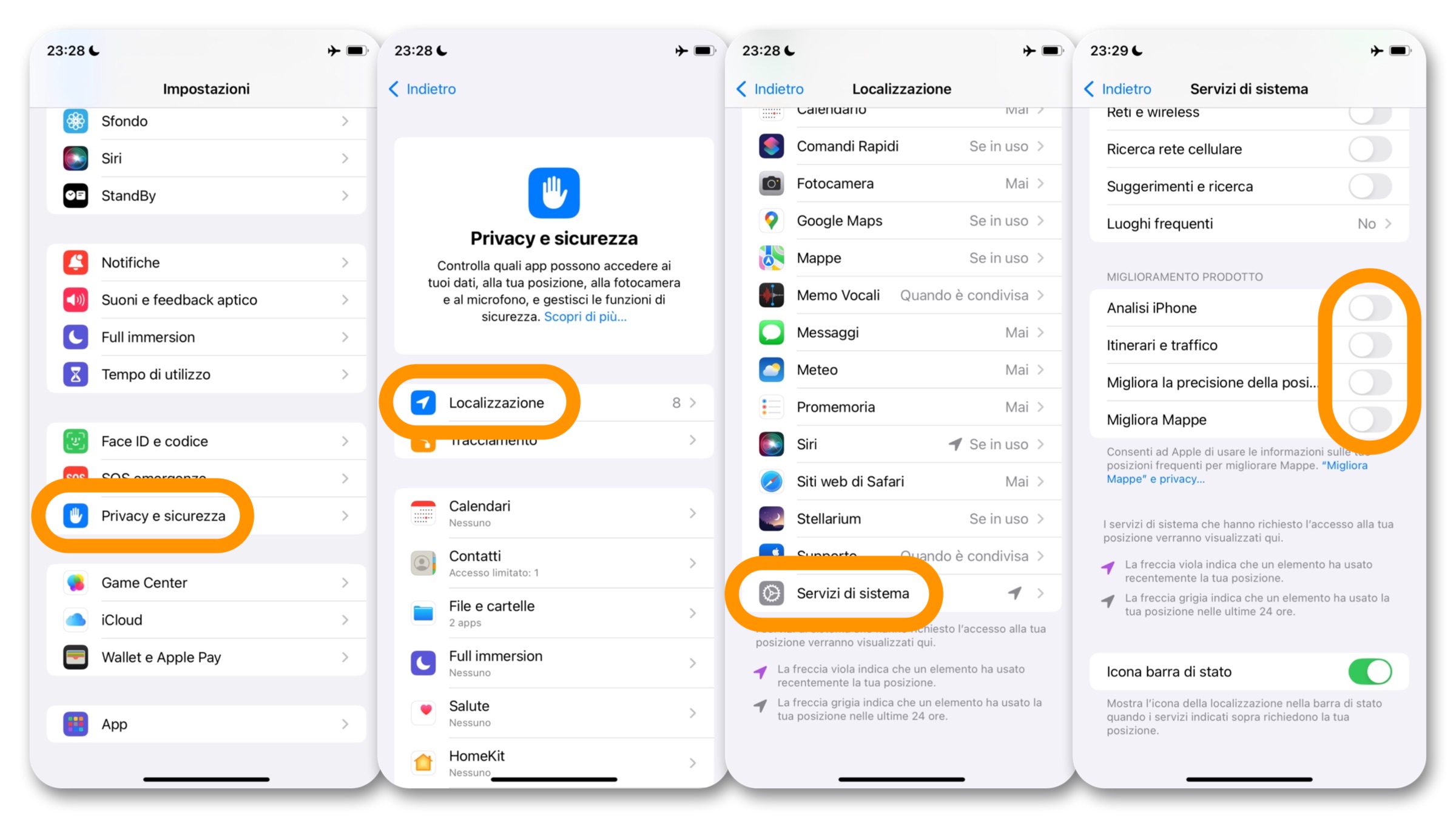
Su iPhone per impostazione predefinita sono attive alcune impostazioni come quelle che vi consigliamo di disattivare in questo paragrafo perché non portano alcun beneficio per l’utente, almeno non nel senso stretto del termine. Si tratta infatti di strumenti che inviano dati anonimi ad Apple per migliorare prodotti e servizi.
Parliamo ad esempio di raccolta dati sull’utilizzo del dispositivo o sugli spostamenti per migliorare l’app Mappe e perfezionare la precisione geografica dei servizi Apple.
Come disattivare
- Impostazioni
- Privacy e sicurezza
- Localizzazione
- Servizi di sistema
- Spegnere tutti gli interruttori raccolti nel pannello “Miglioramento prodotto” (quindi spegnere: Analisi iPhone, Itinerari e traffico, Migliora la precisione della posizione, Migliora Mappe, eccetera)
Disattivando questi interruttori il vostro iPhone non condividerà più dati anonimi con Apple. Nell’immediato l’usabilità del telefono sarà la stessa, ma oltre a ottenere un leggero risparmio energetico, migliorerete anche la tutela della vostra privacy.
Ancora sulla batteria, tutti i tutorial
Come accennavamo in apertura, la batteria è una componente cruciale dei dispositivi elettronici e per questo su Macitynet non mancano articoli e guide che approfondiscono l’argomento. Ad esempio queste sono 6 cose da fare con qualsiasi iPhone, iPad e Mac per tenere in forma la batteria.
Ma batteria non significa soltanto autonomia: ad esempio a partire da iOS 18 potete seguire questa guida per capire se il vostro caricatore è lento e quindi tende ad usurare la batteria più rapidamente del previsto.
Con questo sistema invece potete capire quante volte è stata ricaricata la batteria di iPhone, il che è particolarmente utile quando se ne acquista uno di seconda mano da terzi per farsi un’idea di quel che si sta per comprare.
Vi abbiamo anche spiegato come sostituire la batteria fuori garanzia, a casa propria, spendendo solo 29 €, e cosa fare invece per risolvere i problemi di surriscaldamento del telefono che comportano anche una rapida usura delle celle della batteria.
Abbiamo infine dettagliato in lungo e in largo come verificare lo stato della batteria e chiedere la sostituzione con l’aiuto del supporto Apple.
Altre guide
Lo sapevate che su Macitynet trovate centinaia di altri tutorial su iPhone, iPad, ma anche su Mac e Apple Watch? Vi basta cliccare sul nome del dispositivo che vi interessa per sfogliarli tutti selezionando poi quelli che desiderate leggere.
Tutti i tutorial per iOS 17 e iOS 18 sono nelle sezioni dedicate ai rispettivi sistemi operativi e loro aggiornamenti.
![CTA Natale iGuida [per Settimio] - macitynet.it](https://www.macitynet.it/wp-content/uploads/2025/12/regali-di-natale-consigli-di-macitynet.jpg "iGuide per i regali di Natale - macitynet..ti")