Se avete da poco aggiornato il sistema operativo dei vostri iPhone e iPad allora vi sarete probabilmente accorti che con iOS 26 e iPadOS 26 Apple ha introdotto una nuova applicazione chiamata Anteprima che in larga parte si ispira alla versione Mac.
A partire da questo momento l’app diventa il visualizzatore predefinito per immagini e documenti PDF all’interno dell’app File.
Tuttavia, non tutti gli utenti apprezzano questo cambiamento: a volte l’apertura dei file può risultare più lenta, ma soprattutto in questo modo non è più possibile chiudere rapidamente la visualizzazione dei file con uno swipe verso il basso.
La buona notizia comunque c’è: è possibile tornare all’esperienza d’uso precedente. In questo articolo vi spieghiamo come fare.
Come aprire immagini e PDF nell’app File invece che in Anteprima
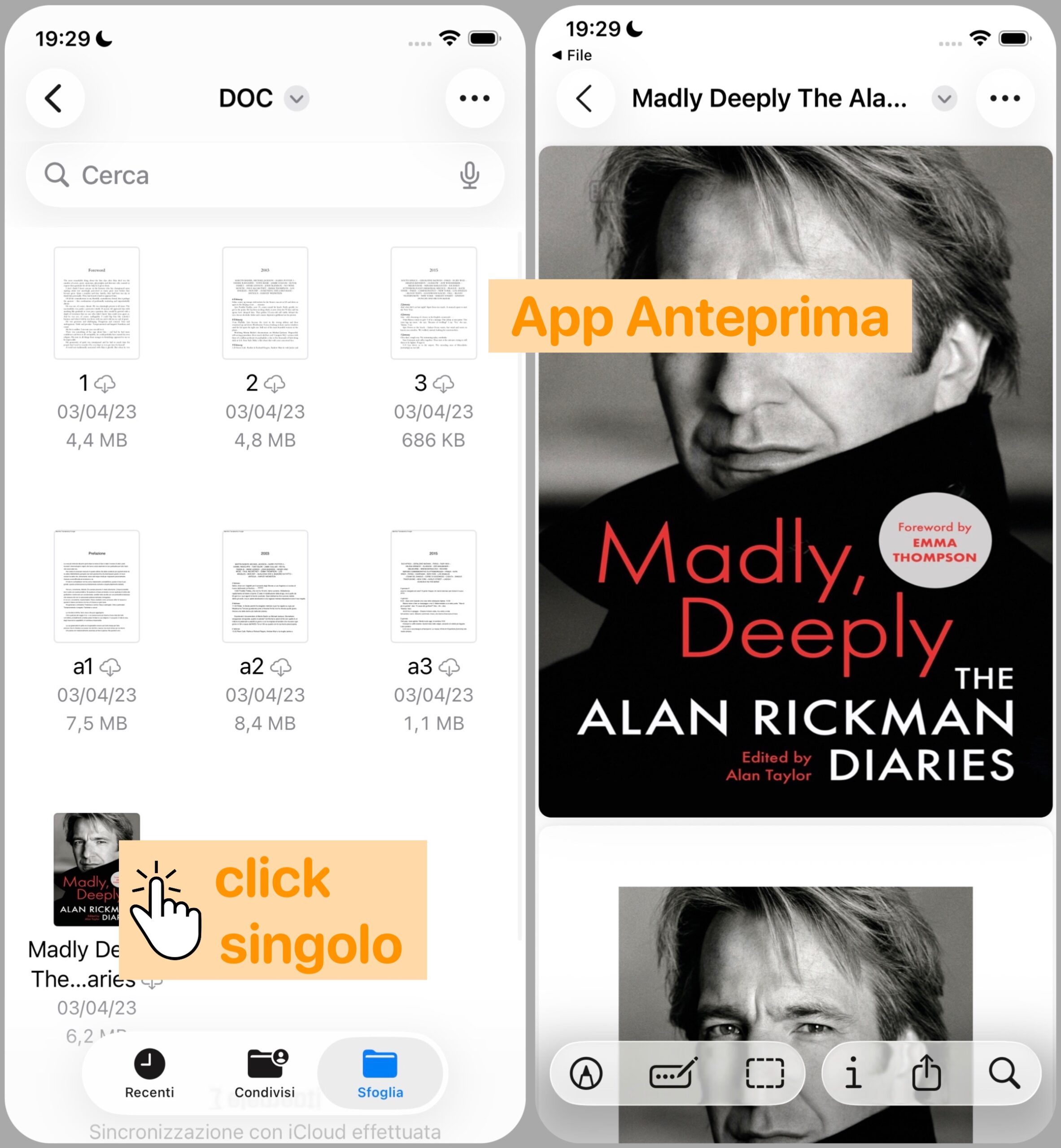
Prendendo come esempio iOS 26, per il quale possiamo mostrarvi le schermate direttamente dal nostro iPhone, toccando un’immagine o un PDF all’interno dell’app File, adesso questi si aprono automaticamente nell’app Anteprima.
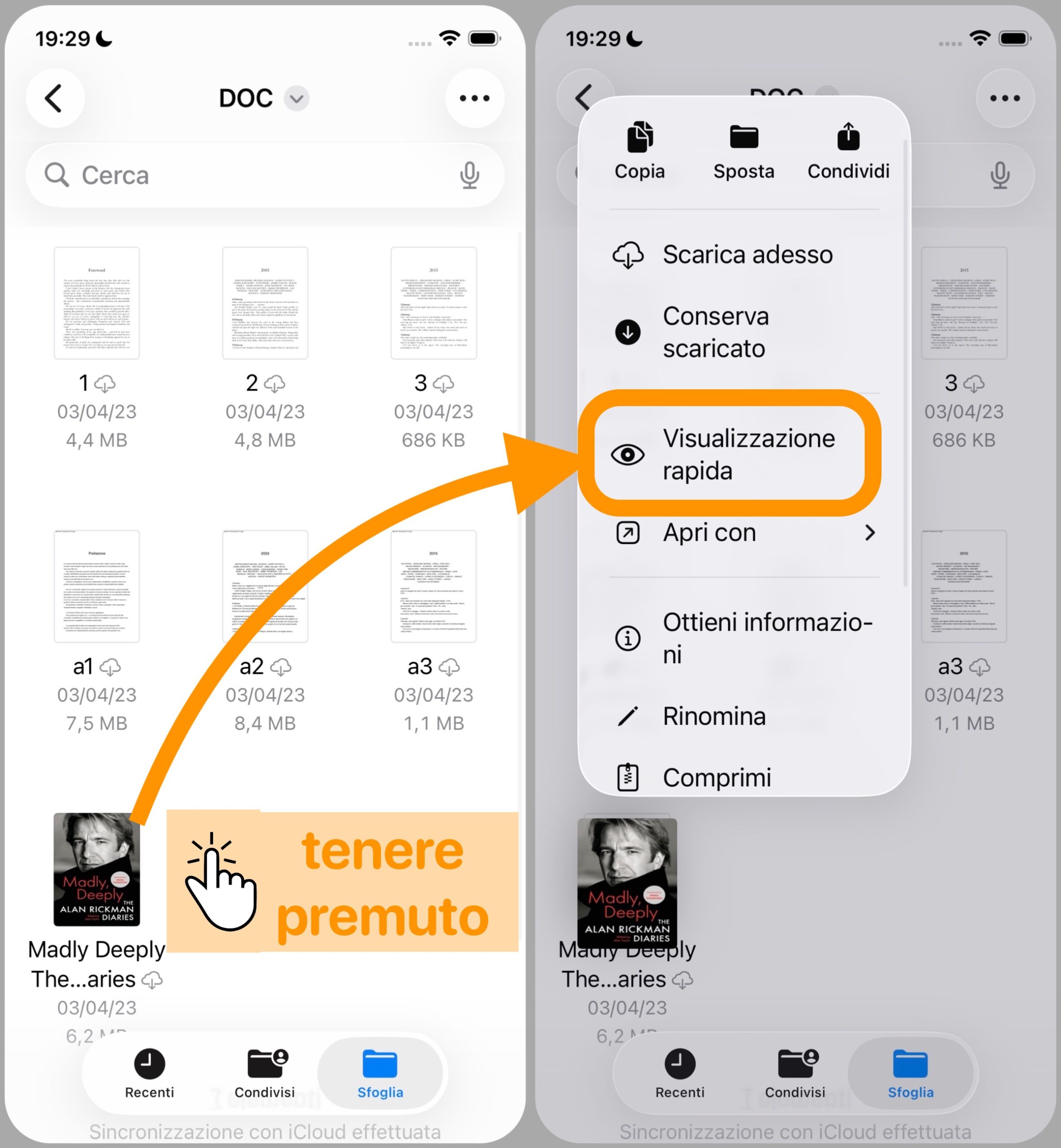
Se invece volete visualizzare i file direttamente nell’app File come accadeva prima, seguite questi passaggi:
- toccate e tenete premuto sull’immagine o sul file PDF desiderato;
- dal menu contestuale che compare, selezionate Visualizzazione rapida.
In questo modo, il file verrà visualizzato direttamente nell’interfaccia dell’app File, senza passare da Anteprima.
Precisiamo che purtroppo al momento non esiste un’impostazione permanente per disattivare l’apertura automatica con Anteprima. A meno che…
Alternativa: eliminare l’app Anteprima
Se non volete proprio usare Anteprima e preferite che i file si aprano sempre nell’app File (o in altri visualizzatori come l’app Libri per i PDF) allora potete semplicemente eliminare l’app Anteprima dal vostro iPhone o iPad. Nel caso, fate così:
- cercate l’app Anteprima nella schermata Home o nella Libreria app;
- tenete premuto sull’icona;
- cliccate su Elimina app, poi confermate cliccando sul tasto rosso Elimina.
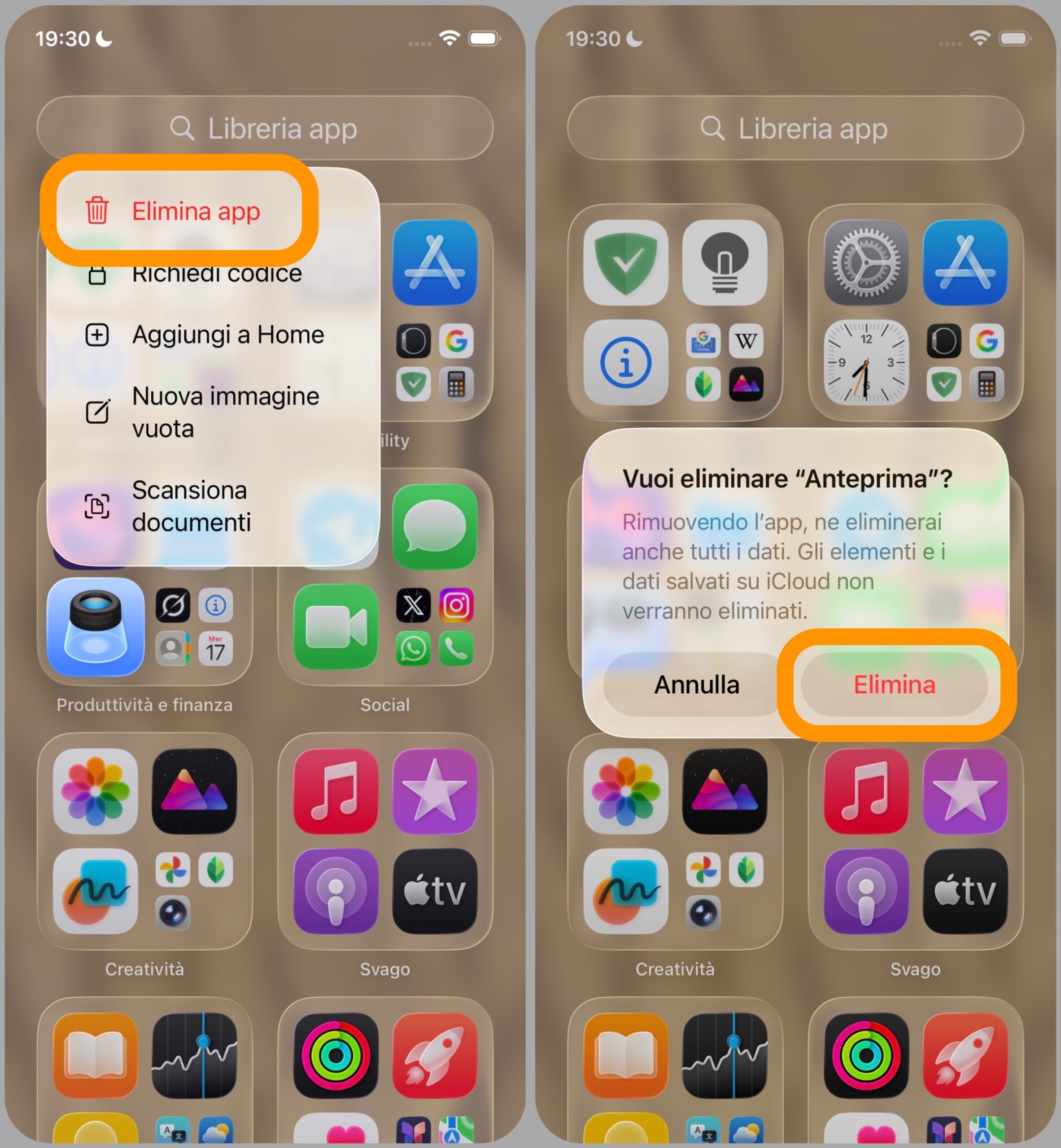
Una volta eliminata, iOS tornerà ad aprire immagini e PDF direttamente nell’app File, come accadeva in iOS 18 e precedenti.
Anche questa non è una soluzione definitiva perché in alcuni casi i PDF potrebbero aprirsi nell’app Libri. Se preferite evitarlo, la soluzione migliore al momento è continuare a usare il metodo della Visualizzazione rapida descritto sopra.
Cosa si perde eliminando Anteprima
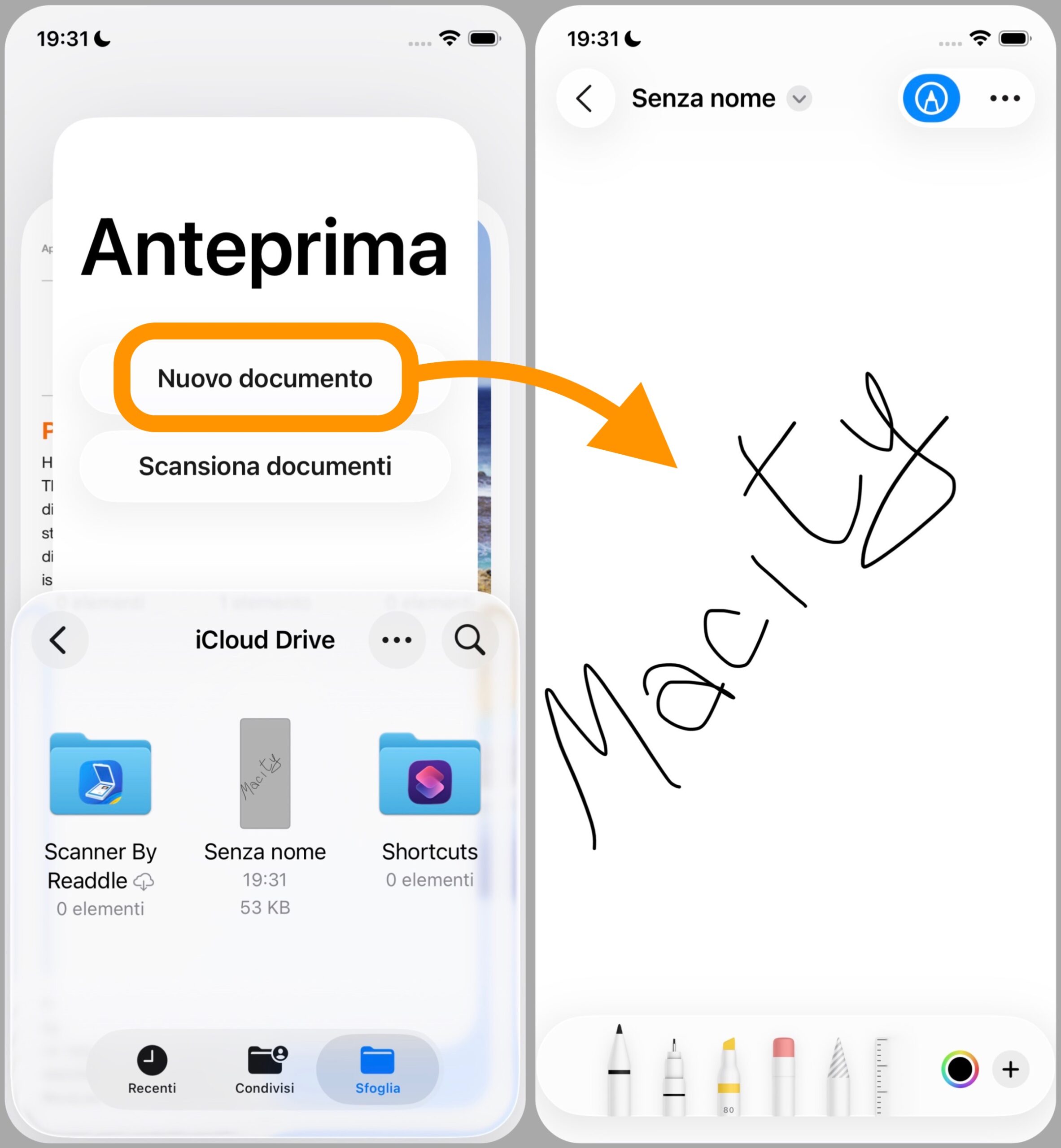
Cosa perdo se cancello l’app Anteprima di iOS 26 e iPadOS 26? in realtà, molto poco. Quantomeno nella versione attuale (settembre 2025) infatti l’app non offre funzionalità particolarmente innovative rispetto a File ad eccezione dell’opzione Nuovo documento che permette di creare un’immagine da zero usando gli strumenti di markup.
Se cambiate idea potete sempre scaricarla nuovamente dall’App Store in qualsiasi momento.
Come sfruttare al meglio l’app File
L’app File di iPhone e iPad rimane ancora oggi uno strumento potente e versatile. Oltre alla visualizzazione e alla condivisione dei file infatti tra le altre cose consente di:
- Annotare documenti e immagini con gli strumenti di markup;
- Modificare file PDF;
- Impostare qualsiasi file audio come suoneria direttamente dall’app.
Per saperne di più, vi rimandiamo alla nostra guida dedicata all’app File.
Altre guide
Lo sapevate che su Macitynet trovate centinaia di altri tutorial su iPhone, iPad, ma anche su Mac e Apple Watch? Vi basta cliccare sul nome del dispositivo che vi interessa per sfogliarli tutti selezionando poi quelli che desiderate leggere.
Ecco quelli dedicati ad iOS 26.
- iOS 26 è arrivato, nuove funzioni, modelli supportati e download
- Le 10 novità di iOS 26 da provare subito
- iPhone aggiornato a iOS 26, cinque impostazioni da regolare subito
- Apple spiega perché dopo l’aggiornamento di iOS 26 cala la batteria e come risolvere
- Come ridurre l’effetto Liquid Glass su tutti i dispositivi Apple
- Come disattivare l’anteprima a schermo intero degli screenshot
- Cinquanta sfumature di vetro, come attivare le icone trasparenti
- Come copiare una parte specifica di un messaggio su iPhone
- Come ripristinare la barra degli indirizzi di Safari su iPhone
- Come cambiare colore e icona alle cartelle su iPhone
- Come usare gli AirPods per scattare foto con la fotocamera di iPhone
- Il Lettore Accessibile di iPhone vi legge tutto ad alta voce ma dovete attivarlo
- Come spostare in basso i widget nella schermata di blocco
- Come impedire chiamate accidentali
- Come personalizzare il Posticipa della sveglia su iPhone
- Come ritornare al vecchio look di Telefono su iPhone
- Come trasformare le foto in immagini 3D su iPhone
Tutti gli articoli su iOS 26 sono disponibili nella sezione dedicata ma ogni mattina alle 8 pubblichiamo un nuovo tutorial o trucco che trovate nella homepage di macitynet.
![CTA Natale iGuida [per Settimio] - macitynet.it](https://www.macitynet.it/wp-content/uploads/2025/12/regali-di-natale-consigli-di-macitynet.jpg "iGuide per i regali di Natale - macitynet..ti")