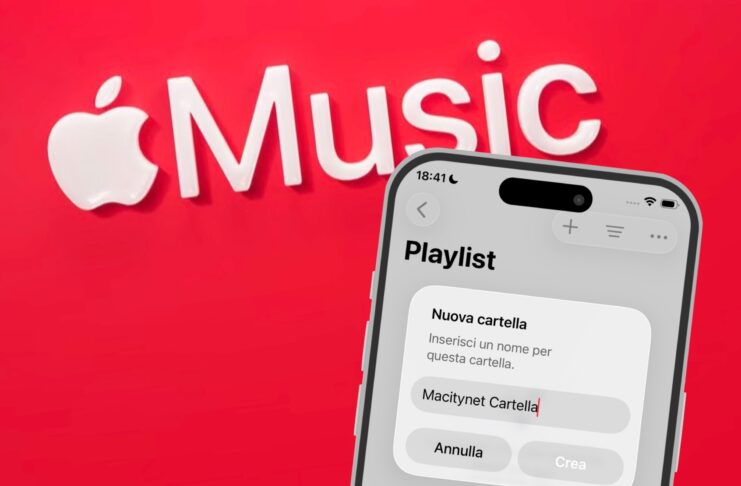
Per chi usa parecchio l’app Musica di Apple, i nuovi iOS 26, iPadOS 26 e macOS 26 Tahoe introducono una piccola ma utilissima, nuova funzione: la creazione di cartelle.
Nel momento in cui scriviamo (settembre 2025) questa opzione è disponibile soltanto per le playlist, ma non è detto che in futuro non possa essere estesa anche alle altre sezioni dell’app.
In ogni caso chi aggiorna può migliorare sensibilmente la gestione della musica, soprattutto se si è soliti creare molte playlist tematiche o stagionali, perché adesso diventa possibile raggruppare più playlist in una sola cartella, riprodurre tutti i brani contenuti nelle playlist in sequenza o in ordine casuale e, su Mac, persino scaricare intere cartelle per l’ascolto offline.
Di seguito vi spieghiamo passo dopo passo come funziona.
- 1 Come creare una nuova cartella per playlist
- 2 Come spostare una playlist in una cartella
- 3 Come creare sottocartelle
- 4 Come scaricare tutte le canzoni di una cartella (solo su Mac)
- 5 Come aggiungere una copertina a una cartella (solo su Mac)
- 6 Come rimuovere una playlist da una cartella
- 7 Come rimuovere una cartella
- 8 Altre guide
Come creare una nuova cartella per playlist
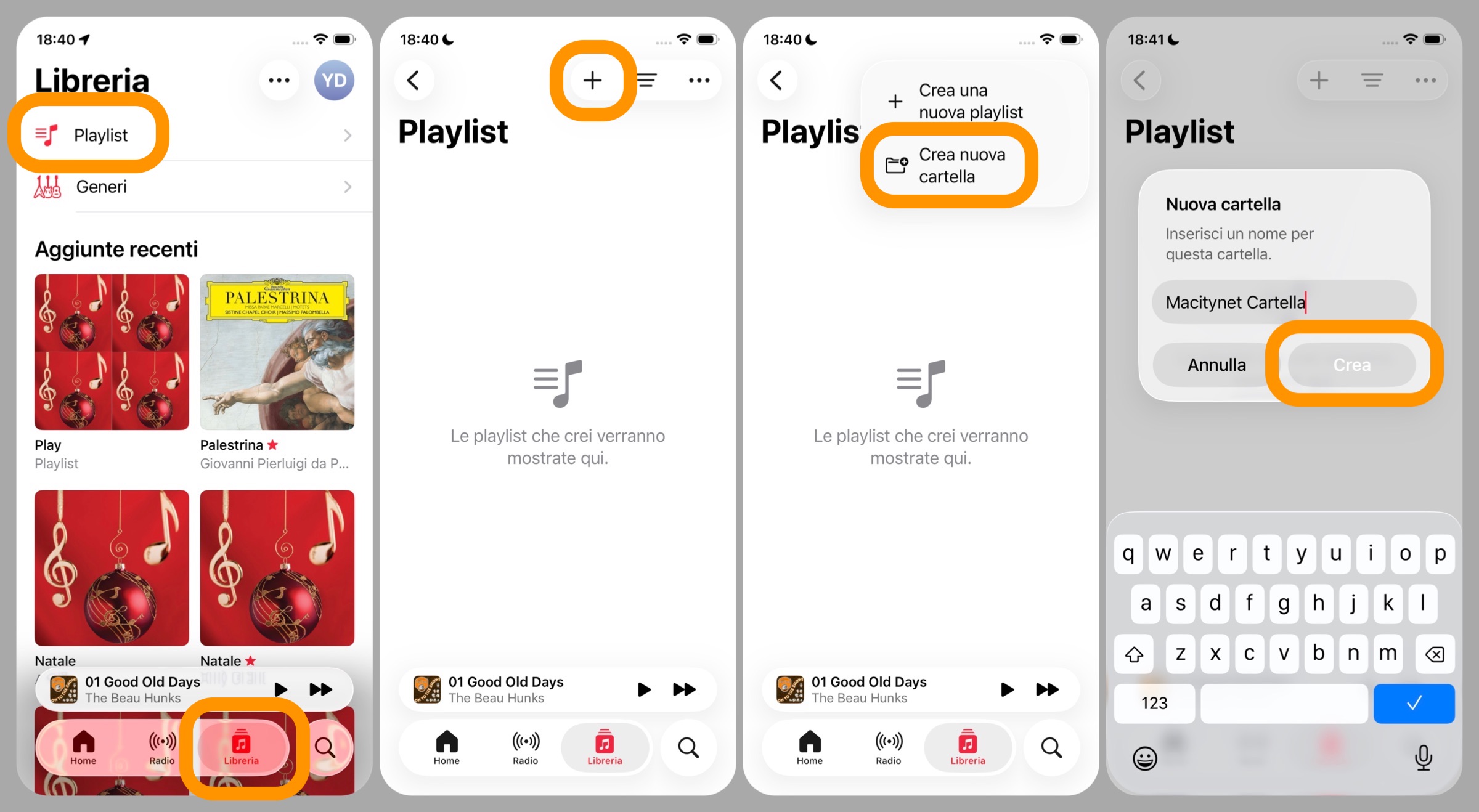
Questa novità come dicevamo riguarda iPhone, iPad e Mac che aggiornano almeno alla versione autunno 2025 dei sistemi operativi. Chi scrive ha a disposizione soltanto un iPhone compatibile con iOS 26, perciò descriveremo il procedimento da qui (con tanto di schermate) ma tenete presente che le stesse istruzioni si riflettono anche su iPadOS 26 e, per quanto reso possibile dalla diversa interfaccia, anche su macOS 26 Tahoe.
- aprite l’app Musica;
- cliccate sulla sezione Libreria in basso;
- selezionate la voce Playlist (se non la vedete dovete abilitarla dal tasto in alto a destra (i tre pallini) e cliccando poi su Modifica sezioni per poter aggiungere la spunta alla voce Playlist dall’elenco che appare);
- cliccate sul tasto + in alto a destra;
- selezionate l’opzione Crea nuova cartella;
- assegnatele un nome;
- cliccate su Crea.
Come spostare una playlist in una cartella
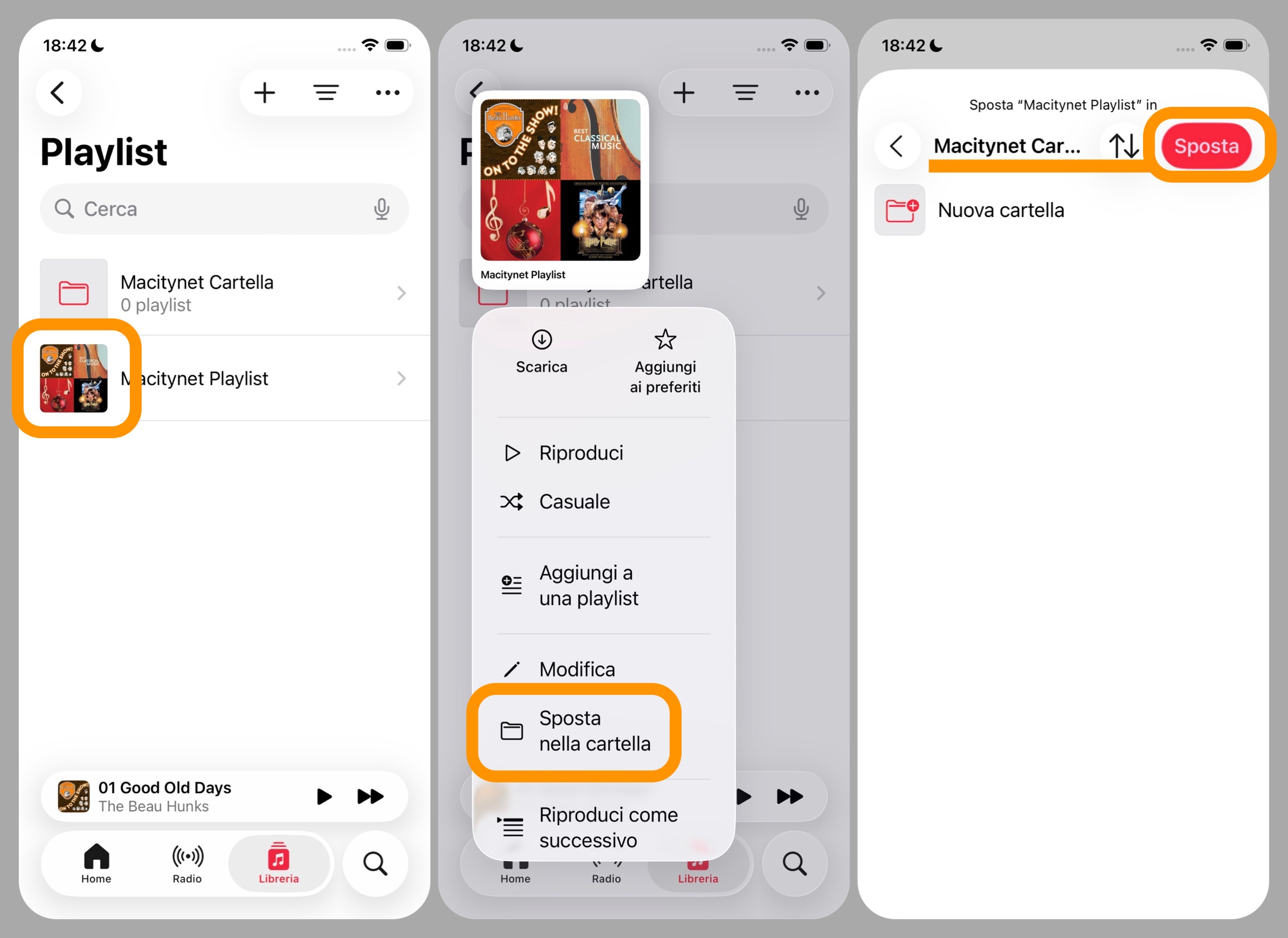
Creata la prima cartella, spostateci dentro le playlist che volete in questo modo:
- tenete premuto su una playlist;
- dal menu che appare, cliccate su Sposta nella cartella;
- selezionate la cartella creata dall’elenco;
- cliccate su Sposta per completare l’operazione.
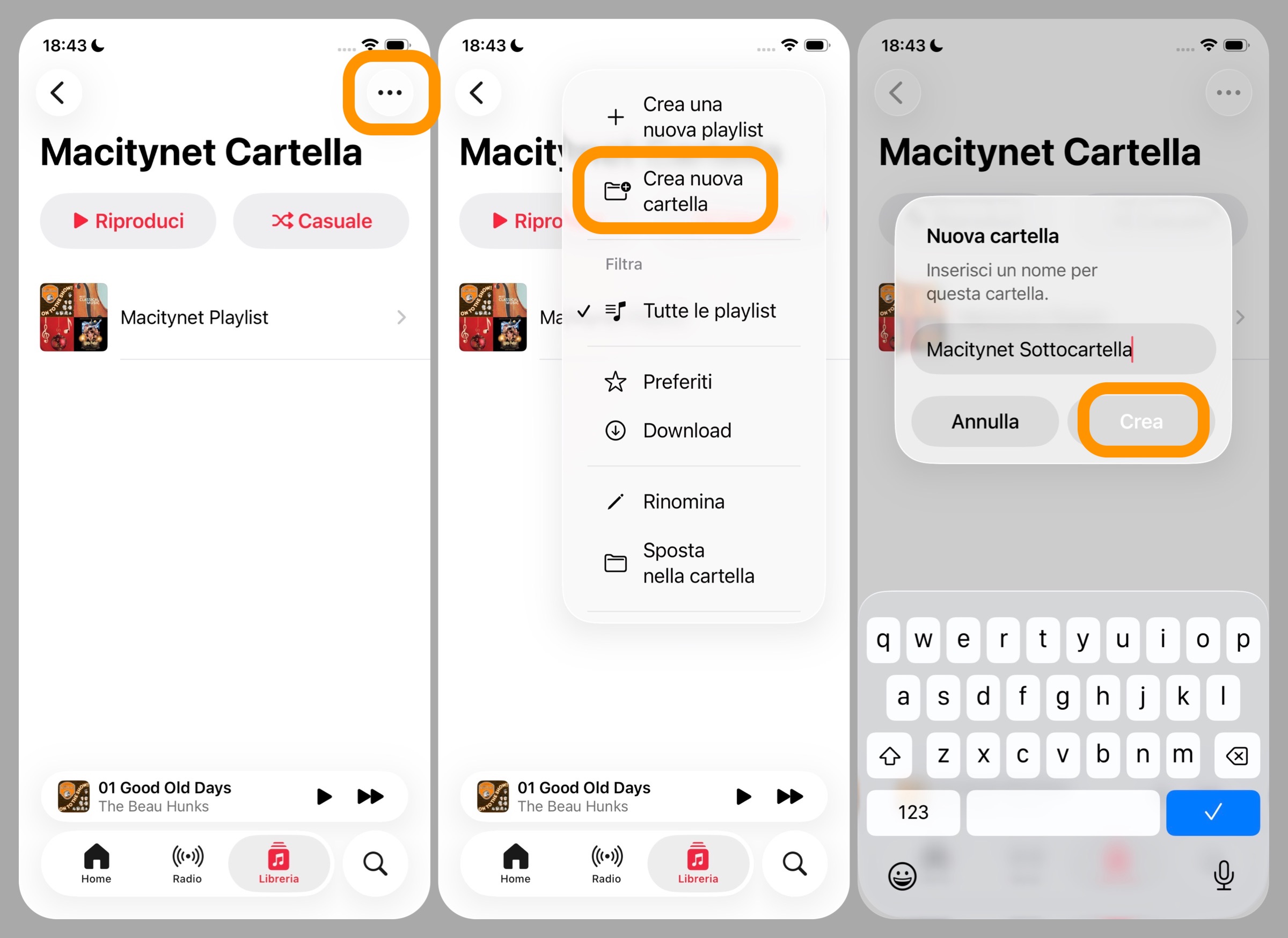
Come creare sottocartelle
Potete anche nidificare le cartelle, vi basta:
- aprire una cartella già esistente;
- cliccare sul tasto + in alto a destra;
- selezionare Crea nuova cartella;
- assegnarle un nome;
- cliccare su Crea.
Come scaricare tutte le canzoni di una cartella (solo su Mac)
Su macOS 26 Tahoe è possibile scaricare tutte le canzoni contenute nelle playlist di una cartella in questo modo:
- cliccate col tasto destro sulla cartella nella barra laterale;
- selezionate l’opzione Scarica del menu che appare.
In questo modo come dicevamo potete ascoltare i brani contenuti nella cartella anche senza connessione internet. Ma, per il momento, questo potete farlo solo su Mac e non su iPhone e iPad.
Come aggiungere una copertina a una cartella (solo su Mac)
Per il momento il Mac ha anche un’altra esclusiva, quella di personalizzare visivamente le cartelle con una copertina. Potete farlo così:
- aprite la cartella;
- cliccate sull’icona della matita in alto;
- selezionate il pulsante + per scegliere una immagine da applicare.
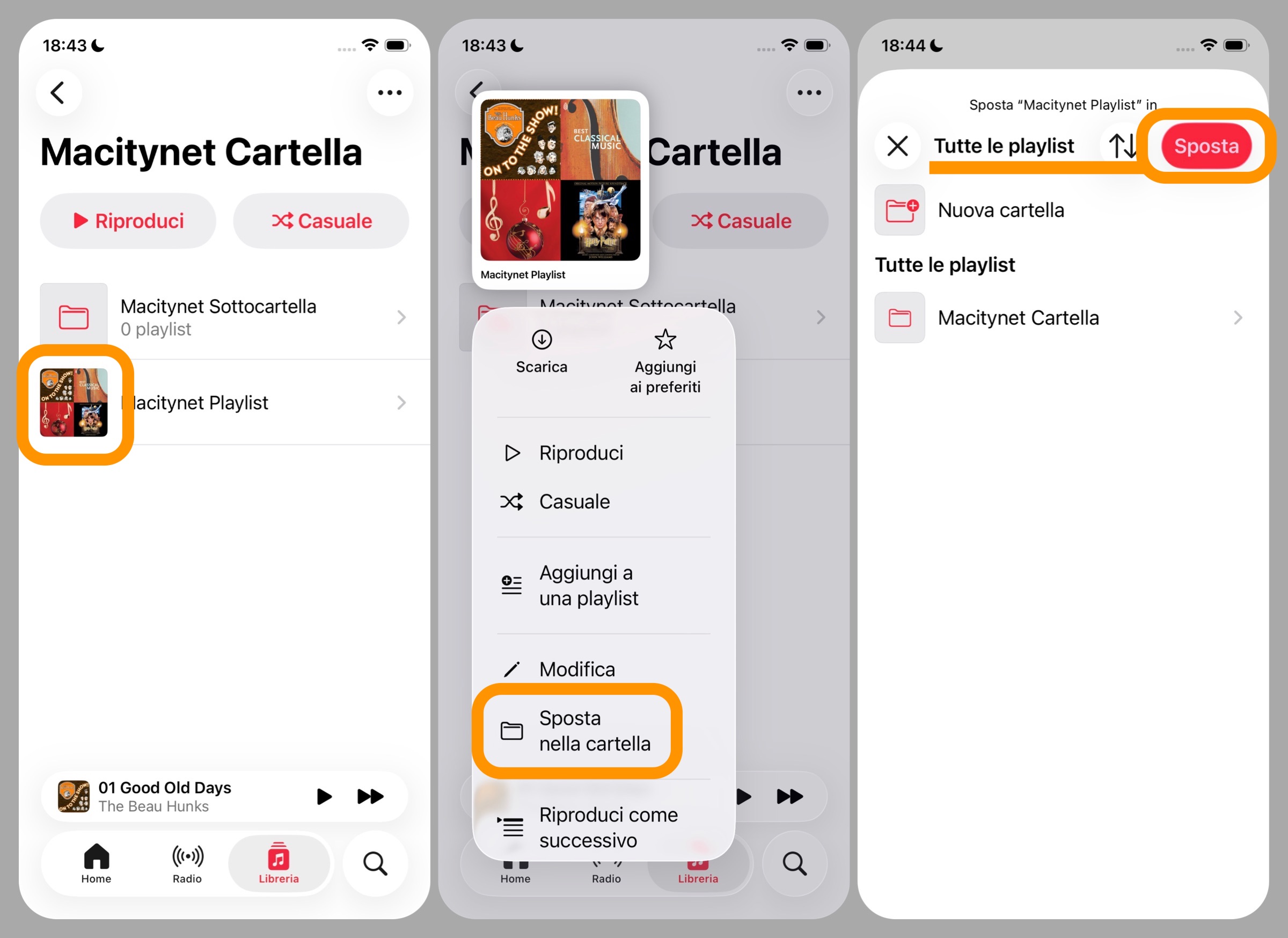
Come rimuovere una playlist da una cartella
Potete spostare una playlist al di fuori della cartella in cui si trova in questo modo:
- tenete premuto sulla playlist da spostare;
- cliccate su Sposta nella cartella;
- cliccate sul tasto Sposta rosso in alto avendo cura che in alto sia selezionato Tutte le playlist come destinazione.
Così facendo la playlist si troverà di nuovo nell’elenco generale e non più dentro la cartella.
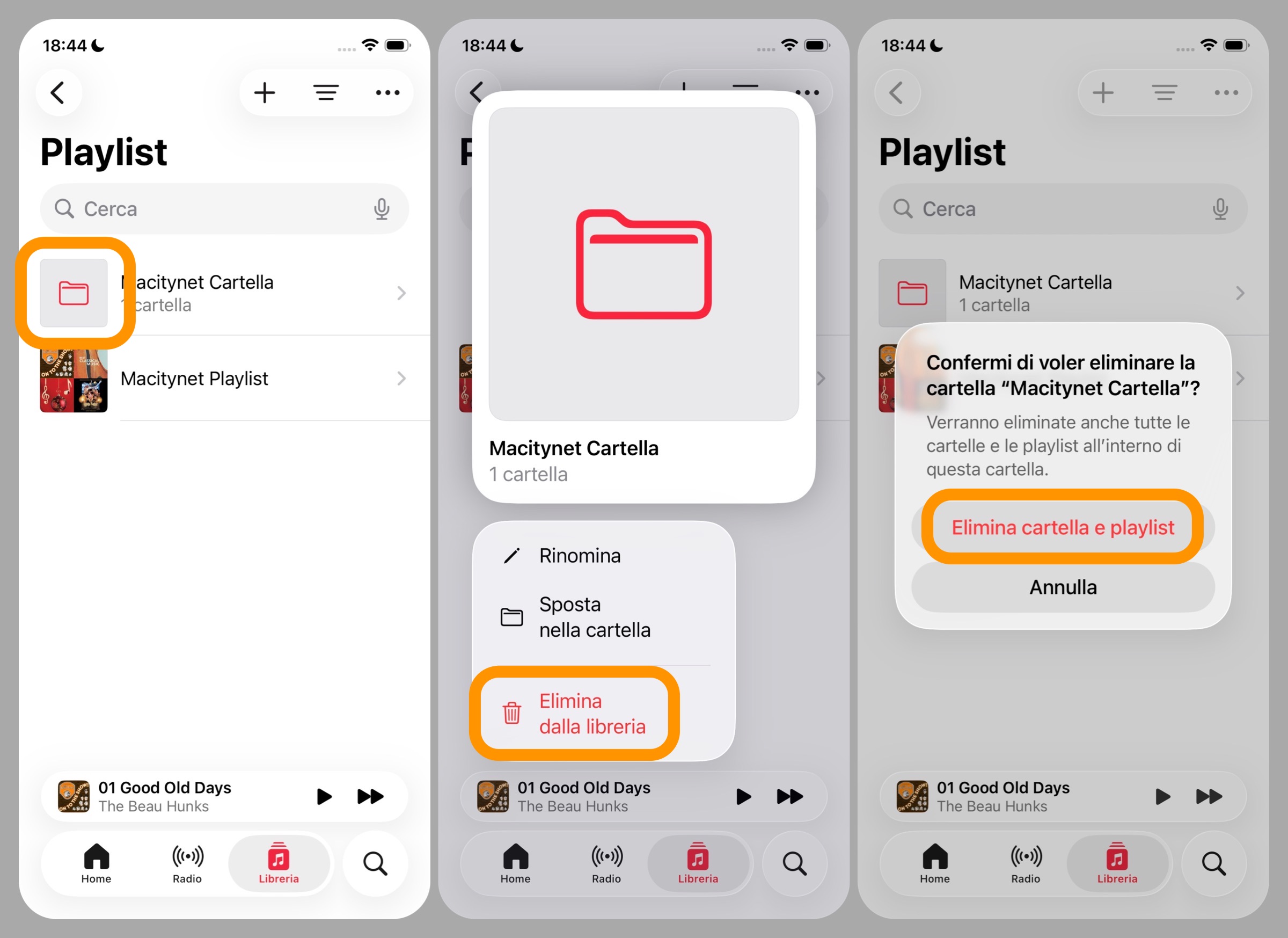
Come rimuovere una cartella
Se invece volete cancellare una cartella, fate così:
- tenete premuto sul nome della cartella;
- cliccate su Elimina dalla libreria;
- confermate cliccando su Elimina cartella e playlist.
Attenzione: cancellando una cartella verranno cancellate anche le playlist al suo interno. Se volete mantenere queste ultime, spostatele prima al di fuori della cartella seguendo i passaggi descritti nell’apposito capitolo qui sopra.
Altre guide
Lo sapevate che su Macitynet trovate centinaia di altri tutorial su iPhone, iPad, ma anche su Mac e Apple Watch? Vi basta cliccare sul nome del dispositivo che vi interessa per sfogliarli tutti selezionando poi quelli che desiderate leggere.
Ecco quelli dedicati ad iOS 26.
- iOS 26 è arrivato, nuove funzioni, modelli supportati e download
- Le 10 novità di iOS 26 da provare subito
- iPhone aggiornato a iOS 26, cinque impostazioni da regolare subito
- Apple spiega perché dopo l’aggiornamento di iOS 26 cala la batteria e come risolvere
- Come ridurre l’effetto Liquid Glass su tutti i dispositivi Apple
- Come disattivare l’anteprima a schermo intero degli screenshot
- Cinquanta sfumature di vetro, come attivare le icone trasparenti
- Come copiare una parte specifica di un messaggio su iPhone
- Come ripristinare la barra degli indirizzi di Safari su iPhone
- Come cambiare colore e icona alle cartelle su iPhone
- Come usare gli AirPods per scattare foto con la fotocamera di iPhone
- Il Lettore Accessibile di iPhone vi legge tutto ad alta voce ma dovete attivarlo
- Come spostare in basso i widget nella schermata di blocco
- Come impedire chiamate accidentali
- Come personalizzare il Posticipa della sveglia su iPhone
- Come ritornare al vecchio look di Telefono su iPhone
- Come trasformare le foto in immagini 3D su iPhone
Tutti gli articoli su iOS 26 sono disponibili nella sezione dedicata ma ogni mattina alle 8 pubblichiamo un nuovo tutorial o trucco che trovate nella homepage di macitynet.
![CTA Natale iGuida [per Settimio] - macitynet.it](https://www.macitynet.it/wp-content/uploads/2025/12/regali-di-natale-consigli-di-macitynet.jpg "iGuide per i regali di Natale - macitynet..ti")