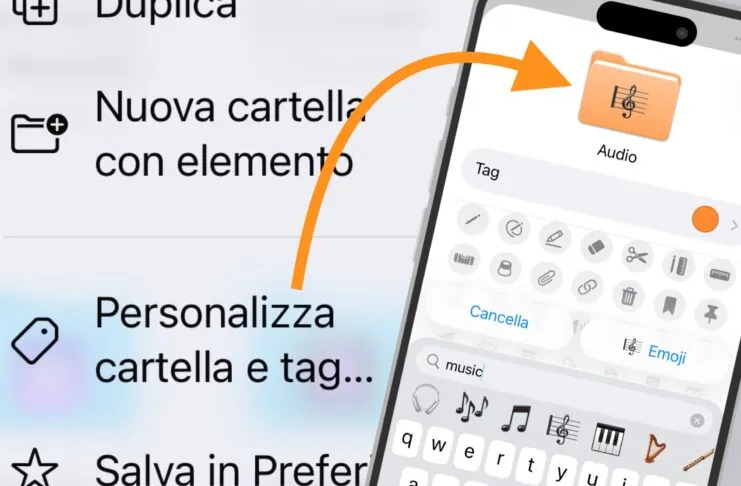
Ecco un’altra delle piccole ma apprezzatissime novità introdotte con iOS 26, iPadOS 26 e macOS 26 Tahoe: la personalizzazione delle cartelle nell’app File.
Se aggiornate all’ultima versione del sistema operativo potete modificare infatti il colore delle cartelle ed etichettarle ulteriormente con icone o emoji, rendendo così molto più facile riconoscerle a colpo d’occhio, soprattutto quando se ne hanno molte nello stesso percorso.
Va da sé che questa personalizzazione non è solo estetica ma anche funzionale perché se si usa quotidianamente una specifica cartella, assegnandole un colore distintivo e un’icona che la renda immediatamente riconoscibile, diventa molto più facile ritrovarla nel marasma dei propri documenti digitali.
Tutto questo diventa anche più utile se le cartelle si trovano su iCloud Drive perché le stesse personalizzazioni vengono poi sincronizzate su tutti i dispositivi, uniformando così il nuovo approccio all’uso dei File condivisi tra iPhone, iPad e Mac.
Se volete scoprire come si fa, continuate a leggere questo articolo.
Quali cartelle si possono personalizzare
Prima però precisiamo che non tutte le cartelle supportano la personalizzazione, come ad esempio quelle di sistema (Download, Comandi Rapidi e via dicendo) e alcune di quelle create da applicazioni di terze parti.
Beneficiano invece di queste nuove funzioni tutte quelle create manualmente dall’utente e che si trovano su iCloud Drive, su Dropbox (se il servizio è stato collegato all’app File) o direttamente sul dispositivo.
Come cambiare colore alle cartelle
- Aprite l’app File su iPhone o iPad;
- cliccate il pulsante Sfoglia in basso per visualizzare tutte le posizioni disponibili;
- andate su iCloud Drive, iPhone/iPad o su Dropbox, a seconda di dove si trova la cartella che volete personalizzare;
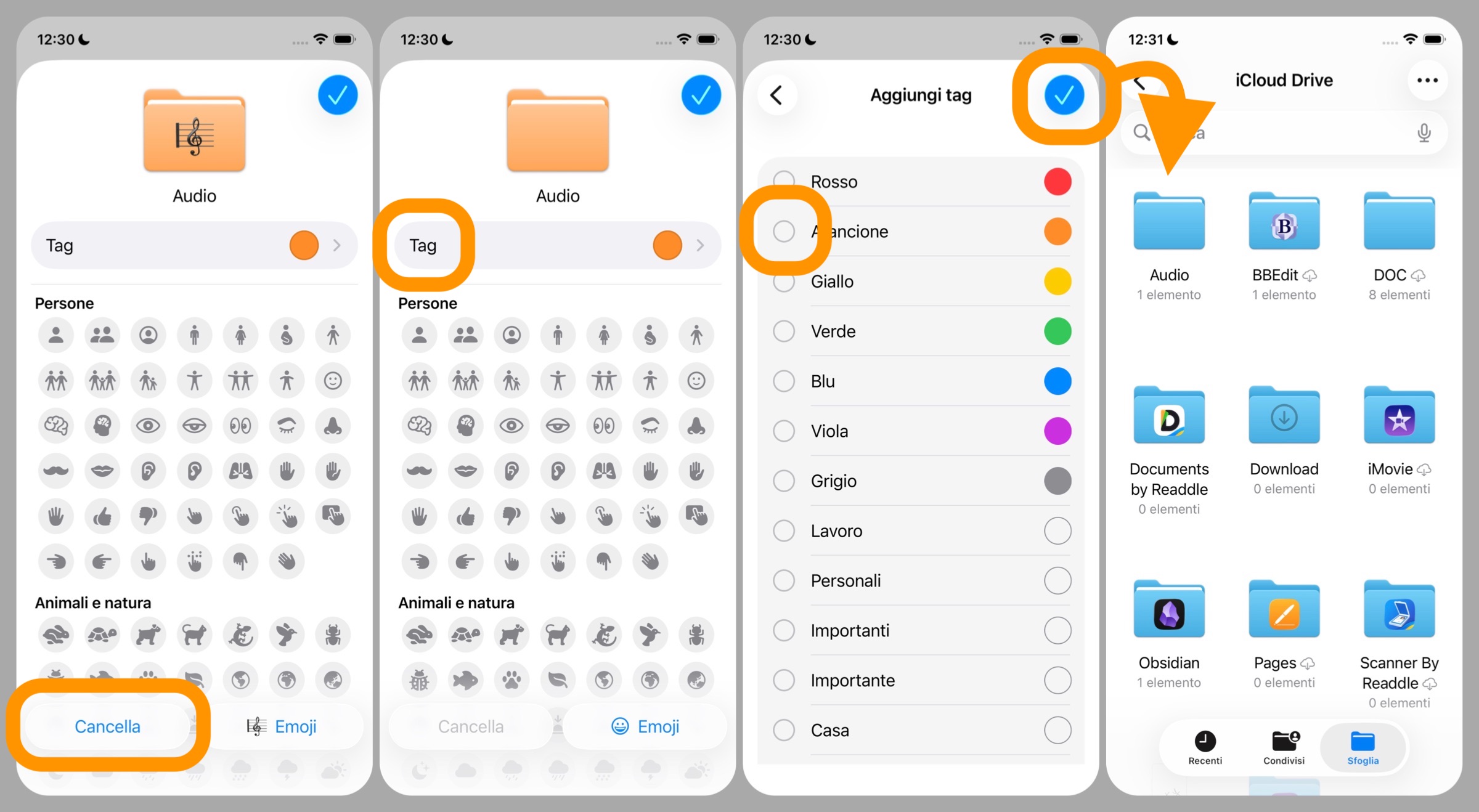
- tenete premuto il dito sopra la cartella interessata e scegliete Personalizza cartella e tag dal menu contestuale (dovete scorrere in fondo per trovare questa voce);

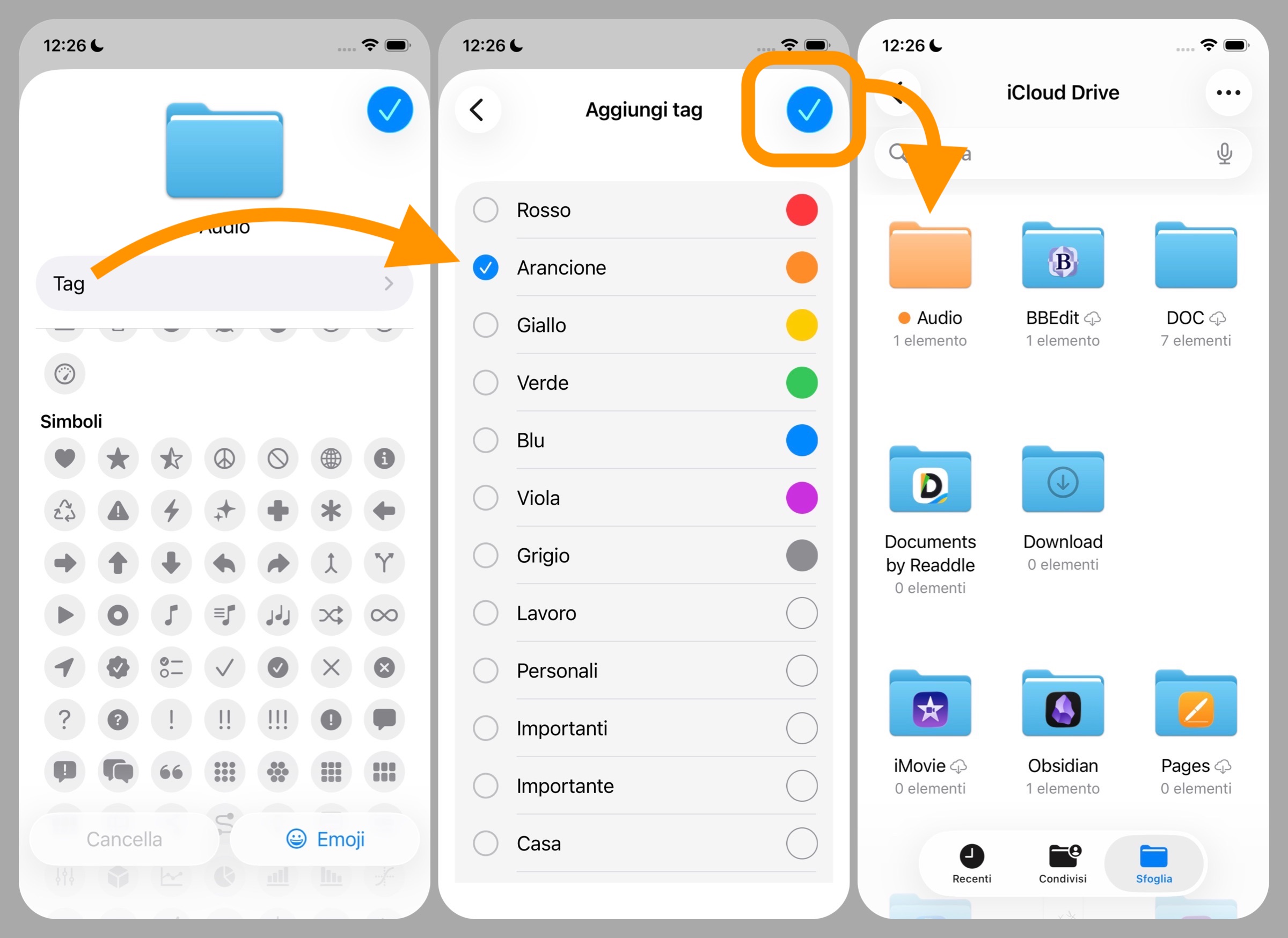
5. toccate il pulsante Tag in alto;
6. selezionate il colore desiderato (assegnando appunto uno specifico tag);
7. cliccate sul segno di spunta blu in alto a destra per confermare le modifiche.
Pochi istanti di attesa e la cartella cambierà colore.
Come aggiungere un simbolo alle cartelle
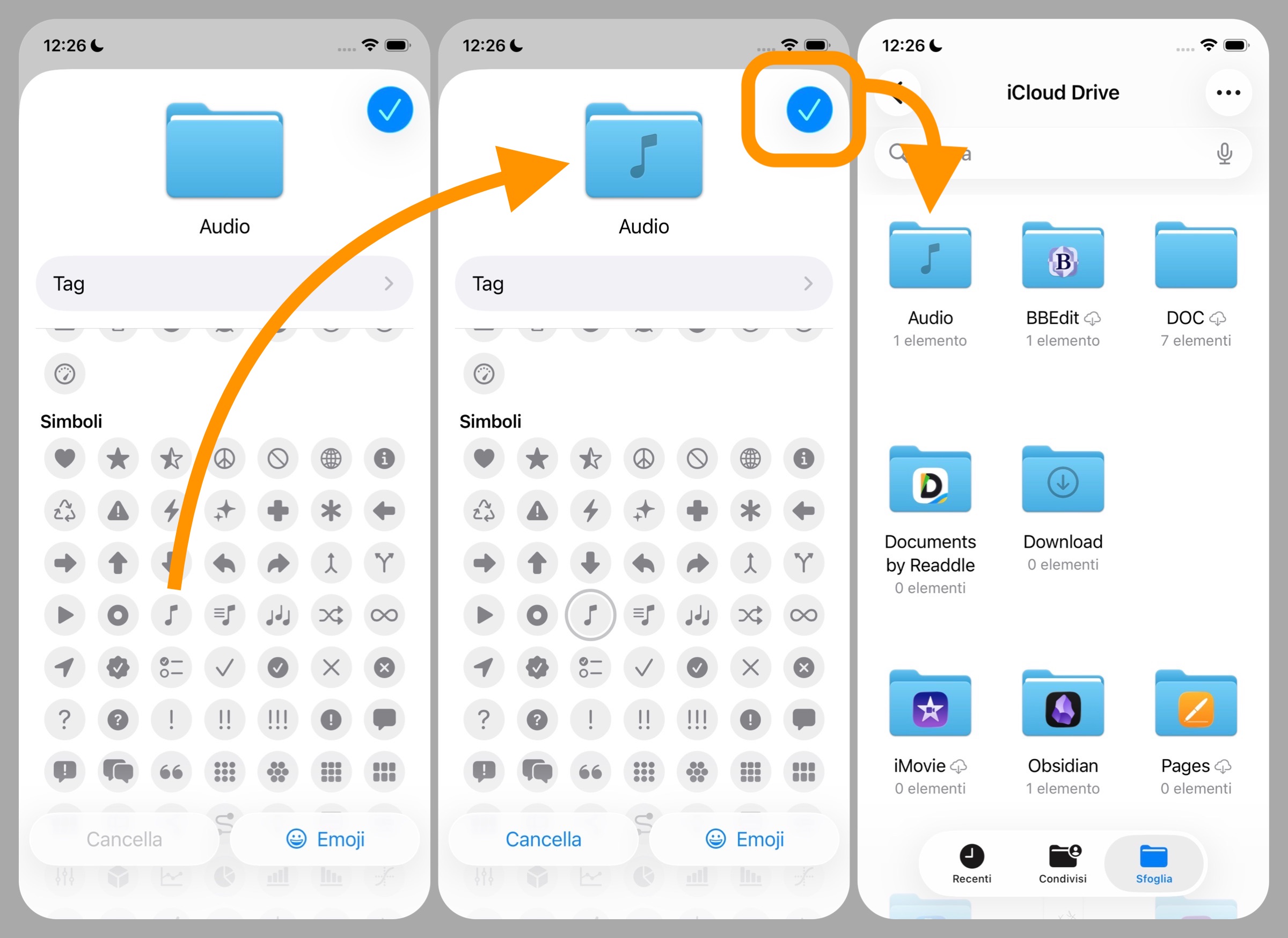
Oltre al colore si può anche applicare un’icona predefinita o un’emoji che riveste la superficie centrale della cartella. Seguite le stesse istruzioni descritte in precedenza fino al punto 4, poi:
- dalla schermata in primo piano, scegliete una delle icone grigie disponibili;
-
- in alternativa cliccate sul pulsante Emoji in basso a destra per scegliere tra una di queste;
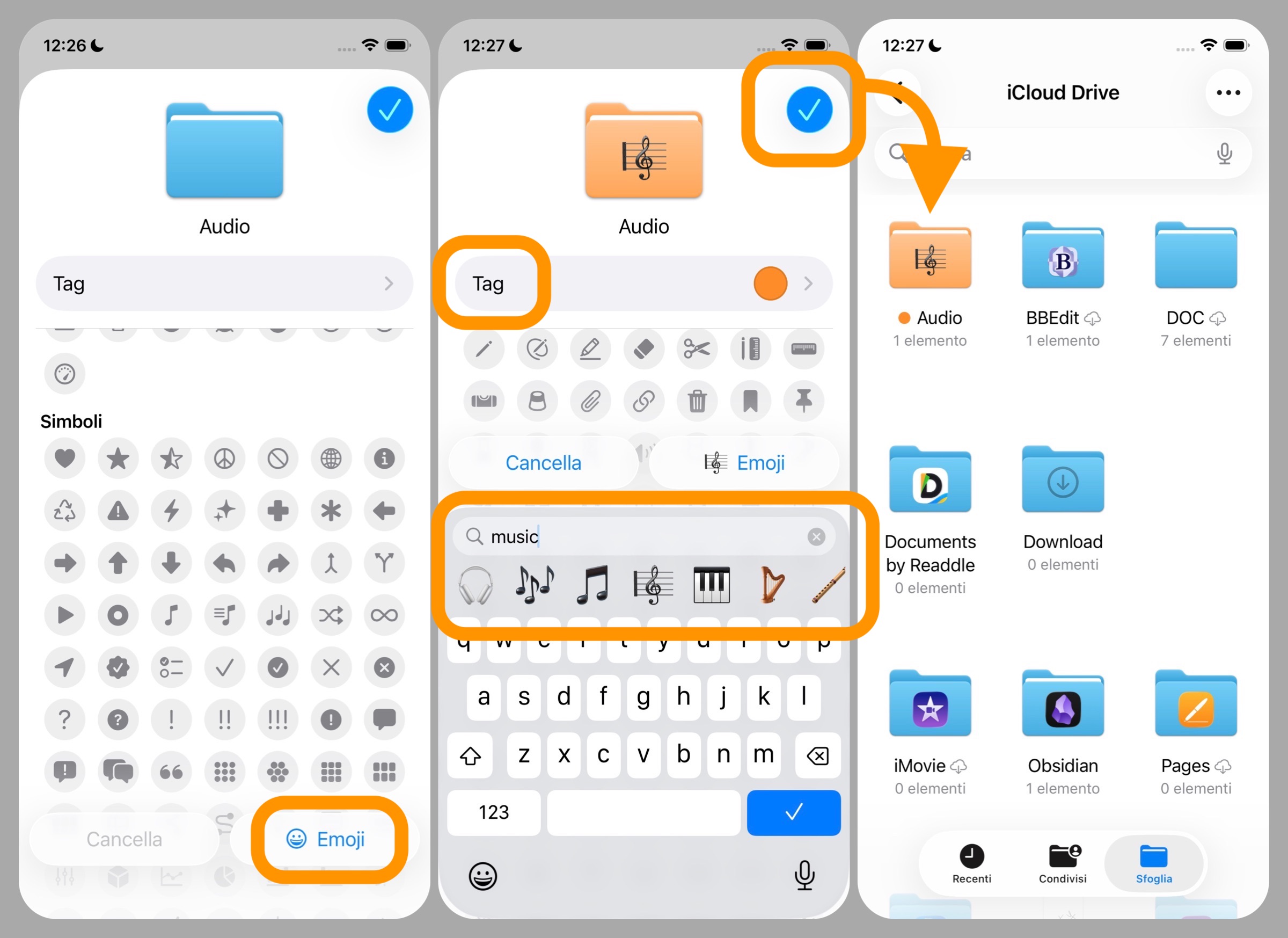
2. confermate le modifiche cliccando sulla spunta blu in alto a destra.
Anche qui un attimo di attesa per vedere applicata questa personalizzazione.
Sincronizzazione parziale se non aggiornate
Se personalizzate una cartella che si trova in iCloud Drive, le modifiche saranno visibili su tutti i dispositivi Apple aggiornati a iOS 26, iPadOS 26 e macOS 26 Tahoe.
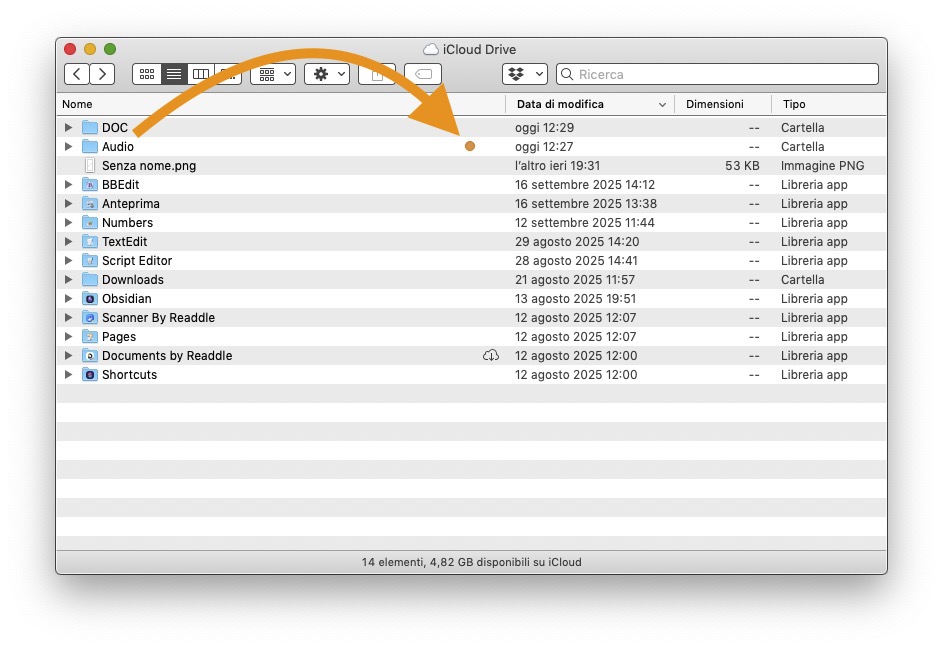
Se il vostro iPhone è aggiornato a iOS 26 mentre il Mac è fermo a una versione precedente (prendiamo per esempio il nostro, dove gira ancora Mojave) avviene soltanto una sincronizzazione parziale del colore, per il quale verrà associato soltanto il relativo tag colorato.
Come rimuovere colore e/o icona da una cartella
Se volete ripristinare lo stile classico di una cartella, eseguite nuovamente i primi quattro passaggi descritti in questo tutorial, poi:
- per rimuovere il colore: cliccate su Tag, deselezionate il colore attivo e confermate la modifica tramite la solita spunta blu in alto a destra.
- per rimuovere icona/emoji: cliccate sul pulsante
Cancellain basso a destra e salvate cliccando la spunta blu in alto a destra.
La cartella tornerà al classico blu.
Altre guide
Lo sapevate che su Macitynet trovate centinaia di altri tutorial su iPhone, iPad, ma anche su Mac e Apple Watch? Vi basta cliccare sul nome del dispositivo che vi interessa per sfogliarli tutti selezionando poi quelli che desiderate leggere.
Ecco quelli dedicati ad iOS 26.
- iOS 26 è arrivato, nuove funzioni, modelli supportati e download
- Le 10 novità di iOS 26 da provare subito
- iPhone aggiornato a iOS 26, cinque impostazioni da regolare subito
- Apple spiega perché dopo l’aggiornamento di iOS 26 cala la batteria e come risolvere
- Come ridurre l’effetto Liquid Glass su tutti i dispositivi Apple
- Come disattivare l’anteprima a schermo intero degli screenshot
- Cinquanta sfumature di vetro, come attivare le icone trasparenti
- Come copiare una parte specifica di un messaggio su iPhone
- Come ripristinare la barra degli indirizzi di Safari su iPhone
- Come cambiare colore e icona alle cartelle su iPhone
- Come usare gli AirPods per scattare foto con la fotocamera di iPhone
- Il Lettore Accessibile di iPhone vi legge tutto ad alta voce ma dovete attivarlo
- Come spostare in basso i widget nella schermata di blocco
- Come impedire chiamate accidentali
- Come personalizzare il Posticipa della sveglia su iPhone
- Come ritornare al vecchio look di Telefono su iPhone
- Come trasformare le foto in immagini 3D su iPhone
Tutti gli articoli su iOS 26 sono disponibili nella sezione dedicata ma ogni mattina alle 8 pubblichiamo un nuovo tutorial o trucco che trovate nella homepage di macitynet.
![CTA Natale iGuida [per Settimio] - macitynet.it](https://www.macitynet.it/wp-content/uploads/2025/12/regali-di-natale-consigli-di-macitynet.jpg "iGuide per i regali di Natale - macitynet..ti")