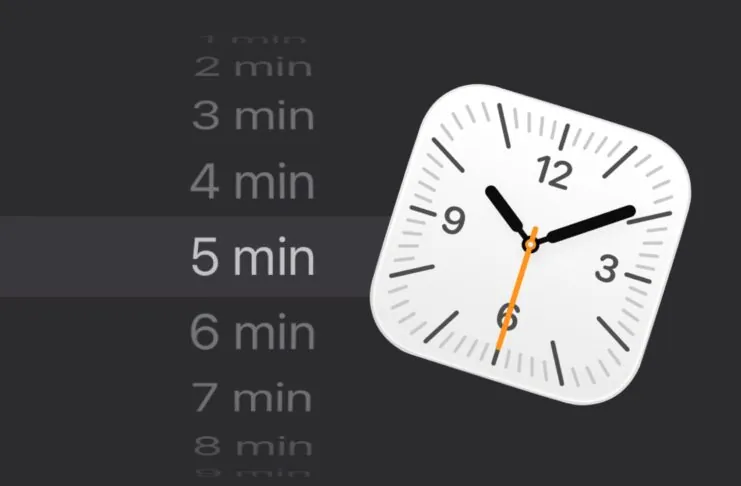
Una delle funzioni più utilizzate dell’app Orologio di Apple è la sveglia, che da sempre include il pulsante Posticipa per posticipare la suoneria di qualche minuto. Fino a iOS 18, questa durata era fissa: 9 minuti, una scelta storica che risale ai primissimi orologi digitali e che Apple ha mantenuto invariata per anni.
Con l’arrivo di iOS 26, iPadOS 26 e macOS 26 Tahoe tutto questo diventa finalmente un lontano ricordo: gli utenti che aggiornano almeno alla versione autunnale 2025 possono infatti modificare la durata del posticipo scegliendo un valore compreso tra 1 e 15 minuti, e quindi adattare questa funzione ai propri ritmi.
Non serve installare applicazioni particolari perché è una modifica di sistema che va quindi ad integrarsi direttamente nell’app Orologio di Apple. In questo articolo vi spieghiamo come fare.
Perché cambiare la durata del Posticipo
Il rinvio standard di 9 minuti potrebbe essere troppo lungo per chi rischia di riaddormentarsi subito dopo la sveglia, o al contrario troppo corto per chi vorrebbe ancora qualche minuto di riposo prima di doversi alzare. Grazie a questa nuova funzione come dicevamo potete adattare la sveglia al vostro stile di vita.
Anche perché la durata personalizzata per la funzione Posticipa dell’orologio Apple non è fissa per tutte le sveglie attive, ma può variare da una all’altra. Perciò si potrebbe ad esempio impostare un tempo di rinvio di 15 minuti per la sveglia che suona nei fine settimana, e magari uno di soli 3 minuti per i giorni feriali, quando si hanno i minuti contati e tutto fa brodo per poter arrivare in tempo al lavoro.
Come personalizzare la durata del Posticipo
su iPhone e iPad
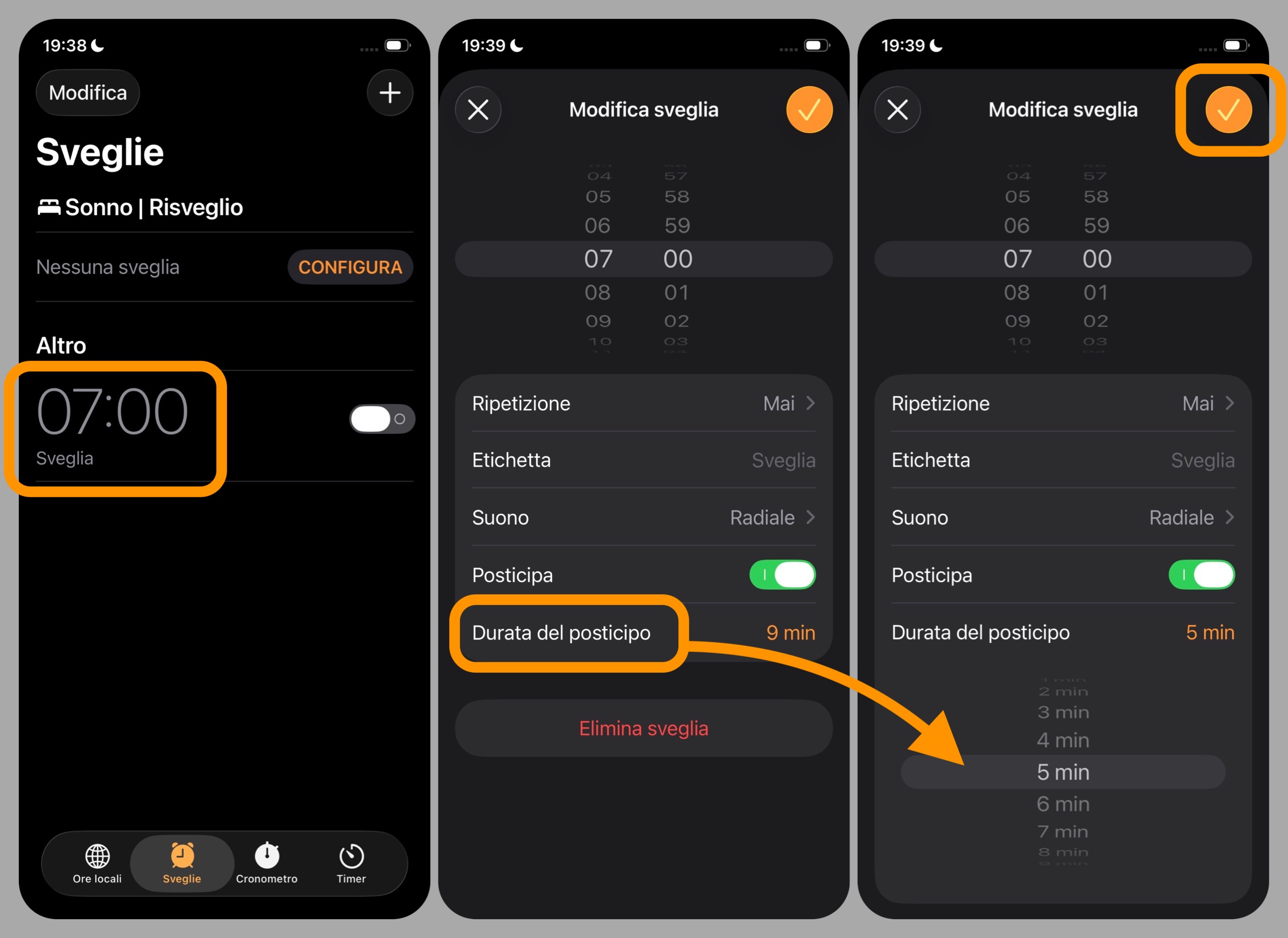
Come dicevamo per impostazione predefinita il rinvio è di 9 minuti, ma a partire da iOS 26 e iPadOS 26 si può impostare un tempo diverso in questo modo:
- aprite l’app Orologio;
- cliccate su Sveglie dalla barra delle sezioni in basso;
- cliccate sul pulsante “+” in alto a destra per creare una nuova sveglia oppure selezionatene una esistente per modificarla;
- assicuratevi che l’interruttore Posticipa sia attivo (verde);
- cliccate sotto, su Durata del posticipo;
- selezionate una durata compresa tra 1 e 15 minuti;
- cliccate sulla spunta arancione in alto a destra per salvare.
su Mac
Anche su macOS 26 Tahoe potete regolare la medesima impostazione seguendo istruzioni simili, ovvero:
- aprite l’app Orologio sul Mac;
- andate alla scheda Sveglia;
- create una nuova sveglia o modificatene una già esistente;
- attivate l’opzione Posticipa;
- selezionate la durata del rinvio desiderata;
- salvate le modifiche.
Scegliere una durata diversa per ogni sveglia
Come dicevamo l’altra buona notizia è che non si tratta soltanto di poter scegliere una durata diversa della funzione, ma di poterla anche regolare su tempi diversi in base alle sveglie, avendo così una gestione molto più flessibile della propria routine impostando sveglie diverse per momenti diversi della giornata, della settimana o del periodo dell’anno.
Altre guide
Lo sapevate che su Macitynet trovate centinaia di altri tutorial su iPhone, iPad, ma anche su Mac e Apple Watch? Vi basta cliccare sul nome del dispositivo che vi interessa per sfogliarli tutti selezionando poi quelli che desiderate leggere.
Ecco quelli dedicati ad iOS 26.
- iOS 26 è arrivato, nuove funzioni, modelli supportati e download
- Le 10 novità di iOS 26 da provare subito
- iPhone aggiornato a iOS 26, cinque impostazioni da regolare subito
- Apple spiega perché dopo l’aggiornamento di iOS 26 cala la batteria e come risolvere
- Come ridurre l’effetto Liquid Glass su tutti i dispositivi Apple
- Come disattivare l’anteprima a schermo intero degli screenshot
- Cinquanta sfumature di vetro, come attivare le icone trasparenti
- Come copiare una parte specifica di un messaggio su iPhone
- Come ripristinare la barra degli indirizzi di Safari su iPhone
- Come cambiare colore e icona alle cartelle su iPhone
- Come usare gli AirPods per scattare foto con la fotocamera di iPhone
- Il Lettore Accessibile di iPhone vi legge tutto ad alta voce ma dovete attivarlo
- Come spostare in basso i widget nella schermata di blocco
- Come impedire chiamate accidentali
- Come personalizzare il Posticipa della sveglia su iPhone
- Come ritornare al vecchio look di Telefono su iPhone
- Come trasformare le foto in immagini 3D su iPhone
Tutti gli articoli su iOS 26 sono disponibili nella sezione dedicata ma ogni mattina alle 8 pubblichiamo un nuovo tutorial o trucco che trovate nella homepage di macitynet.
![CTA Natale iGuida [per Settimio] - macitynet.it](https://www.macitynet.it/wp-content/uploads/2025/12/regali-di-natale-consigli-di-macitynet.jpg "iGuide per i regali di Natale - macitynet..ti")