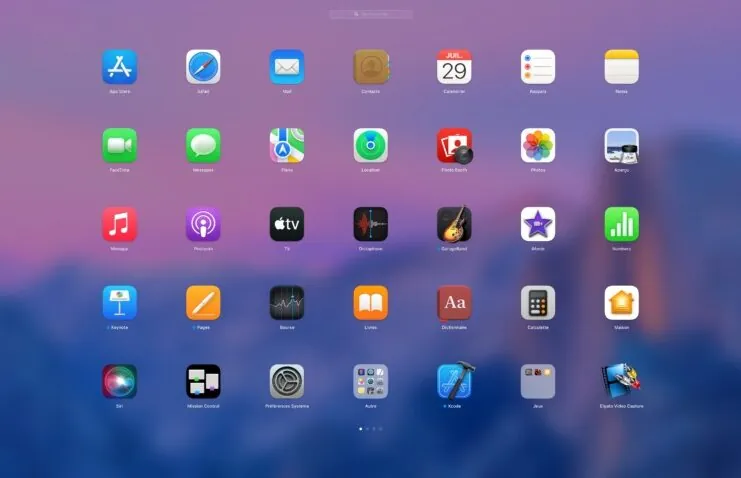
Tra le novità di macOS 26 Tahoe, c’è la rimozione del Launchpad, lo strumento che da Mac OS X 10.7 Lion in poi permetteva di visualizzare tutte le applicazioni installate in una griglia simile a quella di iOS; al posto del Launchpad è ora presente App, quest’ultima ispirata alla Libreria app già vista su iOS e iPadOS.
Aprendo App dal Dock tutte le applicazioni di un utente sono ora visibili in una finestra stile Spotlight mostrata al centro dello schermo e con mostra di default quelle aperte più spesso; è possibile visualizzare le varie app in una vista come “griglia” o “elenco” e visualizzare solo determinate applicazioni (Utility, Produttività, Social, Svago, ecc.).
Se a molti utenti App non dispiace, altri rimpiangono il Launchpad. Come ripristinare quest’ultimo?
Come ripristinare il Lauchpad
Nelle beta di macOS 26 Tahoe era possibile ripristinare il Lauchpad con dei comandi da Terminale, possibilità rimossa con le versioni definitive del sistema operativo. Se vi manca il Launchpad con la Home di tutte le app del Mac e vedere a colpo d’occhio tutte le app sul Mac, ben ordinate, esistono delle alternative.
Prima alternativa? il Dock
La prima alternativa consiste semplicemente nell’aggiungere le varie app nel Dock:
- Aprite una qualunque finestra del Finder
- Selezionate (nella colonna a sinistra) la voce “Applicazioni” e da qui tasto destro del mouse (o equivalente combinazione con il trackpad) e scegliete “Aggiungi al Dock”.
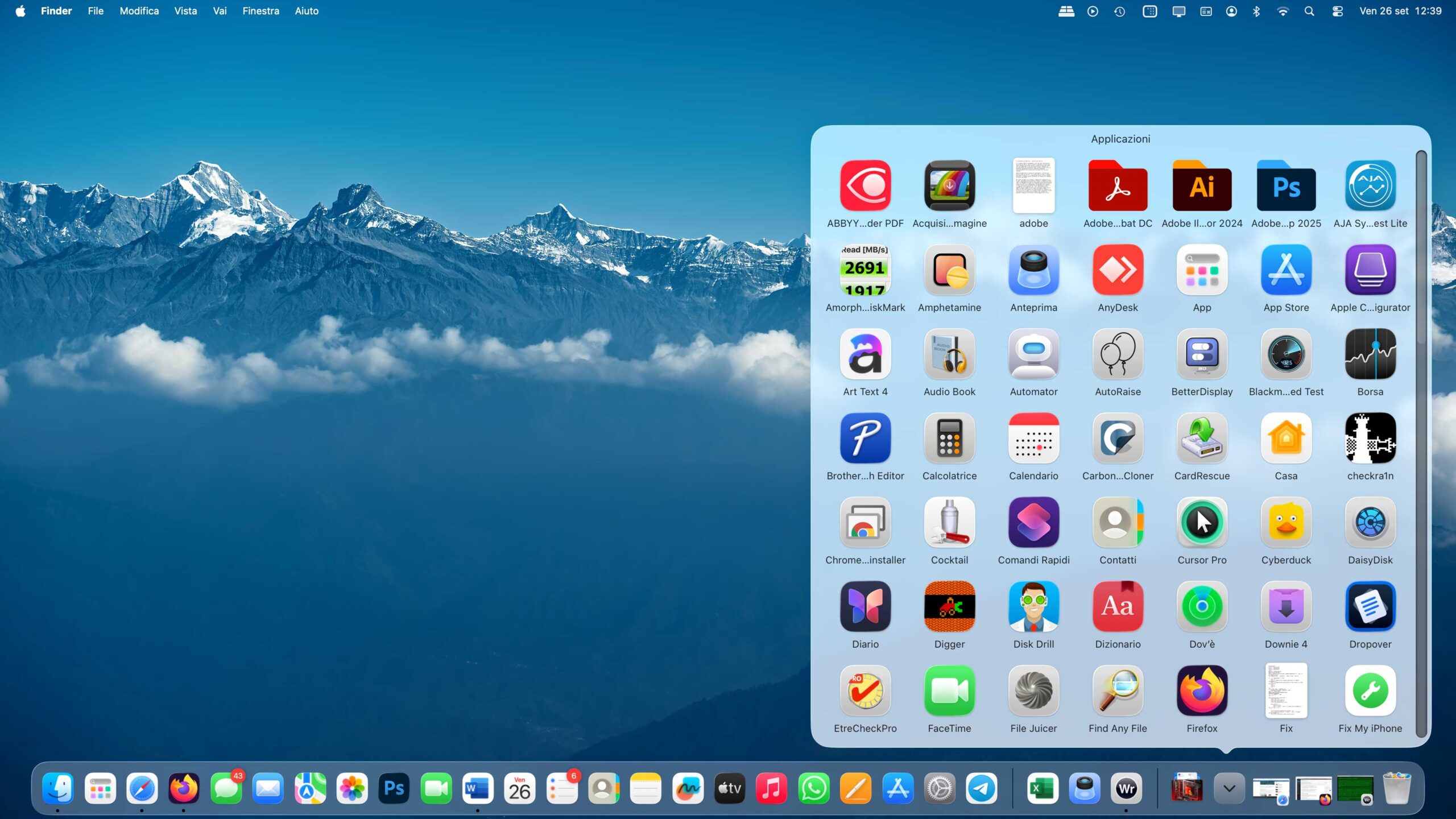
- Nel Dock vedremo l’icona “Applicazioni” e da qui sarà possibile richiamare una sorta di Launchpad
Con un click del tasto destro del mouse/trackpad selezionate l’icona “Applicazioni” nel Dock e assicuratevi di scegliere la visualizzazione come “Griglia”
Questa modalità permette di sfruttare cartelle e accedere alle app elencate in ordine alfabetico; non è purtroppo possibile trascinare nuove app nell’icona dedicata del Dock e questa opzione apre una finestra pop-up anziché una finestra a tutto schermo come avveniva con il LaunchPad.
Ripristinare qualcosa di simile al Launchpad con utility di terze parti
Se volete qualcosa di simile a Lancuhpad di Apple vi indichiamo tre possibili alternative. La prima si chiama “Launchie” ed è gratuita, consente il riordino delle varie app con il drag&drop, la creazione di cartelle personalizzate, offre funzionalità di ricerca e la possibilità di impostare una scorciatoia di tastiera personalizzata (per richiamare l’utility); la seconda utility si chiama “AppHub” è altamente personalizzabile, permette di gestire cartelle e sottocartelle e offre varie funzionalità avanzate.
Ulteriore alternativa gratuita è “AppGrid Launcher” in grado di ripristinare il layout del Launchpad, rinominare le app e ordinarle in vari modi; la versione “Pro” di questa utility offre il supporto al drag&drop, al raggruppamento delle app e altro ancora.
A questo indirizzo trovate un nostro articolo su come prepararsi all’aggiornamento di macOS 26. A questo indirizzo le prime dieci cose da provare con il nuovo sistema operativo.
![CTA Natale iGuida [per Settimio] - macitynet.it](https://www.macitynet.it/wp-content/uploads/2025/12/regali-di-natale-consigli-di-macitynet.jpg "iGuide per i regali di Natale - macitynet..ti")