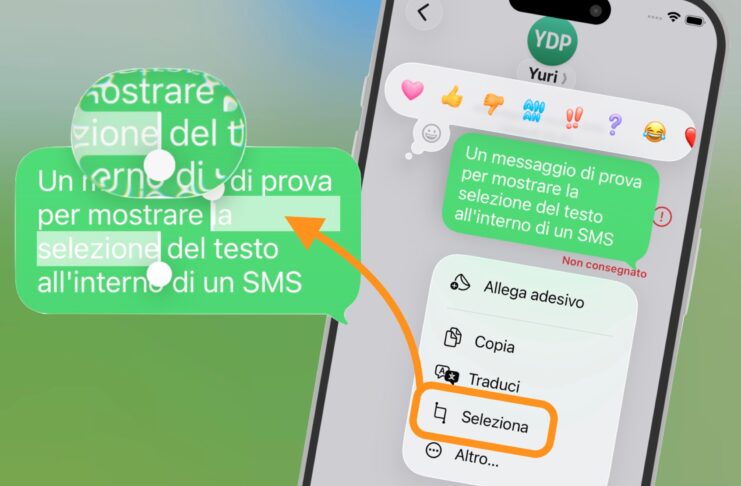
È finalmente arrivato iOS 26 e con esso una delle tante funzioni attese da anni: la selezione parziale del testo nei messaggi. Fino ad oggi infatti per copiare una frase o una parola da un messaggio era necessario copiare l’intero contenuto e poi modificarlo manualmente in un’altra app come quella delle Note di Apple.
Adesso invece è possibile selezionare e copiare solo la parte interessata direttamente dalla bolla del messaggio.
Di questa funzione, simile a quella già disponibile da tempo in app di terze parti come WhatsApp e Telegram, avevamo già parlato nell’articolo dedicato alle migliori novità di iOS 26: in questa occasione vi spieghiamo per bene come si usa e includiamo anche un “trucco” per metterla in pratica anche dove non è normalmente possibile sfruttando le tecnologie di AI e OCR integrate nel sistema operativo.
Selezione parziale del testo con iOS 18 e precedenti
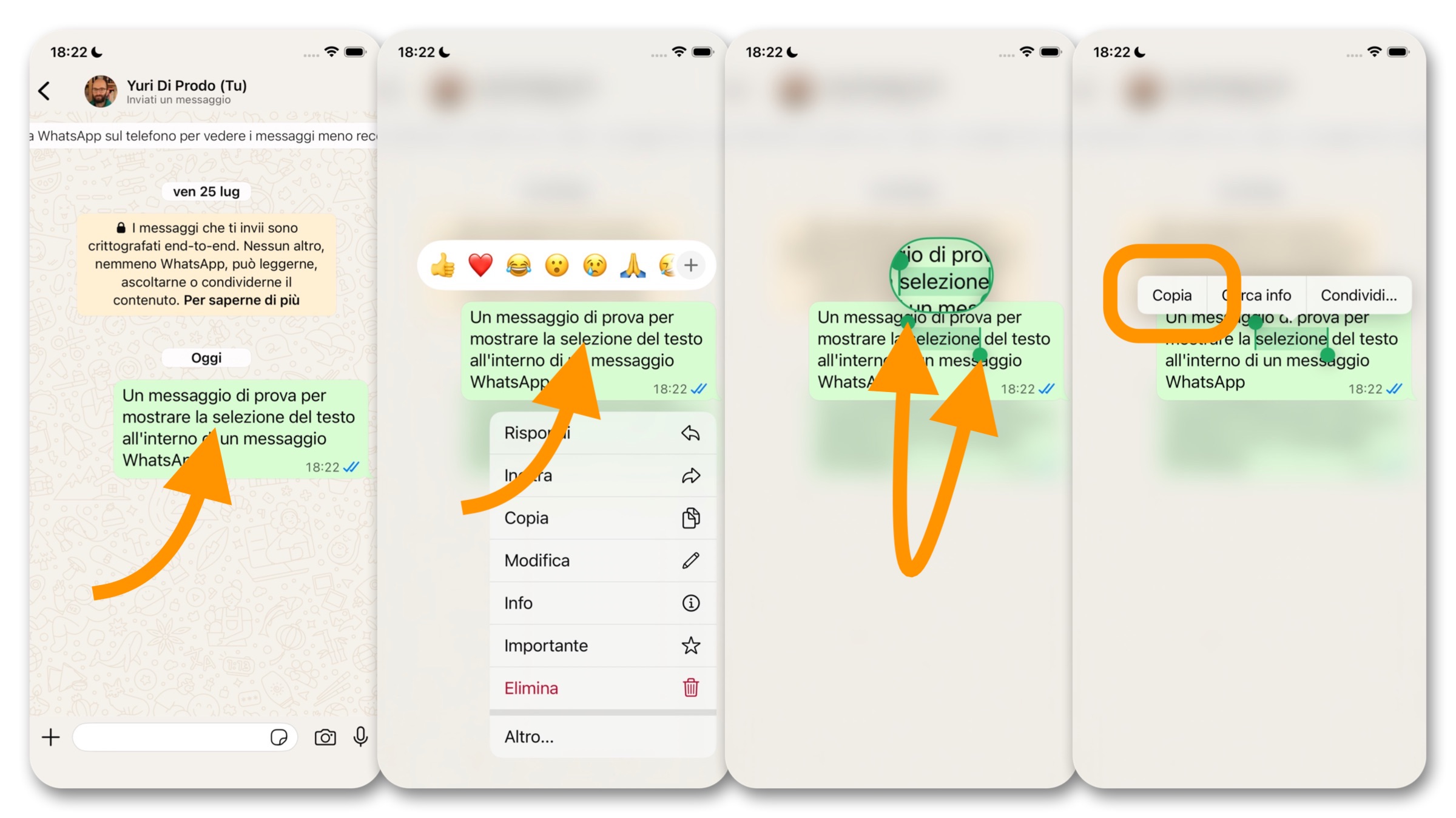
Come dicevamo WhatsApp offre già da tempo questa possibilità, quindi se non avete ancora installato iOS 26 o non potete farlo perché il vostro iPhone non è tra i modelli compatibili, sappiate che in quest’app potete comunque già accedere a questa funzione. Si fa così:
- aprite WhatsApp e accedete a una chat;
- tenete premuto su un messaggio (inviato o ricevuto);
- quando il messaggio si solleva e lo sfondo si sfoca, toccate e tenete premuta una parola;
- regolate i manici di selezione per scegliere esattamente la parte di testo che vi interessa;
- toccate Copia per salvarlo negli appunti.
Telegram
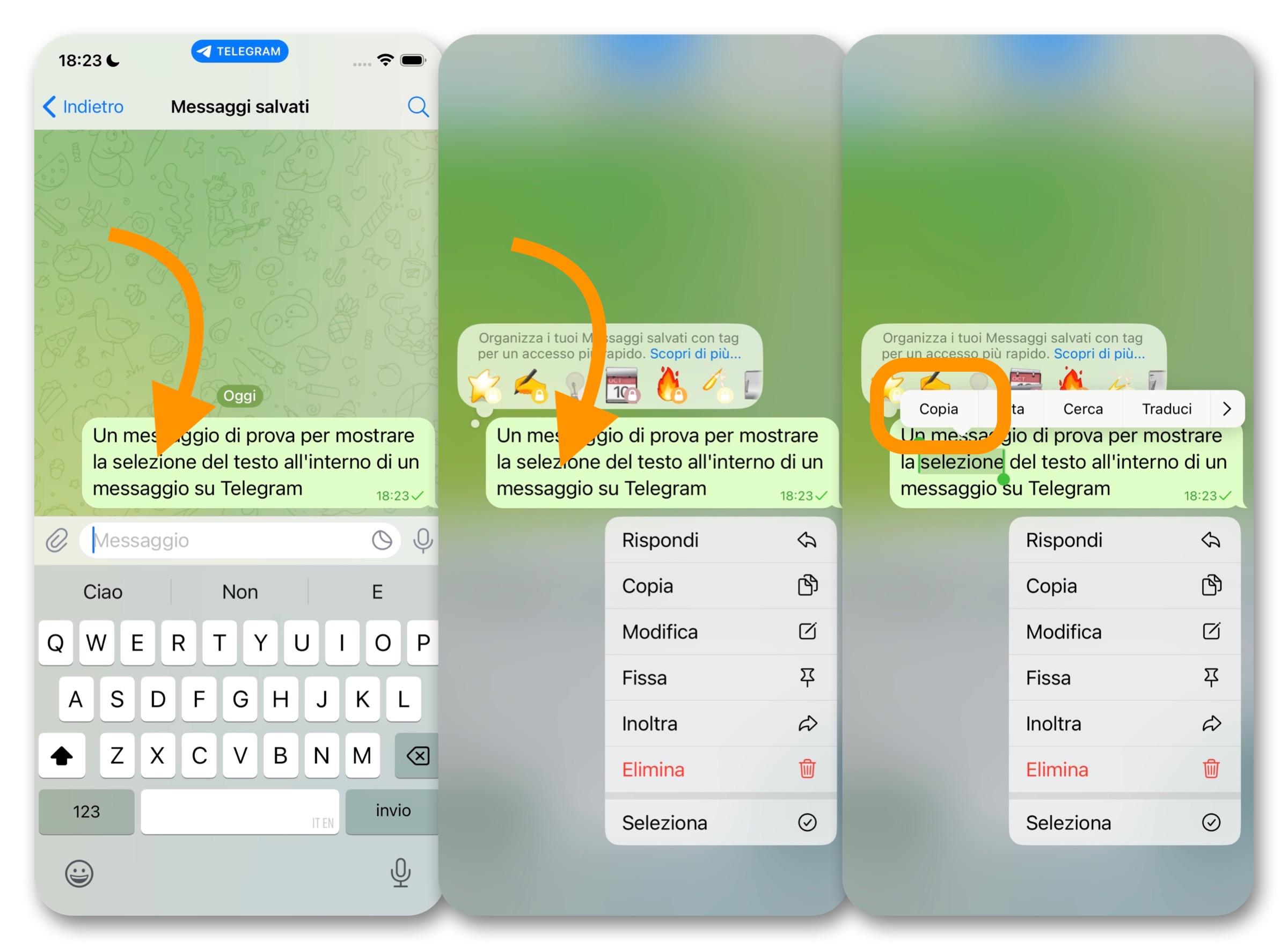
Stesso discorso per Telegram, che tra le altre è stata tra le prime applicazioni di messaggistica a permettere di copiare parte di un messaggio con una procedura simile:
- aprite Telegram e entrate in una conversazione;
- tenete premuto su una bolla di messaggio finché non appare l’effetto di sfocatura dello sfondo;
- cliccate e tenete premuto su una parola, poi usate i manici di selezione per definire i limiti della porzione di testo interessata;
- toccate Copia nel menu contestuale.
Selezione parziale del testo con iOS 26
Apple Messaggi
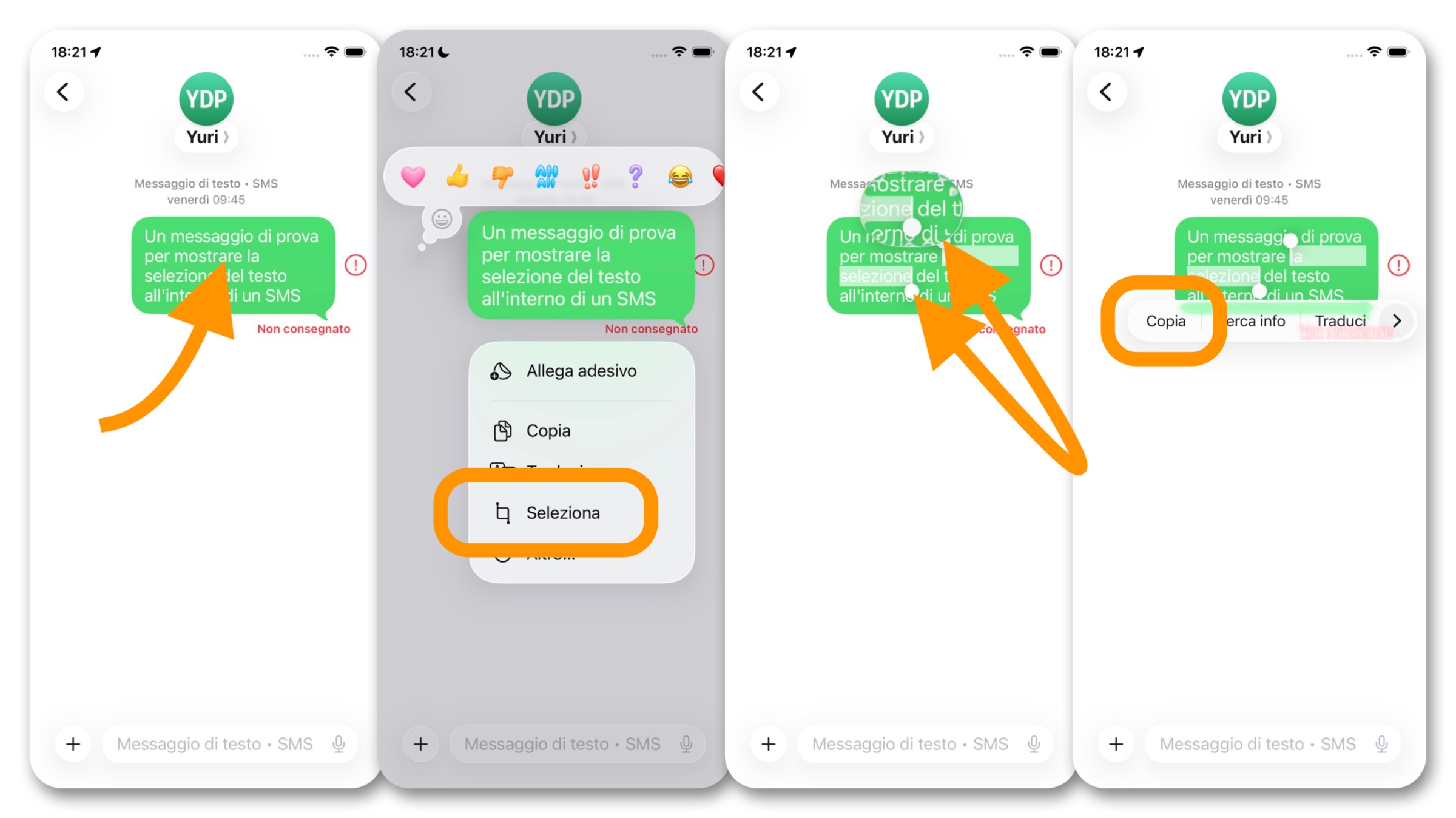
Prima di tutto, assicuratevi che il vostro iPhone sia aggiornato a iOS 26 (o iPadOS 26). Questa funzione infatti come dicevamo non è disponibile in iOS 18 o in una delle versioni precedenti del sistema operativo. A quel punto:
- Aprite l’app Messaggi di Apple;
- entrate in una conversazione qualsiasi;
- tenete premuto sulla bolla del messaggio che contiene il testo da copiare;
- toccate l’opzione Seleziona dal menu che appare;
- usate i punti di selezione per evidenziare la parte del testo che desiderate copiare;
- toccate Copia nel menu fluttuante.
In pochi secondi, la parte selezionata sarà copiata negli appunti e potrete incollarla ovunque: in Note, in Mail, in Safari o in un’altra app.
In tutte le altre app
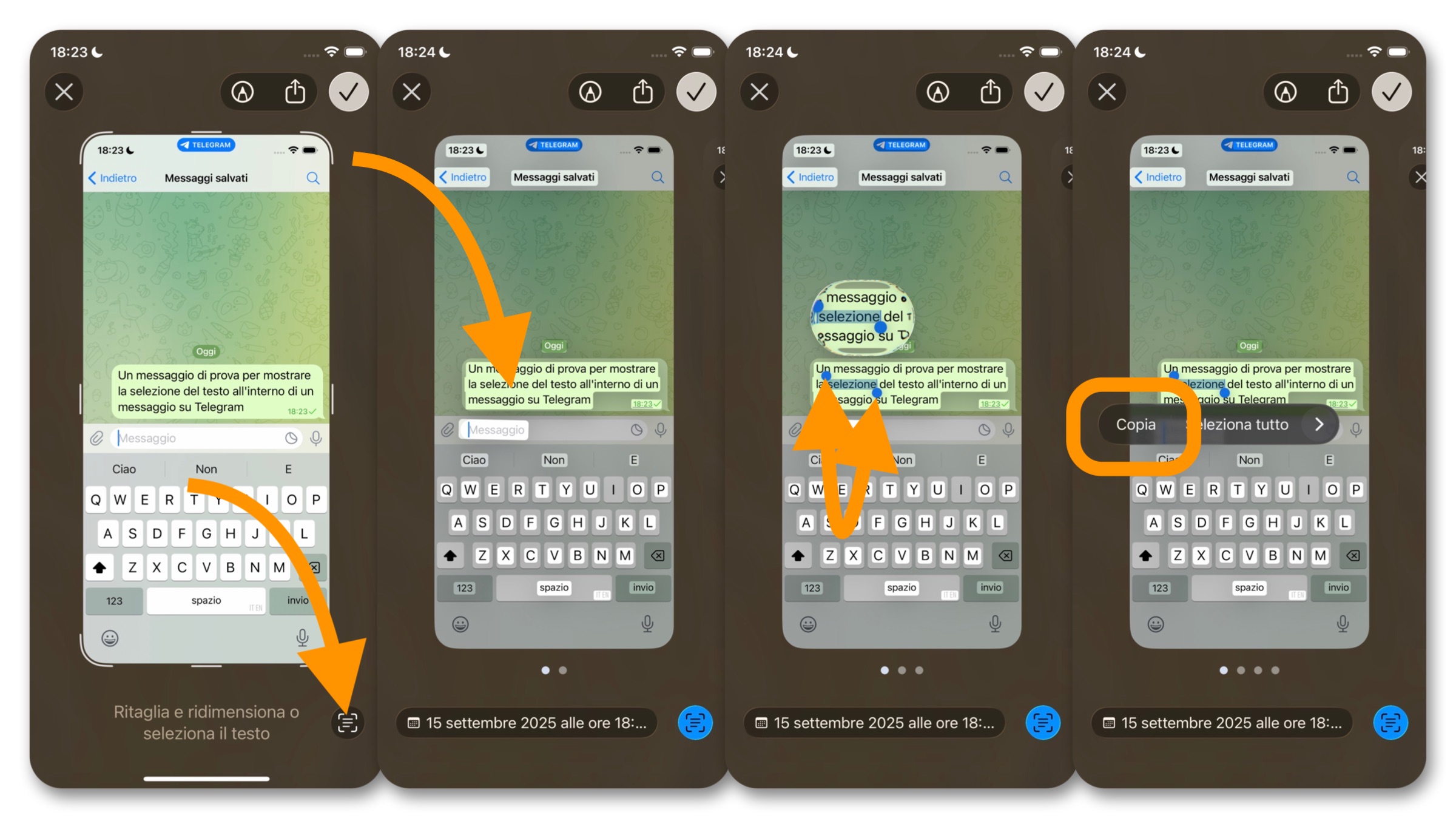
Nel momento in cui scriviamo alcune app di messaggistica come Signal non supportano ancora la selezione parziale del testo. In questi casi se avete installato iOS 26 potete comunque usare questa soluzione alternativa basata su AI e OCR:
- fate uno screenshot del messaggio;
- toccate l’anteprima apparsa nell’angolo in basso a sinistra per aprirlo con la nuova modalità di editing;
- usate la funzione Testo Live (il pulsante in basso a destra contrassegnato da tre linee orizzontali all’interno di un quadrato) per attivare il riconoscimento dei testi;
- cliccate e tenete premuto su una parola, poi usate i manici di selezione per definire i limiti della porzione di testo interessata;
- cliccate Copia nel menu contestuale.
Altre guide
Lo sapevate che su Macitynet trovate centinaia di altri tutorial su iPhone, iPad, ma anche su Mac e Apple Watch? Vi basta cliccare sul nome del dispositivo che vi interessa per sfogliarli tutti selezionando poi quelli che desiderate leggere.
Ecco quelli dedicati ad iOS 26.
- iOS 26 è arrivato, nuove funzioni, modelli supportati e download
- Le 10 novità di iOS 26 da provare subito
- iPhone aggiornato a iOS 26, cinque impostazioni da regolare subito
- Apple spiega perché dopo l’aggiornamento di iOS 26 cala la batteria e come risolvere
- Come ridurre l’effetto Liquid Glass su tutti i dispositivi Apple
- Come disattivare l’anteprima a schermo intero degli screenshot
- Cinquanta sfumature di vetro, come attivare le icone trasparenti
- Come copiare una parte specifica di un messaggio su iPhone
- Come ripristinare la barra degli indirizzi di Safari su iPhone
- Come cambiare colore e icona alle cartelle su iPhone
- Come usare gli AirPods per scattare foto con la fotocamera di iPhone
- Il Lettore Accessibile di iPhone vi legge tutto ad alta voce ma dovete attivarlo
- Come spostare in basso i widget nella schermata di blocco
- Come impedire chiamate accidentali
- Come personalizzare il Posticipa della sveglia su iPhone
- Come ritornare al vecchio look di Telefono su iPhone
- Come trasformare le foto in immagini 3D su iPhone
Tutti gli articoli su iOS 26 sono disponibili nella sezione dedicata ma ogni mattina alle 8 pubblichiamo un nuovo tutorial o trucco che trovate nella homepage di macitynet.
![CTA Natale iGuida [per Settimio] - macitynet.it](https://www.macitynet.it/wp-content/uploads/2025/12/regali-di-natale-consigli-di-macitynet.jpg "iGuide per i regali di Natale - macitynet..ti")