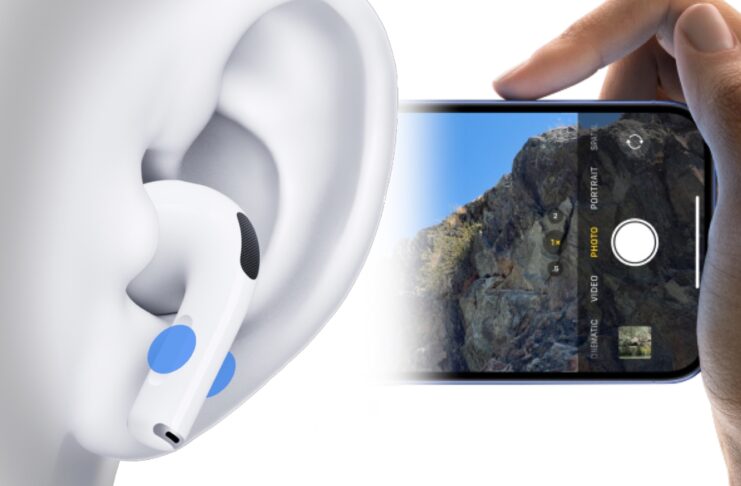
Ora che è arrivato iOS 26 possiamo spiegarvi nel dettaglio come usare gli AirPods come telecomando per scattare foto a distanza con iPhone.
Vi avevamo anticipato questa nuova funzionalità il mese scorso. Da oltre un decennio è possibile sfruttare il pulsante Play/Pausa delle cuffie con filo per azionare il pulsante di scatto dell’app Fotocamera, il che è molto utile soprattutto quando di scattano fotografie con lunghi tempi di esposizione perché permette di evitare tutte quelle vibrazioni anche piccole causate dal tocco dello schermo.
Aggiornando ad iOS 26 questa funzionalità viene potenziata perché potendo usare gli AirPods, che sono wireless, si riesce a sfruttare lo scatto remoto anche per selfie e foto di gruppo.
In questo articolo vi spieghiamo come si attiva e come funziona questo nuovo sistema di controllo.
Quali AirPods supportano la funzione
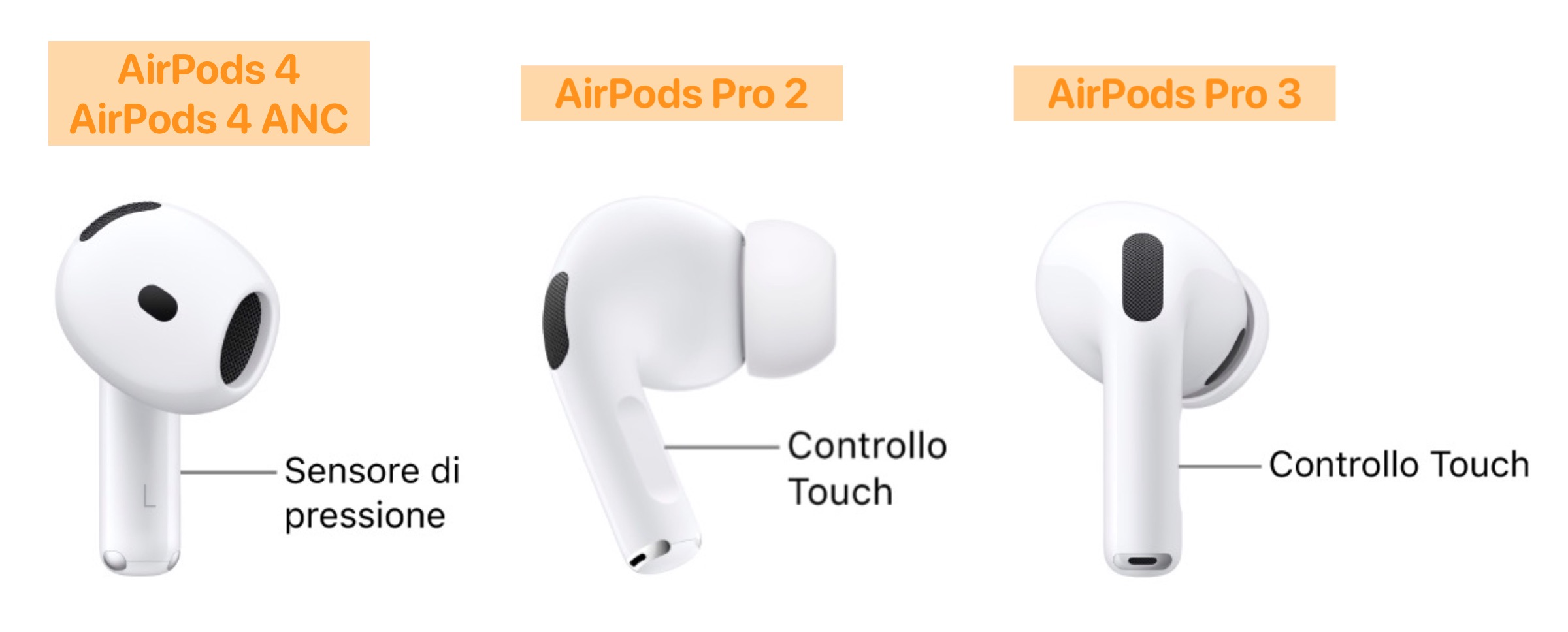
Prima di cominciare va però specificato che questa nuova funzione non è disponibile per tutti i modelli attualmente in circolazione, ma è compatibile esclusivamente con:
Un’ultima precisazione: questo articolo è stato scritto a settembre 2025 perciò se lo state leggendo diversi mesi dopo tenete presente che saranno quasi sicuramente compatibili con questa funzione anche AirPods 5, AirPods Pro 4 e generazioni seguenti.
Come attivare il controllo remoto della fotocamera sugli AirPods
Per impostazione predefinita questa funzione è disattivata, perciò se volete usarla dovete attivarla seguendo queste istruzioni:
- assicuratevi che gli AirPods siano collegati all’iPhone;
- aprite l’app Impostazioni;
- cliccate sul nome dei vostri AirPods nella parte alta del menu;
- cliccate su Controllo Fotocamera;
- scegliete se attivare questa azione con Premi una volta oppure con Tieni premuto.
Come scattare foto e registrare video usando gli AirPods
Una volta configurata la funzione, fate così:
- indossate uno o entrambi gli AirPods;
- aprite l’app Fotocamera;
- selezionate la modalità desiderata tra Foto, Video, Ritratto, Slo-Mo, ecc;
- premete (o tenete premuto, a seconda di cosa avete impostato sopra) lo stelo di uno degli AirPods.
Cosa succede adesso
L’azione che segue varia in base al tipo di fotocamera che si sta utilizzando e alla modalità impostata. Nello specifico se state inquadrando con:
- una delle fotocamere posteriori: lo scatto viene effettuato con un conto alla rovescia di 3 secondi;
- la fotocamera frontale: viene eseguita una raffica di 10 foto.
Se invece siete in modalità Video, Cinematic, Panoramica, Slo-Mo o Time-Lapse, l’iPhone inizierà a registrare: premete nuovamente per interrompere la registrazione.
Funziona anche con app di terze parti, ma è limitata
Già in questa prima fase di lancio non si limita alla sola app Fotocamera di Apple ma può essere utilizzata anche con applicazioni di terze parti come Blackmagic Camera e con le fotocamere integrate in app social come Instagram.
A tal proposito tenete presente che, siccome questa funzione imita soltanto il singolo tocco, non è in grado ad esempio di registrare video in tutte quelle applicazioni in cui questa azione viene resa possibile dalla pressione prolungata del tasto di scatto. Un esempio lampante è la funzione QuickTake dell’app Fotocamera di Apple che permette appunto di registrare un video tenendo premuto il pulsante di scatto.
Cosa succede ai controlli audio?
È lecito chiedersi: ma se attivo questa funzione, cosa succede ai controlli per la riproduzione musicale?
In realtà, niente di particolare: questi controlli infatti vengono temporaneamente disabilitati soltanto se state usando l’app Fotocamera. Perciò se state ascoltando musica, non potrete metterla in pausa toccando lo stelo, né tenendolo premuto potrete richiamare Siri.
Altre guide
Lo sapevate che su Macitynet trovate centinaia di altri tutorial su iPhone, iPad, ma anche su Mac e Apple Watch? Vi basta cliccare sul nome del dispositivo che vi interessa per sfogliarli tutti selezionando poi quelli che desiderate leggere.
Ecco quelli dedicati ad iOS 26.
- iOS 26 è arrivato, nuove funzioni, modelli supportati e download
- Le 10 novità di iOS 26 da provare subito
- iPhone aggiornato a iOS 26, cinque impostazioni da regolare subito
- Apple spiega perché dopo l’aggiornamento di iOS 26 cala la batteria e come risolvere
- Come ridurre l’effetto Liquid Glass su tutti i dispositivi Apple
- Come disattivare l’anteprima a schermo intero degli screenshot
- Cinquanta sfumature di vetro, come attivare le icone trasparenti
- Come copiare una parte specifica di un messaggio su iPhone
- Come ripristinare la barra degli indirizzi di Safari su iPhone
- Come cambiare colore e icona alle cartelle su iPhone
- Come usare gli AirPods per scattare foto con la fotocamera di iPhone
- Il Lettore Accessibile di iPhone vi legge tutto ad alta voce ma dovete attivarlo
- Come spostare in basso i widget nella schermata di blocco
- Come impedire chiamate accidentali
- Come personalizzare il Posticipa della sveglia su iPhone
- Come ritornare al vecchio look di Telefono su iPhone
- Come trasformare le foto in immagini 3D su iPhone
Tutti gli articoli su iOS 26 sono disponibili nella sezione dedicata ma ogni mattina alle 8 pubblichiamo un nuovo tutorial o trucco che trovate nella homepage di macitynet.
![CTA Natale iGuida [per Settimio] - macitynet.it](https://www.macitynet.it/wp-content/uploads/2025/12/regali-di-natale-consigli-di-macitynet.jpg "iGuide per i regali di Natale - macitynet..ti")