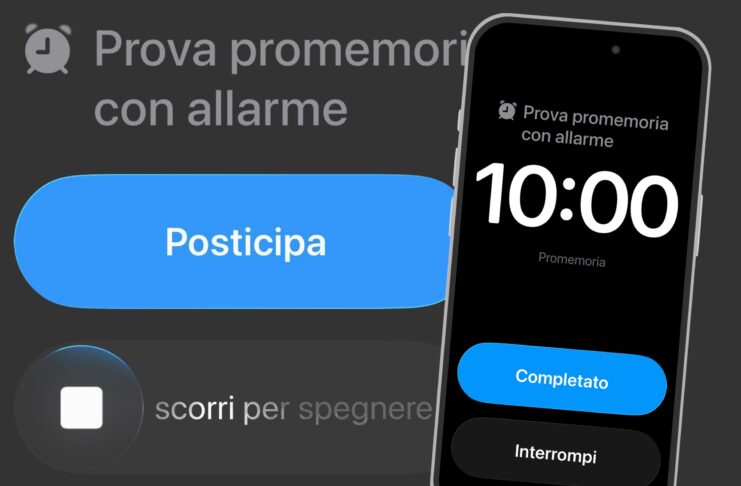
Con iOS 26.2 l’app Promemoria diventa molto più performante: con l’opportuna configurazione si possono infatti impostare promemoria che si comportano esattamente come una sveglia e quindi completi di suoneria, tasto Posticipa (personalizzabile, come spiegato meglio più avanti) e cursore per interrompere la notifica.
Questa nuova opzione diventa molto utile per chi non può permettersi di ignorare un’attività importante e ha bisogno di un avviso fondamentalmente impossibile da perdere.
Perché è diverso dalla sveglia tradizionale
A questo punto è lecito chiedersi: perché non utilizzare direttamente la sveglia? tecnicamente infatti il risultato è lo stesso, ma ci sono diversi vantaggi nell’utilizzare l’app promemoria rinnovata con iOS 26.2.
Innanzitutto infatti non andrete a riempire la sezione delle sveglie con allarmi che userete una volta soltanto: certo, si possono sempre cancellare quelle scadute, ma è un passaggio in più che la nuova impostazione invece vi evita.
Inoltre questi nuovi “promemoria con allarme” sono caratterizzati da elementi grafici distintivi, come un tasto Posticipa colorato in blu, che permette di riconoscerli subito.
Infine, è possibile sostituire il pulsante Posticipa con un pulsante Completato che permette di segnare direttamente il promemoria come “fatto” in un solo click.
Attivare gli allarmi per l’app Promemoria
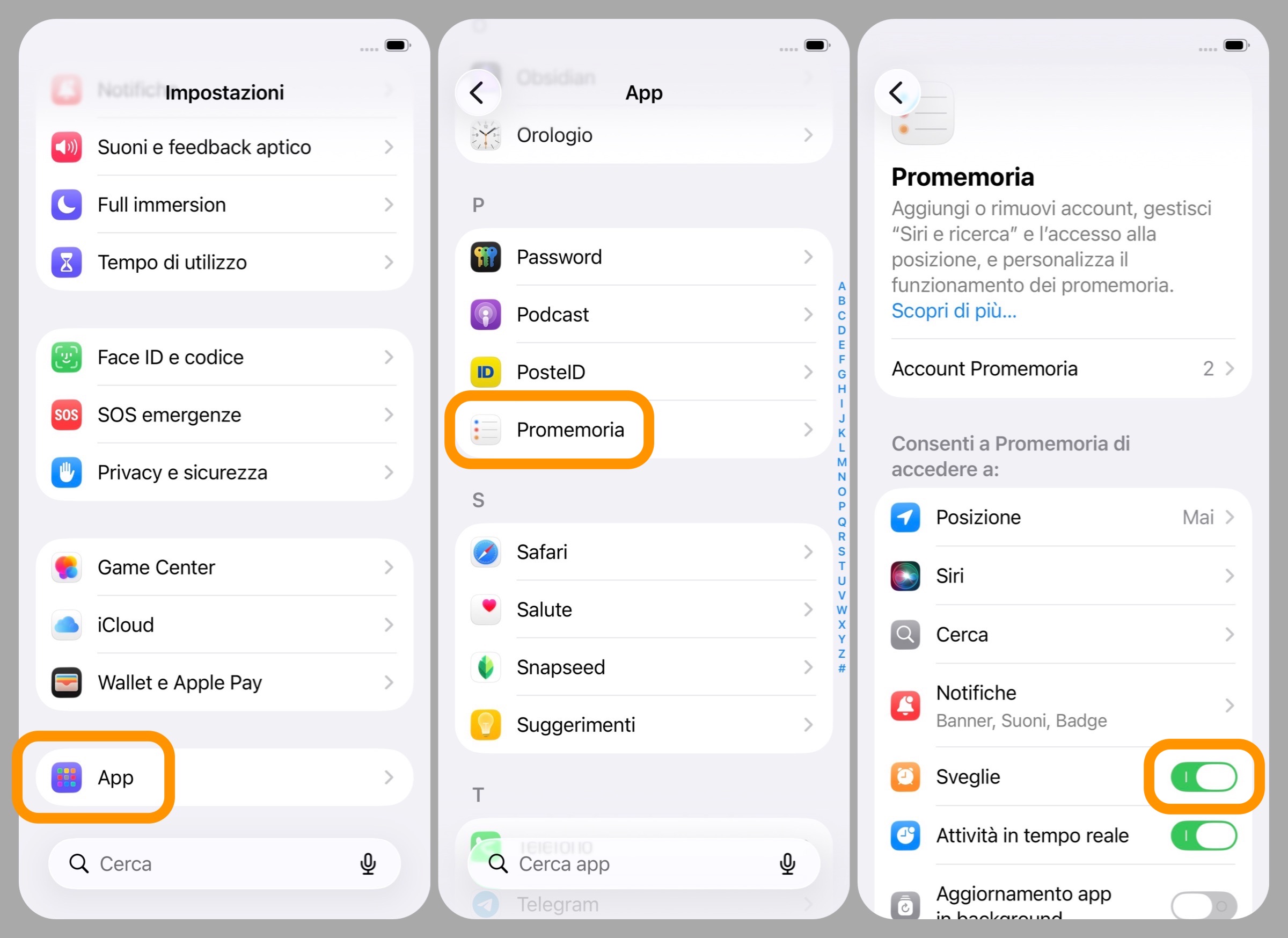
Aggiornare ad iOS 26.2 non basta: per poter trasformare un promemoria in una vera sveglia è necessario concedere all’app l’accesso alla gestione degli allarmi di sistema. Si fa in questo modo:
- aprite l’app Impostazioni;
- scorrete in basso ed entrate nella sezione App;
- rintracciate l’app Promemoria e cliccatela;
- nella sezione
Consenti a Promemoria di accedere a:attivate l’interruttore alla voce Sveglie.
Adesso l’app Promemoria potrà generare una suoneria in stile sveglia: nel prossimo paragrafo vi spieghiamo come si fa.
Creare un promemoria con allarme
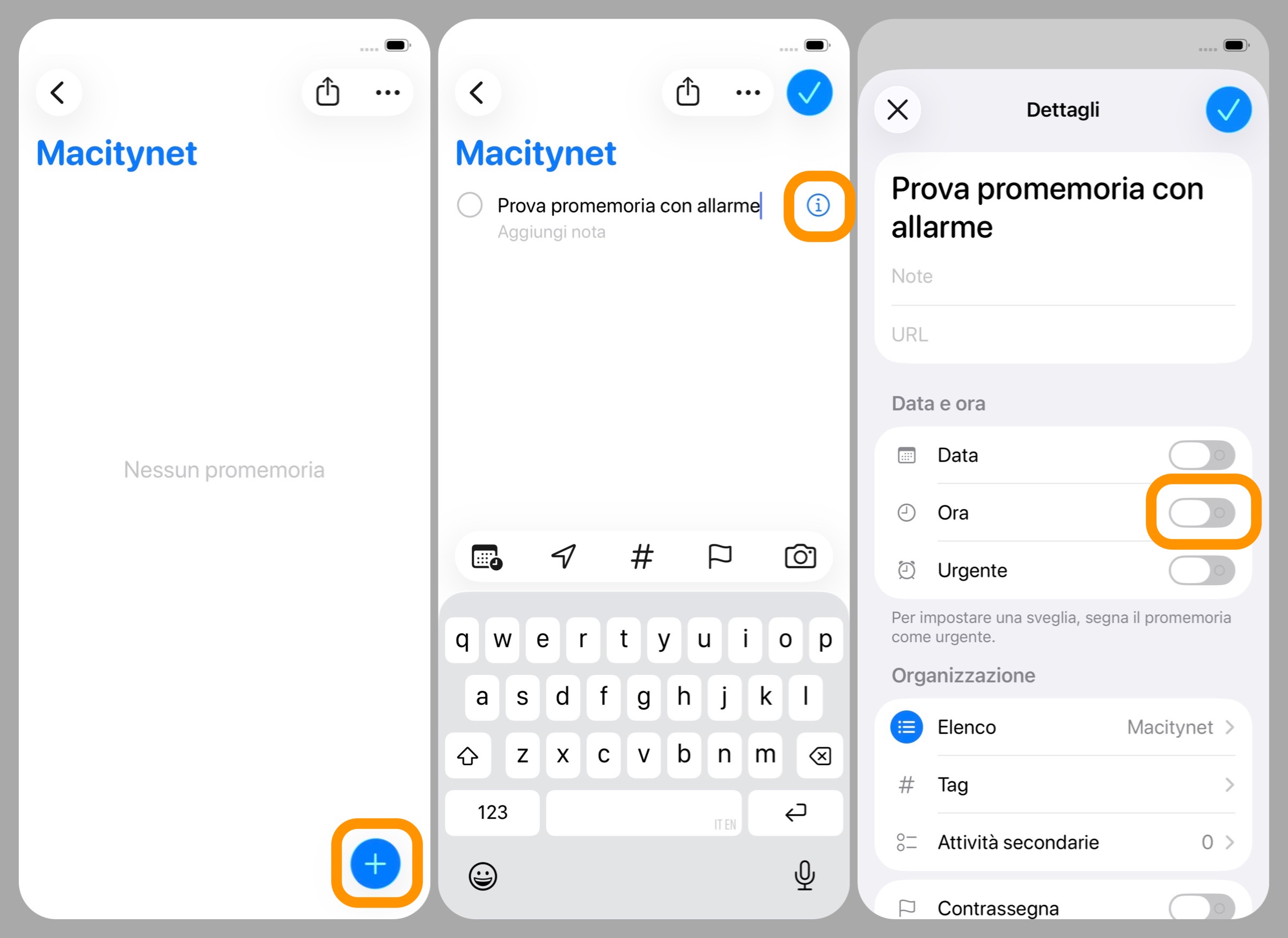
Una volta abilitati gli allarmi, trasformare un promemoria in una sveglia è molto semplice:
- aprite l’app Promemoria;
- create un nuovo promemoria oppure selezionatene uno esistente;
- cliccate sulla (i) accanto al promemoria;
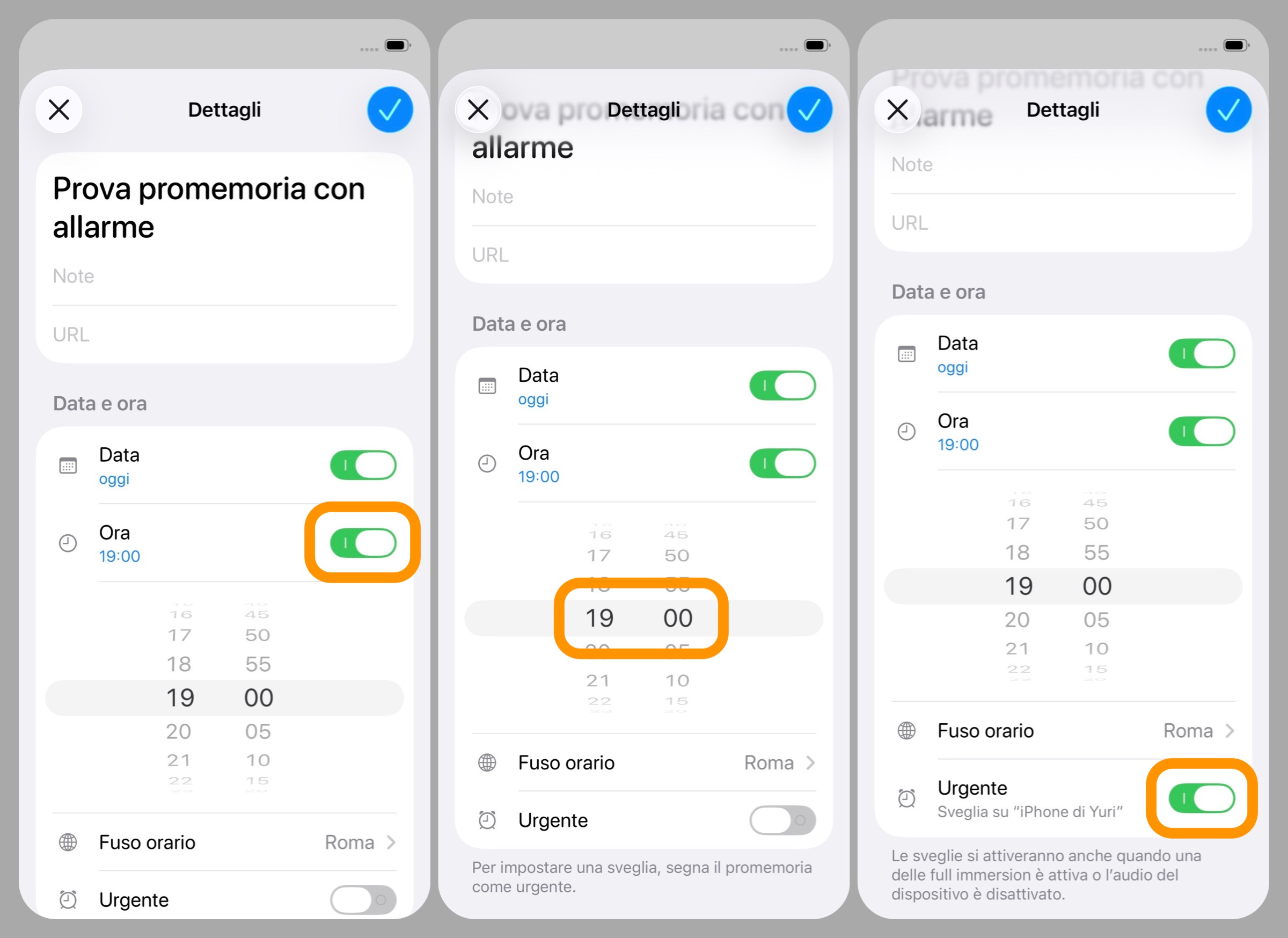
- attivate l’interruttore Ora;
- impostate l’orario per l’avviso;
- attivate l’interruttore Urgente per trasformarlo in un allarme vero e proprio.
Quando arriverà l’ora stabilita, l’iPhone suonerà come una sveglia mostrando un pulsante blu con su scritto Posticipa e il classico cursore Scorri per spegnere per interrompere l’allarme.
Scegliendo una delle due, sullo schermo comparirà una notifica da cui sarà possibile riprogrammare il promemoria o segnarlo come completato.
Importante: questi allarmi funzionano anche quando l’iPhone è silenzioso o è attiva una modalità Full Immersion, quindi tenetelo a mente se ne state impostando uno in un momento in cui l’avviso sonoro potrebbe disturbare voi o chi vi sta intorno.
Trasformare il tasto Posticipa in Completato
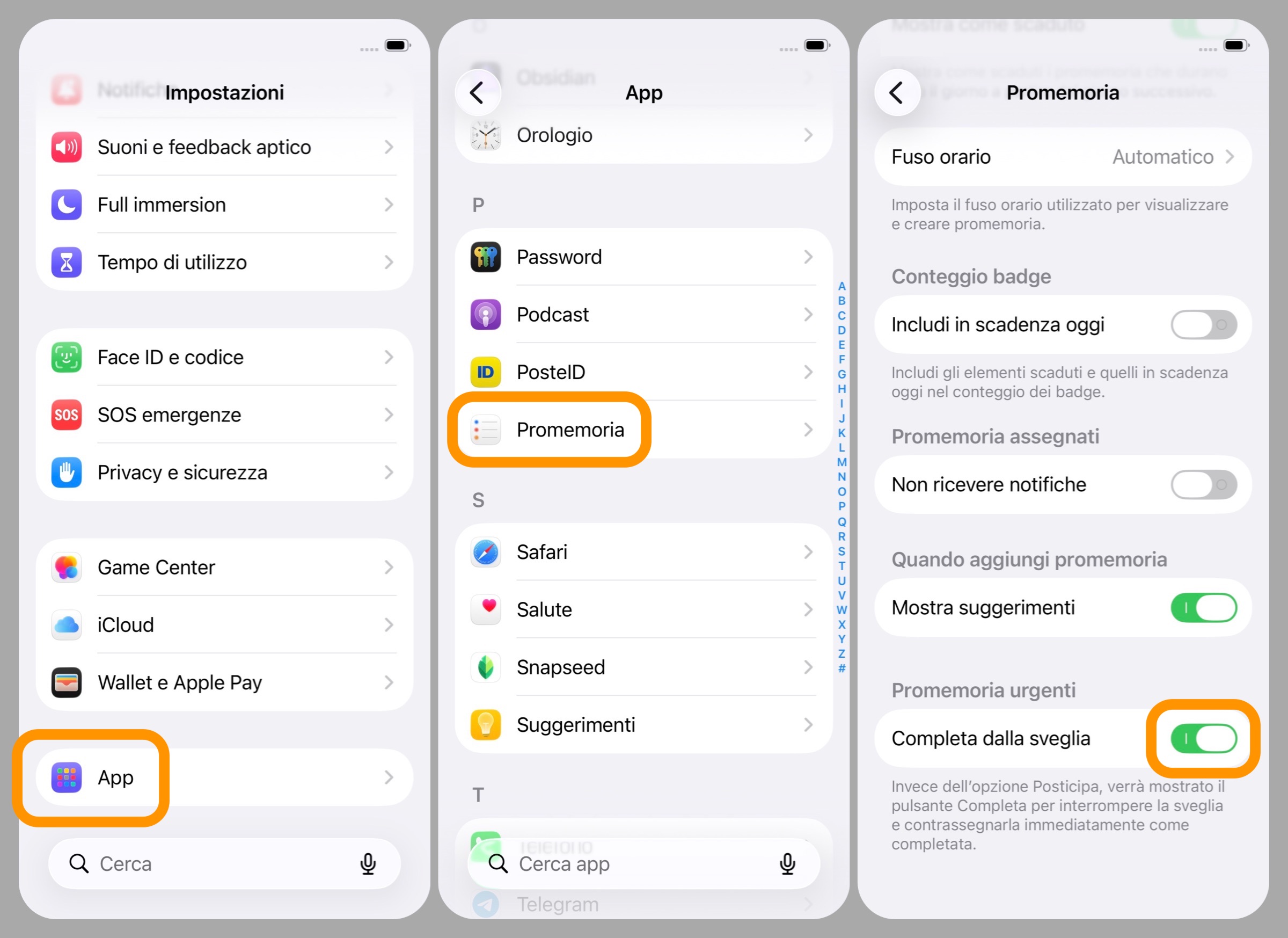
Se volete rendere ancora più immediata la gestione dei promemoria urgenti, potete sostituire il tasto Posticipa con un più utile “Completato”, così potrete chiudere un’attività direttamente nella schermata dell’allarme con un solo gesto e senza dover neppure aprire l’app. Si fa così:
- aprite l’app Impostazioni;
- scorrete in basso ed entrate nuovamente nella sezione App;
- tornate nell’app Promemoria;
- in fondo, nella sezione
Promemoria urgentiattivate l’interruttore alla voce Completa dalla sveglia.
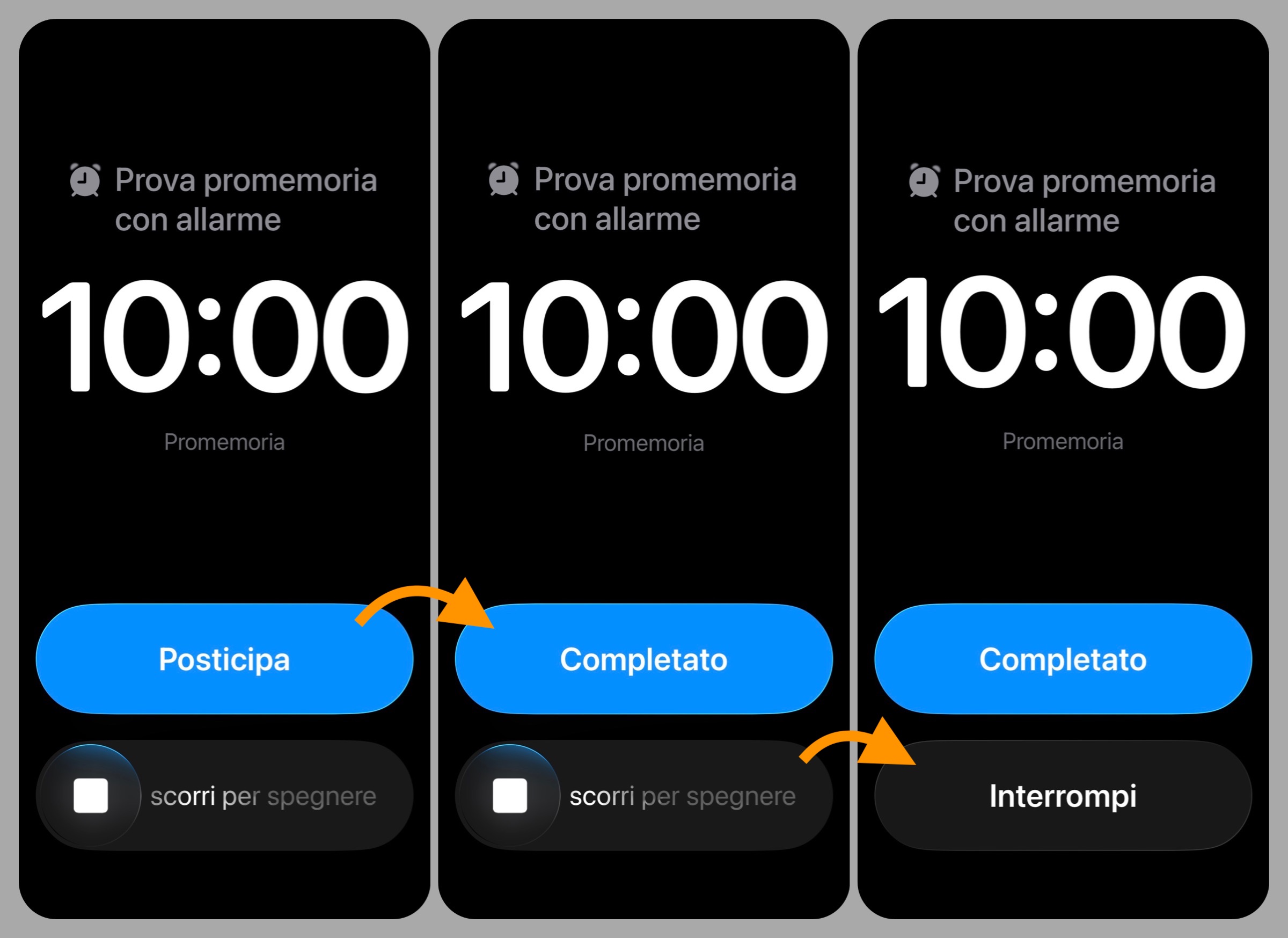
Adesso quando suonerà l’allarme vi basterà cliccare sul pulsante blu Completato per segnalare l’attività come fatta. Questa opzione è particolarmente utile con quei promemoria che vi ricordano attività rapide come prendere una medicina o inviare un messaggio.
Bonus: trasformare lo slider per lo spegnimento in un pulsante
Potete trasformare il cursore “Scorri per spegnere” in un più pratico pulsante chiamato Interrompi in modo da terminare la sveglia semplicemente cliccandoci sopra.
Ve ne avevamo già parlato quando vi spiegammo come eliminarlo per le sveglie: il pulsante infatti è lo stesso perché agisce su tutti gli slider. Lo trovate nelle impostazioni di accessibilità e si chiama Preferisci azioni con tocco singolo: in questo articolo trovate le indicazioni precise.
Altre guide
Lo sapevate che su Macitynet trovate centinaia di altri tutorial su iPhone, iPad, ma anche su Mac e Apple Watch? Vi basta cliccare sul nome del dispositivo che vi interessa per sfogliarli tutti selezionando poi quelli che desiderate leggere.
Ecco quelli dedicati ad iOS 26.
- iOS 26 è arrivato, nuove funzioni, modelli supportati e download
- Le 10 novità di iOS 26 da provare subito
- iPhone aggiornato a iOS 26, cinque impostazioni da regolare subito
- Apple spiega perché dopo l’aggiornamento di iOS 26 cala la batteria e come risolvere
- iOS 26 e iPadOS 26, come bloccare l’aggiornamento
- Come ridurre l’effetto Liquid Glass su tutti i dispositivi Apple
- Disattivare l’anteprima a schermo intero degli screenshot
- Cinquanta sfumature di vetro, come attivare le icone trasparenti
- Come copiare una parte specifica di un messaggio su iPhone
- Come ripristinare la barra degli indirizzi di Safari su iPhone
- Cambiare colore e icona alle cartelle su iPhone
- Come usare gli AirPods per scattare foto con la fotocamera di iPhone
- Il Lettore Accessibile di iPhone vi legge tutto ad alta voce ma dovete attivarlo
- Come spostare in basso i widget nella schermata di blocco
- Come impedire chiamate accidentali
- Personalizzare il Posticipa della sveglia su iPhone
- Come ritornare al vecchio look di Telefono su iPhone
- Trasformare le foto in immagini 3D su iPhone
- Rimuovere l’effetto sfocatura dallo sfondo della schermata di blocco
- Attivare gli screenshot HDR
- Usare qualsiasi file audio come suoneria su iPhone
- Organizzare le playlist di Musica in cartelle
- Come funziona Alimentazione adattiva su iPhone
- Come impedire chiamate accidentali
- Condividere le impostazioni di accessibilità tra iPhone e iPad
- Scegliere l’app predefinita per aprire qualsiasi file
- Importare ed esportare file Markdown nell’app Note
- Come attivare il promemoria per le chiamate perse
- Come sapere quanto tempo manca alla ricarica completa di iPhone
- Come scegliere le chiamate da una sola SIM con le Full Immersion
- Come cambia il modo di interrompere Sveglia e Timer
- Attivare gli aggiornamenti di sicurezza automatici
- Eliminare la fastidiosa vibrazione a inizio e fine chiamata su iPhone
- Disattivare la Fotocamera nella Schermata di blocco
Tutti gli articoli su iOS 26 sono disponibili nella sezione dedicata ma ogni mattina alle 8 pubblichiamo un nuovo tutorial o trucco che trovate nella homepage di macitynet.
![CTA Natale iGuida [per Settimio] - macitynet.it](https://www.macitynet.it/wp-content/uploads/2025/12/regali-di-natale-consigli-di-macitynet.jpg "iGuide per i regali di Natale - macitynet..ti")