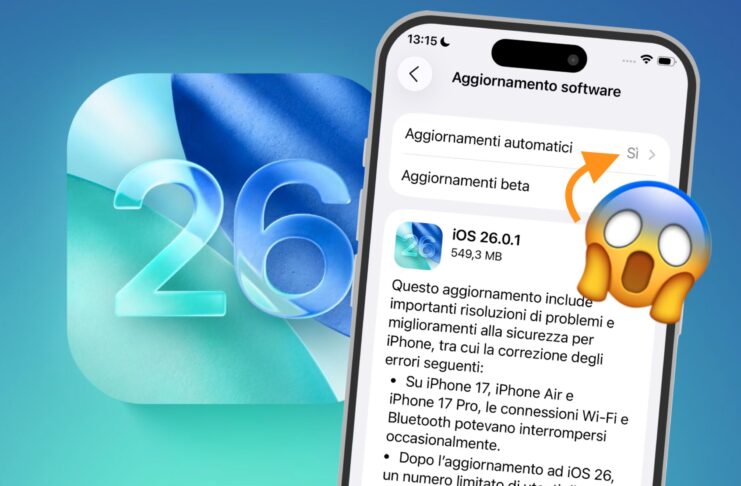
Da dieci anni a questa parte Apple ha aperto al pubblico le versioni beta dei suoi sistemi operativi in arrivo, e così facendo il numero di bug di entità media o alta che prima di allora emergevano subito dopo il lancio autunnale sono stati sensibilmente ridotti (se non eliminati quasi del tutto).
Tuttavia la diatriba su quale sia il momento migliore per aggiornare è ancora viva, specialmente quando si tratta di dispositivi più vecchi che occupano le fila più basse della lista delle compatibilità. Nel caso di iOS 26 ci riferiamo soprattutto agli iPhone SE e alla serie 11 (per le compatibilità di iPadOS 26 invece date un’occhiata qui).
Se avete uno di questi potreste effettivamente valutare di aggiornare solo più avanti, oppure di non aggiornare affatto. In tal caso sappiate che è possibile evitare di risvegliarsi al mattino e ritrovarsi il telefono con il nuovo iOS 26 a bordo. In questo articolo vi spieghiamo come fare.
Perché evitare l’aggiornamento a iOS 26
Le novità di iOS 26 sono tante, a partire dalla nuova interfaccia Liquid Glass che cambia davvero il modo di guardare dentro i nostri telefoni. Proprio per questo non tutti gli utenti potrebbero essere pronti ad abbracciare subito il cambiamento.
Restare su iOS 18 potrebbe essere la scelta migliore soprattutto se si è preoccupati riguardo la compatibilità delle app, soprattutto per chi usa software aziendali, scolastici o poco conosciuti.
Anche chi utilizza parecchio funzioni come AirPrint o CarPlay farebbe bene ad aspettare ancora un po’, in particolare sui dispositivi più vecchi, perché l’aggiornamento potrebbe introdurre malfunzionamenti o interrompere del tutto il loro funzionamento, anche fosse solo per qualche settimana.
Non parliamo poi della batteria, tra i protagonisti indiscussi di ogni nuovo grande aggiornamento software: ogni anno c’è chi, dopo aver aggiornato, rileva un calo drastico nella resa durante il giorno e quest’anno Apple ha già messo le mani avanti (noi, di rimando, vi abbiamo suggerito alcune strategie per sopravvivere all’update).
Potenziali instabilità del sistema sarebbero poi da evitare se si è in procinto di partire per un viaggio: meglio non rischiare di ritrovarsi con un dispositivo bloccato e inutilizzabile quando si è lontani parecchi chilometri da casa.
Disattivare gli aggiornamenti automatici
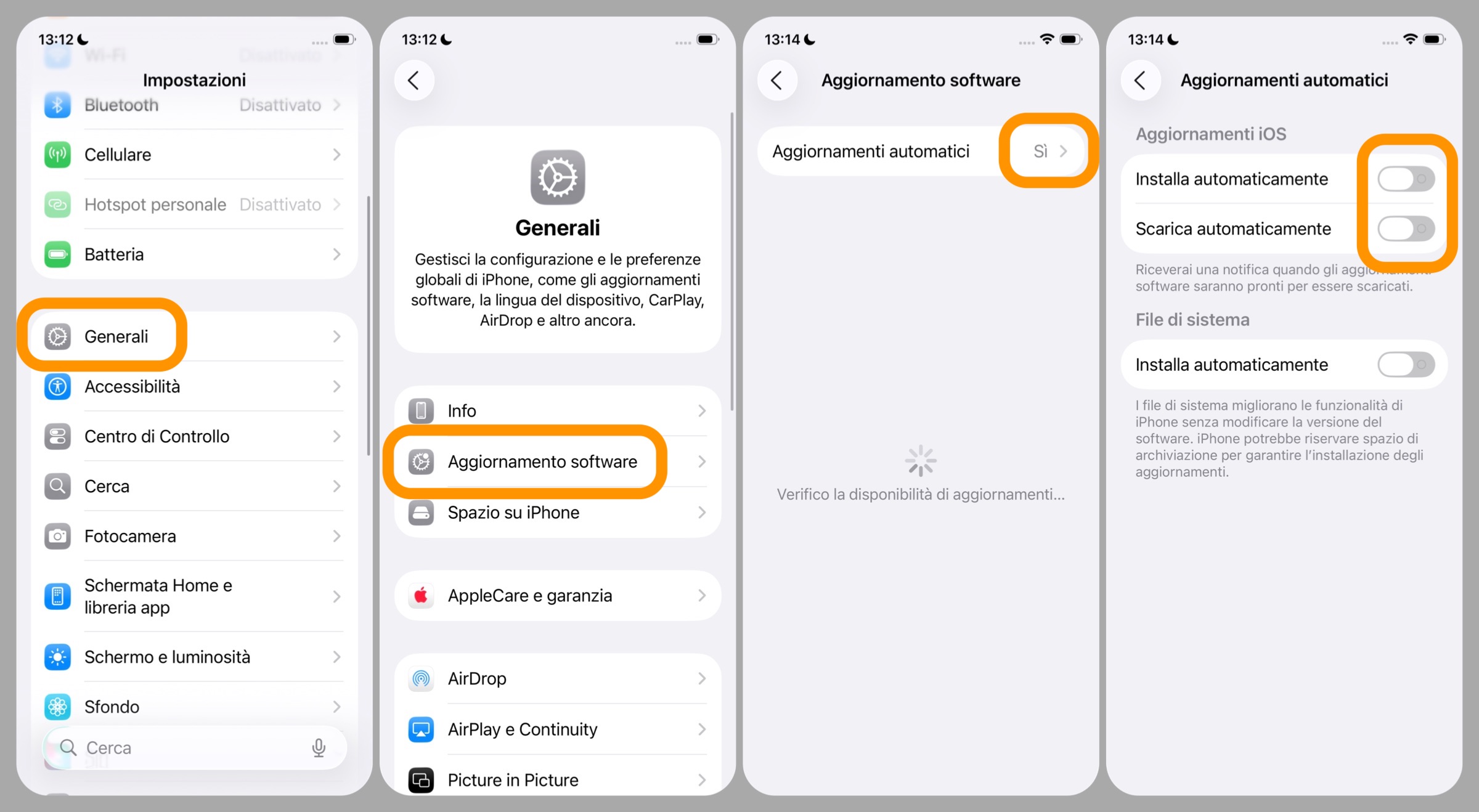
Ora, passiamo ai fatti. Possiamo decidere autonomamente quando è il momento di aggiornare? la risposta è Sì, ma bisogna prima modificare un paio di opzioni.
Per impostazione predefinita infatti Apple non installa gli aggiornamenti su tutti i dispositivi contemporaneamente, ma li distribuisce a scaglioni. Per sicurezza vi consigliamo però di disattivare del tutto i download automatici in questo modo:
- aprite l’app Impostazioni;
- andate su Generali;
- cliccate Aggiornamento software;
- attendete che la schermata si carichi completamente, quindi cliccate su Aggiornamenti automatici;
- spegnete gli interruttori Installa automaticamente e Scarica automaticamente per gli Aggiornamenti di iOS, mentre se volete lasciate pure attivo quello che installerà automaticamente i File di sistema.
Eliminare il file di aggiornamento iOS 26 se è già stato scaricato
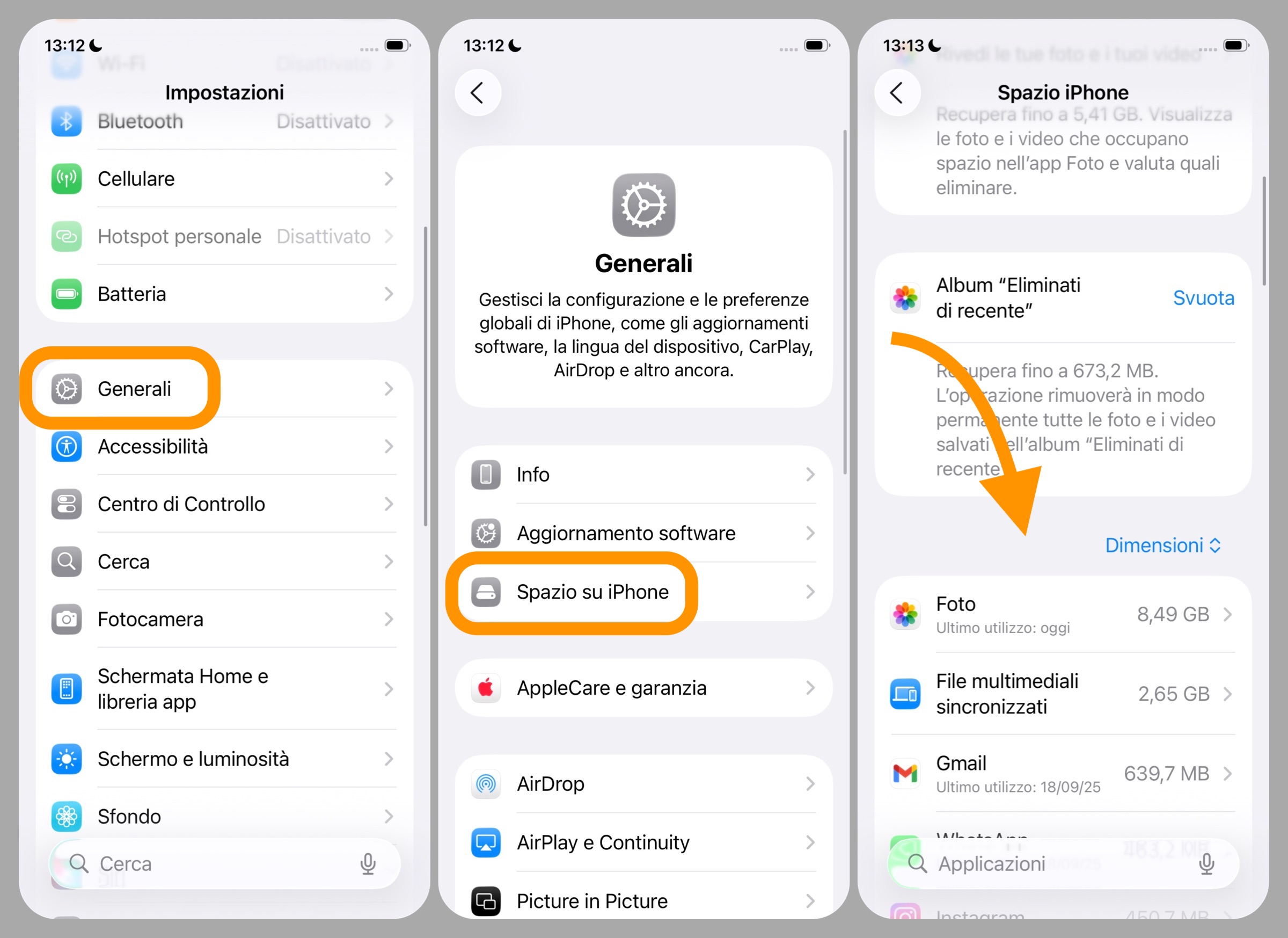
Se gli aggiornamenti automatici erano attivi, è possibile che il file di iOS 26 sia già stato scaricato, anche se non è stato ancora installato. In tal caso siete ancora in tempo per evitare l’aggiornamento e fare spazio sul disco rimuovendolo manualmente in questo modo:
- aprite l’app Impostazioni;
- andate su Generali;
- cliccate su Spazio su iPhone.
- cercate il file relativo a iOS 26 nella lista, quindi cliccatelo;
- cliccate su Elimina aggiornamento.
Fatto questo, disattivate gli aggiornamenti automatici come spiegato nel capitolo precedente, e magari riavviate pure il dispositivo in modo da esser sicuri che non verranno scaricati nuovamente altri aggiornamenti.
Avete già installato iOS 26? potete tornare a iOS 18 (ancora per poco)
Fino a che Apple firmerà le versioni precedenti di iOS sarà ancora possibile tornare a iOS 18. Se state leggendo questo articolo all’interno di questa finestra temporale, allora seguite le istruzioni riportate in questo articolo per effettuare il downgrade del sistema operativo.
Altre guide
Lo sapevate che su Macitynet trovate centinaia di altri tutorial su iPhone, iPad, ma anche su Mac e Apple Watch? Vi basta cliccare sul nome del dispositivo che vi interessa per sfogliarli tutti selezionando poi quelli che desiderate leggere.
Ecco quelli dedicati ad iOS 26.
- iOS 26 è arrivato, nuove funzioni, modelli supportati e download
- Le 10 novità di iOS 26 da provare subito
- iPhone aggiornato a iOS 26, cinque impostazioni da regolare subito
- Apple spiega perché dopo l’aggiornamento di iOS 26 cala la batteria e come risolvere
- Come ridurre l’effetto Liquid Glass su tutti i dispositivi Apple
- Come disattivare l’anteprima a schermo intero degli screenshot
- Cinquanta sfumature di vetro, come attivare le icone trasparenti
- Come copiare una parte specifica di un messaggio su iPhone
- Come ripristinare la barra degli indirizzi di Safari su iPhone
- Come cambiare colore e icona alle cartelle su iPhone
- Come usare gli AirPods per scattare foto con la fotocamera di iPhone
- Il Lettore Accessibile di iPhone vi legge tutto ad alta voce ma dovete attivarlo
- Come spostare in basso i widget nella schermata di blocco
- Come impedire chiamate accidentali
- Come personalizzare il Posticipa della sveglia su iPhone
- Come ritornare al vecchio look di Telefono su iPhone
- Come trasformare le foto in immagini 3D su iPhone
Tutti gli articoli su iOS 26 sono disponibili nella sezione dedicata ma ogni mattina alle 8 pubblichiamo un nuovo tutorial o trucco che trovate nella homepage di macitynet.
![CTA Natale iGuida [per Settimio] - macitynet.it](https://www.macitynet.it/wp-content/uploads/2025/12/regali-di-natale-consigli-di-macitynet.jpg "iGuide per i regali di Natale - macitynet..ti")