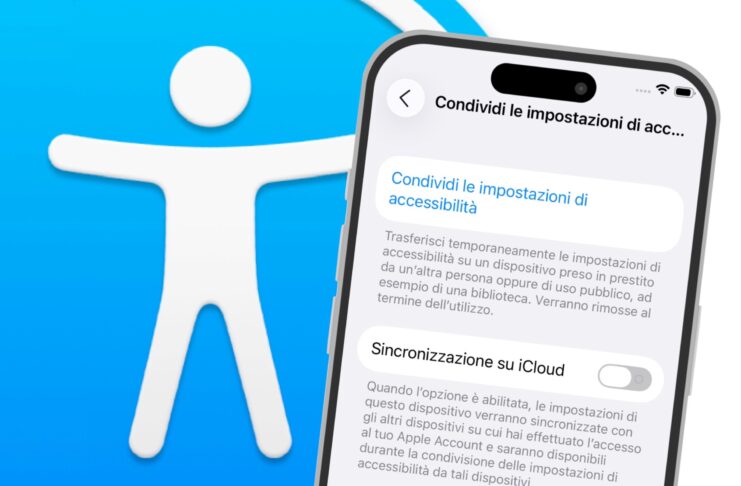
Con iOS 26 e iPadOS 26 è arrivata una nuova funzione ancora poco chiacchierata ma che può risultare utilissima: la condivisione delle impostazioni di accessibilità tra due dispositivi Apple.
Se ad esempio vi trovate a dover usare per poco tempo un iPhone non vostro come quello di un amico, o un iPad in un locale pubblico, con pochi tocchi potete trasferirvi le vostre impostazioni di accessibilità per renderlo più comodo da usare.
Il bello è che si tratta di un adattamento temporaneo perché quando avrete finito tutto tornerà come prima senza lasciare modifiche permanenti.
Perché è utile
Nel corso della loro vita, iPhone e iPad hanno introdotto un sempre maggior numero di funzioni di accessibilità per far sì che persone con difficoltà visive, motorie o uditive potessero comunque utilizzarli senza troppi impedimenti.
Funzioni come il VoiceOver, lo Zoom dello schermo o l’AssistiveTouch, che pure possono essere usate da tutti gli altri in particolari situazioni, sono comunque altamente personali e spesso vanno configurate e adattate alle proprie esigenze specifiche.
Con questa nuova opzione Apple permette sostanzialmente di condividere temporaneamente tutte queste personalizzazioni in un click permettendo così a chiunque di usare un dispositivo Apple come se fosse il proprio, anche solo per pochi minuti, e ripristinare poi le impostazioni precedenti una volta terminato l’uso.
Come condividere le impostazioni di accessibilità
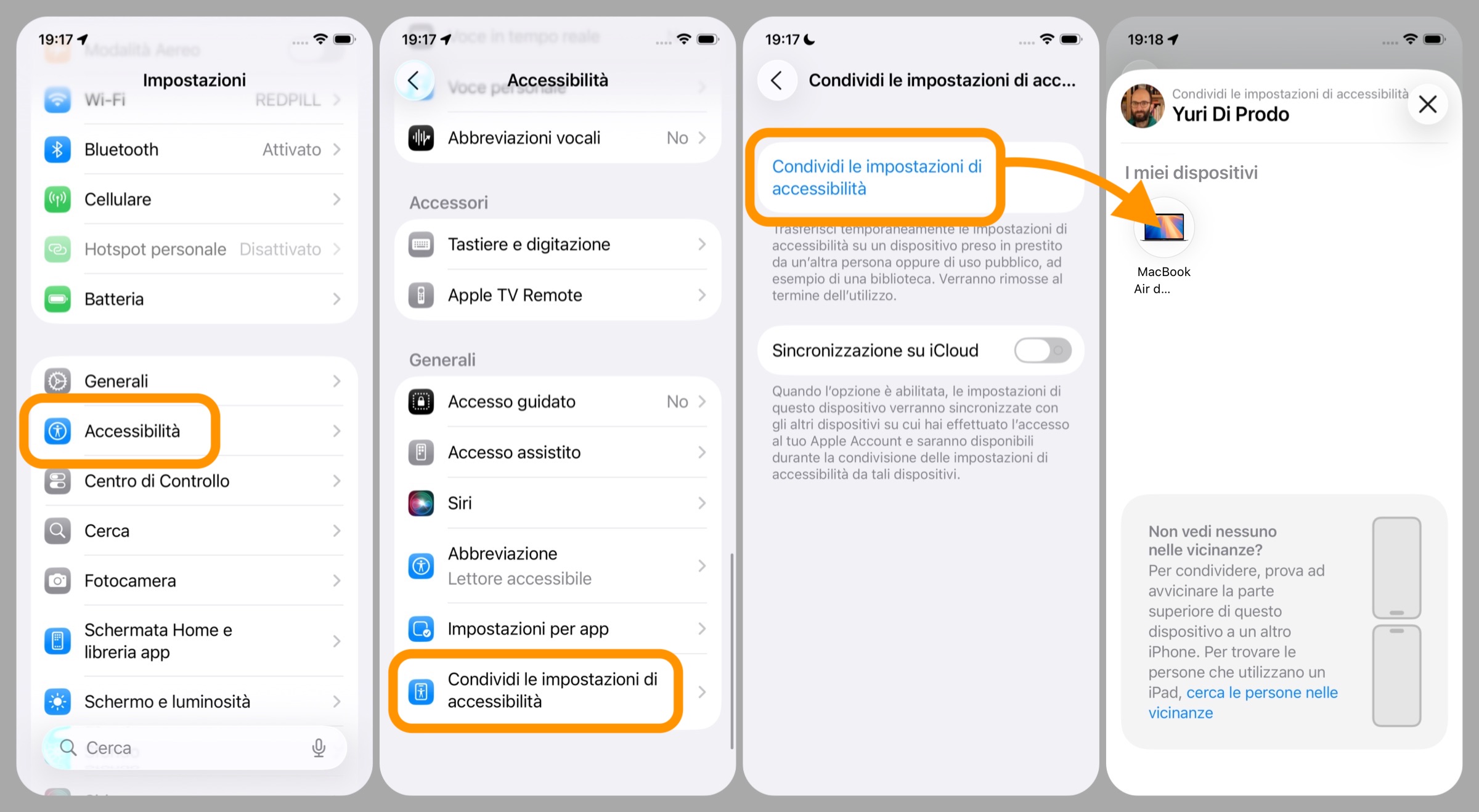
L’unico requisito da rispettare è che entrambi i dispositivi, il proprio e quello che si desidera utilizzare, siano aggiornati a iOS 26 o iPadOS 26. A quel punto fate così:
- attivate Wi-Fi e Bluetooth su entrambi i dispositivi (precisiamo che non serve connetterli a una rete Wi-Fi, ma solo che le due funzioni siano attive);
- aprite l’app Impostazioni;
- andate su Accessibilità;
- scorrete in fondo e cliccate su Condividi le impostazioni di accessibilità;
- cliccate sull’omonima voce in blu;
- nella schermata seguente apparirà l’elenco dei dispositivi vicini; selezionate quello con cui desiderate condividere le impostazioni.
Dal dispositivo ospite
Ora spostatevi sul dispositivo da usare temporaneamente. Se tutto è andato a buon fine sarà apparso un messaggio in cui viene chiesta conferma della condivisione. Non dovete far altro che cliccare sul pulsante Accetta per applicare temporaneamente le proprie impostazioni di accessibilità.
Come interrompere la condivisione
Quando avete finito di usare il dispositivo ospite, potete interrompere la condivisione in due modi:
- toccando l’icona blu di accessibilità visibile nella parte superiore dello schermo e cliccando su Interrompi condivisione;
- oppure bloccando il dispositivo viene terminata automaticamente la condivisione.
Sincronizzazione su iCloud
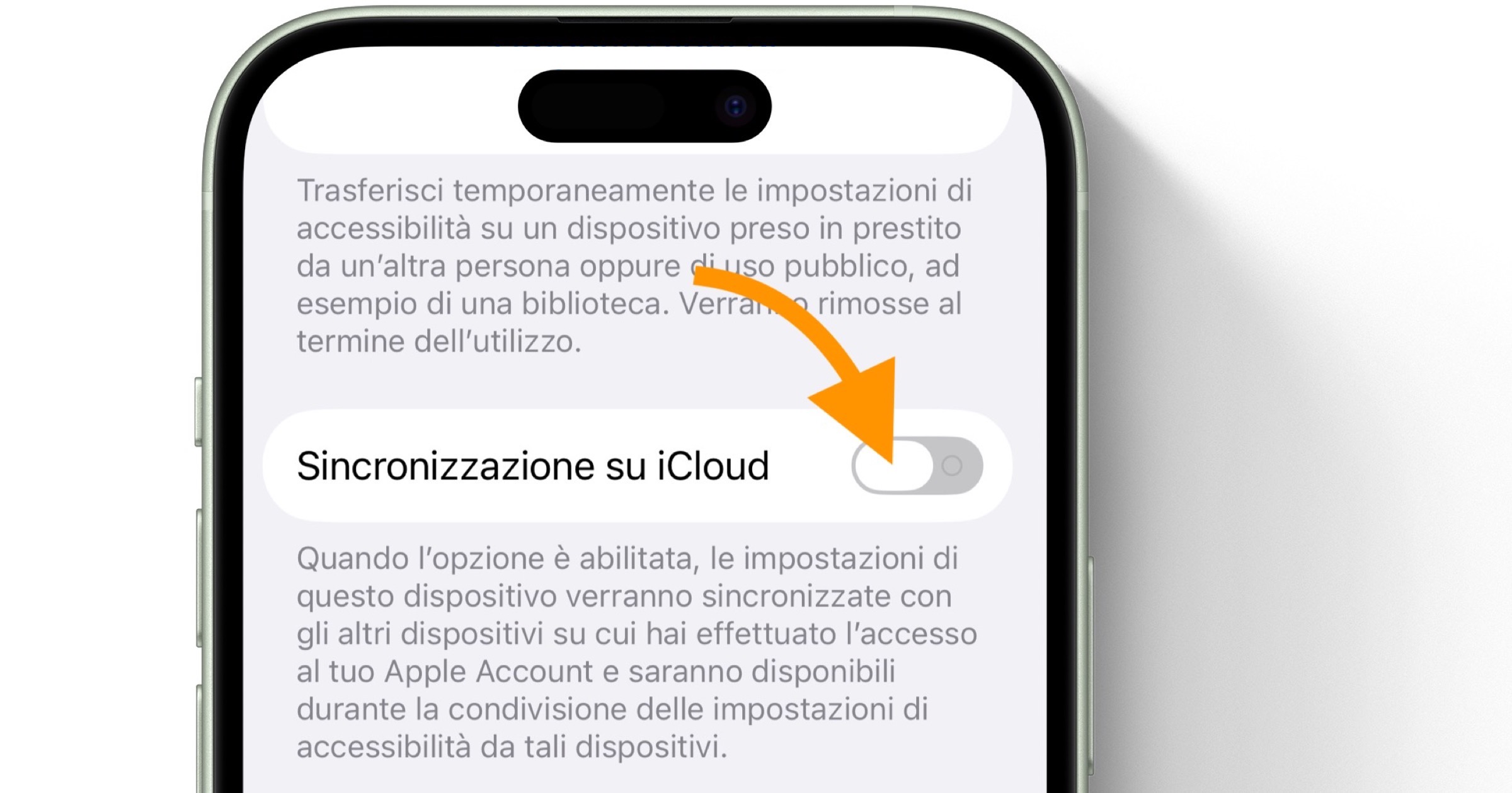
Dalle impostazioni di condivisione è possibile attivare l’opzione Sincronizza su iCloud per avere le stesse configurazioni di accessibilità su tutti i propri dispositivi Apple.
Fate tuttavia attenzione perché nel momento in cui scriviamo (ottobre 2025) secondo diversi utenti questa opzione non risulta completamente stabile, né su iOS 26 né sull’ultima beta di iOS 26.1.
Alcuni consigli, e un trucco
Datosi che questa funzione sfrutta il segnale Wi-Fi e Bluetooth, per un corretto funzionamento è bene che i due dispositivi restino abbastanza vicini, diciamo nell’ordine dei 10 metri, affinché il segnale sia sufficientemente potente per garantire una corretta comunicazione tra i due.
Qualora doveste incontrare problemi vi consigliamo inoltre di riavviare entrambi i dispositivi e procedere nuovamente con le istruzioni sopra descritte.
Infine, un trucchetto: dal dispositivo ospite è possibile accettare la condivisione anche tenendo premuto con tre dita sullo schermo.
Altre guide
Lo sapevate che su Macitynet trovate centinaia di altri tutorial su iPhone, iPad, ma anche su Mac e Apple Watch? Vi basta cliccare sul nome del dispositivo che vi interessa per sfogliarli tutti selezionando poi quelli che desiderate leggere.
Ecco quelli dedicati ad iOS 26.
- iOS 26 è arrivato, nuove funzioni, modelli supportati e download
- Le 10 novità di iOS 26 da provare subito
- iPhone aggiornato a iOS 26, cinque impostazioni da regolare subito
- Apple spiega perché dopo l’aggiornamento di iOS 26 cala la batteria e come risolvere
- iOS 26 e iPadOS 26, come bloccare l’aggiornamento
- Come ridurre l’effetto Liquid Glass su tutti i dispositivi Apple
- Come disattivare l’anteprima a schermo intero degli screenshot
- Cinquanta sfumature di vetro, come attivare le icone trasparenti
- Come copiare una parte specifica di un messaggio su iPhone
- Come ripristinare la barra degli indirizzi di Safari su iPhone
- Come cambiare colore e icona alle cartelle su iPhone
- Come usare gli AirPods per scattare foto con la fotocamera di iPhone
- Il Lettore Accessibile di iPhone vi legge tutto ad alta voce ma dovete attivarlo
- Come spostare in basso i widget nella schermata di blocco
- Come impedire chiamate accidentali
- Come personalizzare il Posticipa della sveglia su iPhone
- Come ritornare al vecchio look di Telefono su iPhone
- Come trasformare le foto in immagini 3D su iPhone
- Come rimuovere l’effetto sfocatura dallo sfondo della schermata di blocco
- Come attivare gli screenshot HDR
- Come usare qualsiasi file audio come suoneria su iPhone
- Come organizzare le playlist di Musica in cartelle
Tutti gli articoli su iOS 26 sono disponibili nella sezione dedicata ma ogni mattina alle 8 pubblichiamo un nuovo tutorial o trucco che trovate nella homepage di macitynet.
![CTA Natale iGuida [per Settimio] - macitynet.it](https://www.macitynet.it/wp-content/uploads/2025/12/regali-di-natale-consigli-di-macitynet.jpg "iGuide per i regali di Natale - macitynet..ti")