Non tutte le novità di iOS 26 piacciono. Una di queste è l’interfaccia Unificata dell’app Telefono che elimina alcune sezioni dalla barra inferiore e aggiunge nell’area superiore dello schermo i poster dei contatti preferiti, spostando altre funzioni in un apposito menu in secondo piano.
Il disorientamento aumenta soprattutto per tutti quelli che usano iPhone da anni in quanto ormai abituati a un tipo di schermata principale che, all’apertura dell’app Telefono su iOS 26, appare profondamente cambiata.
Per il sottoscritto non ci sono svantaggi nell’abituarsi alla nuova disposizione che, anzi, toglie il superfluo dalla schermata iniziale (come la Segreteria: c’è davvero qualcuno che la usa ancora nel 2025?) lasciando più spazio a quello che conta.
Ma se proprio non la digerite allora non disperate perché Apple permette ancora di riabilitare il layout Classico che per molti, nonostante tutto, potrebbe risultare ancora più pratico, ordinato e indubbiamente familiare. Come si fa? continuate a leggere qui sotto.
Cosa cambia al Telefono con iOS 26
Uno dei cambiamenti più evidenti è la scomparsa della classica scheda Preferiti in basso: adesso questi contatti vengono mostrati in cima alla scheda Chiamate, sotto forma di grandi riquadri che Apple chiama Poster.
Lo stesso approccio è stato adottato nell’app FaceTime, dove l’elenco delle chiamate recenti è stato sostituito da grandi riquadri disposti a colonne che mostrano sia le chiamate passate che i suggerimenti di chiamata, occupando un bel po’ di spazio sullo schermo.
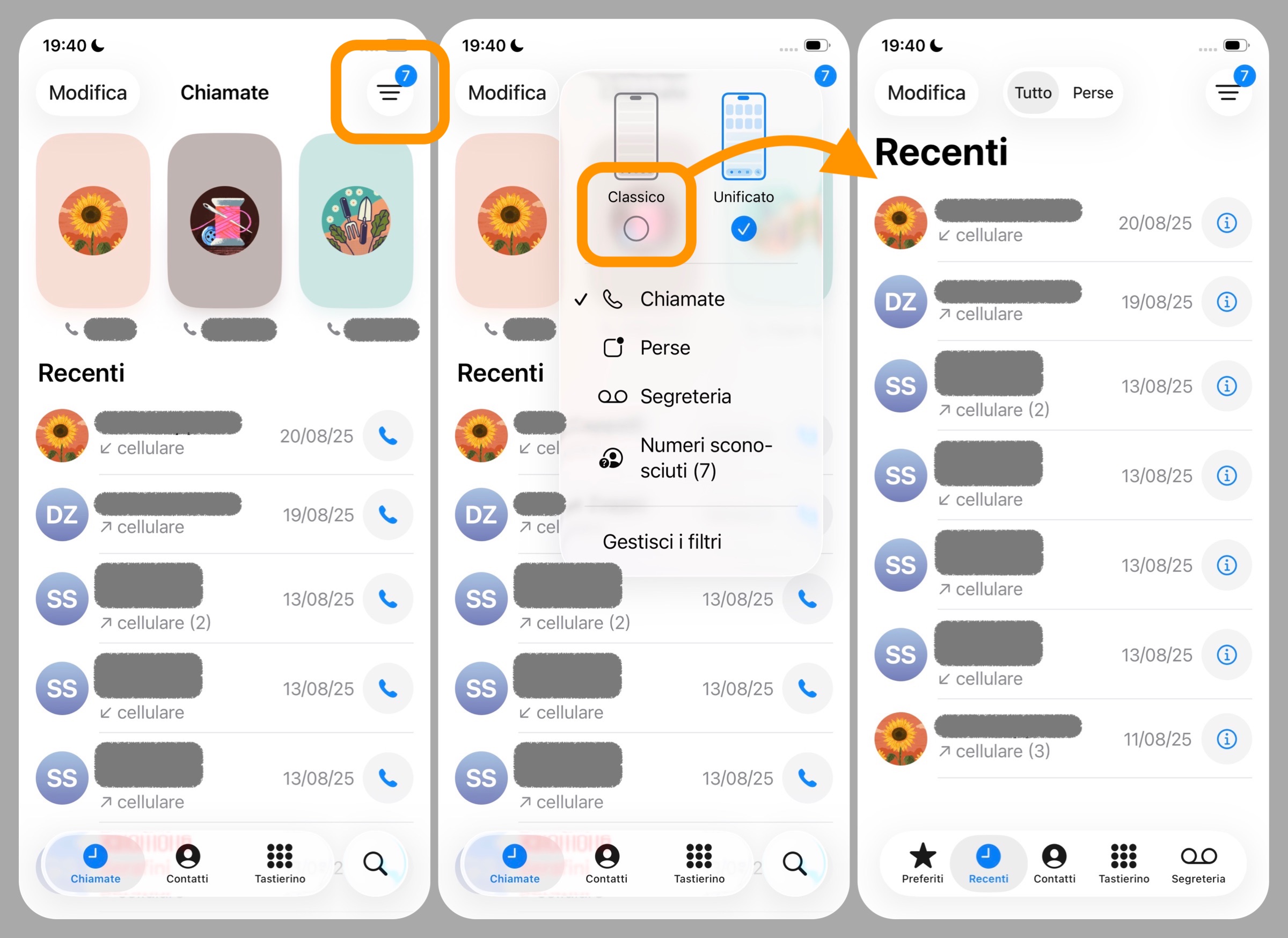
In basso la nuova interfaccia mette in primo piano solo tre pulsanti: Chiamate, Contatti e Tastierino, mentre tutto il resto finisce nel pulsante a tre righe orizzontali in alto a destra dove troviamo, nell’ordine, la lista delle chiamate perse, la segreteria, la scheda che raccoglie le chiamate dai numeri sconosciuti e la sezione dedicata alla gestione dei filtri.
Sebbene questo nuovo design potrebbe piacere a chi ha investito tempo nella personalizzazione dei poster, può risultare dispersivo e poco funzionale per chi preferisce invece un’interfaccia più compatta e immediata.
Come tornare al vecchio layout dell’app Telefono
Come dicevamo Apple ha previsto comunque un’opzione per ripristinare il layout classico dell’app Telefono in modo da accontentare tutti. Se volete reimpostarlo, ecco come fare:
- aprite l’app Telefono;
- spostatevi sulla scheda Chiamate selezionandola dal pulsante in basso;
- cliccate sull’icona con tre linee orizzontali in alto a destra;
- Dal menu che compare, selezionate Classico al posto del layout Unificato.
All’istante l’app Telefono tornerà come ai tempi di iOS 18 e precedenti: in basso avrete i pulsanti per le schede Preferiti, Recenti, Contatti, Tastierino e Segreteria, mentre in alto lo switch per passare da tutte le chiamate in entrata e in uscita al filtraggio delle sole chiamate perse.
Infine il contenuto del menu attivabile tramite il pulsante con tre linee in alto a destra viene chiaramente alleggerito: ora dentro vi troverete soltanto le chiamate perse, i numeri sconosciuti e il gestore filtri. Oltre ovviamente al pulsante per tornare al nuovo layout Unificato.
Altre guide
Lo sapevate che su Macitynet trovate centinaia di altri tutorial su iPhone, iPad, ma anche su Mac e Apple Watch? Vi basta cliccare sul nome del dispositivo che vi interessa per sfogliarli tutti selezionando poi quelli che desiderate leggere.
Ecco quelli dedicati ad iOS 26.
- iOS 26 è arrivato, nuove funzioni, modelli supportati e download
- Le 10 novità di iOS 26 da provare subito
- iPhone aggiornato a iOS 26, cinque impostazioni da regolare subito
- Apple spiega perché dopo l’aggiornamento di iOS 26 cala la batteria e come risolvere
- Come ridurre l’effetto Liquid Glass su tutti i dispositivi Apple
- Come disattivare l’anteprima a schermo intero degli screenshot
- Cinquanta sfumature di vetro, come attivare le icone trasparenti
- Come copiare una parte specifica di un messaggio su iPhone
- Come ripristinare la barra degli indirizzi di Safari su iPhone
- Come cambiare colore e icona alle cartelle su iPhone
- Come usare gli AirPods per scattare foto con la fotocamera di iPhone
- Il Lettore Accessibile di iPhone vi legge tutto ad alta voce ma dovete attivarlo
- Come spostare in basso i widget nella schermata di blocco
- Come impedire chiamate accidentali
- Come personalizzare il Posticipa della sveglia su iPhone
- Come ritornare al vecchio look di Telefono su iPhone
- Come trasformare le foto in immagini 3D su iPhone
Tutti gli articoli su iOS 26 sono disponibili nella sezione dedicata ma ogni mattina alle 8 pubblichiamo un nuovo tutorial o trucco che trovate nella homepage di macitynet.
![CTA Natale iGuida [per Settimio] - macitynet.it](https://www.macitynet.it/wp-content/uploads/2025/12/regali-di-natale-consigli-di-macitynet.jpg "iGuide per i regali di Natale - macitynet..ti")