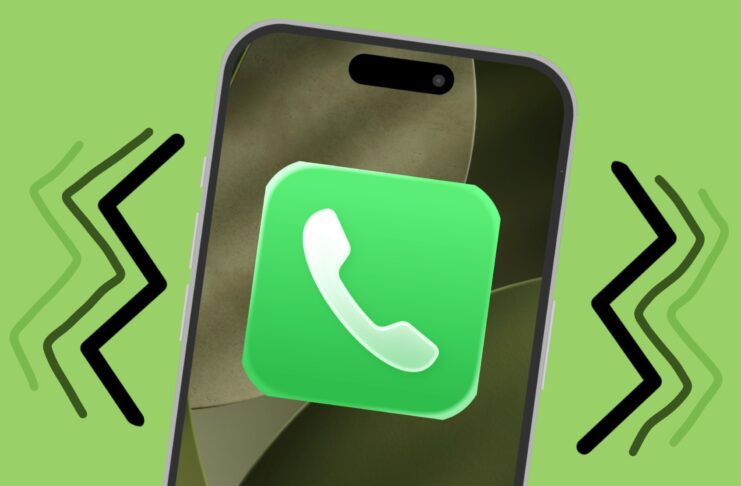
Quando il destinatario risponde alla chiamata in corso oppure riaggancia, iPhone emette una vibrazione che se installate iOS 26.1 potete disattivare.
A cosa serve il feedback aptico sul Telefono
In realtà questa funzione è particolarmente utile perché vi permette di capire quando la connessione inizia oppure termina senza dover guardare lo schermo. Immaginate di essere alla guida, o semplicemente di aver avviato una telefonata e avvicinato l’iPhone all’orecchio: dopo pochi secondi inizierete ad ascoltare i classici “tuuu” degli squilli, e questo fino a quando l’altra persona non alzerà la cornetta.
Ora, se non state facendo nient’altro, la vibrazione emessa da iPhone potrebbe avere poca importanza; ma se invece state parlando con qualcuno nelle vicinanze in attesa che la connessione venga stabilita, allora sapere quando il destinatario è in ascolto potrebbe essere molto utile, sia per mantenere la privacy della chiacchierata in corso, sia per capire quando si può effettivamente cominciare a parlare con la persona dall’altra parte del telefono.
È proprio per questo motivo che Apple fa vibrare leggermente il telefono: così potete conoscere il momento esatto in cui l’interlocutore inizia ad ascoltarvi, anche se non state guardando il telefono. E allo stesso modo se state parlando al telefono, la vibrazione vi farà capire al volo che l’interlocutore non vi sta più ascoltando (magari semplicemente perché è caduta la linea) senza correre il rischio di “parlare al vento”.
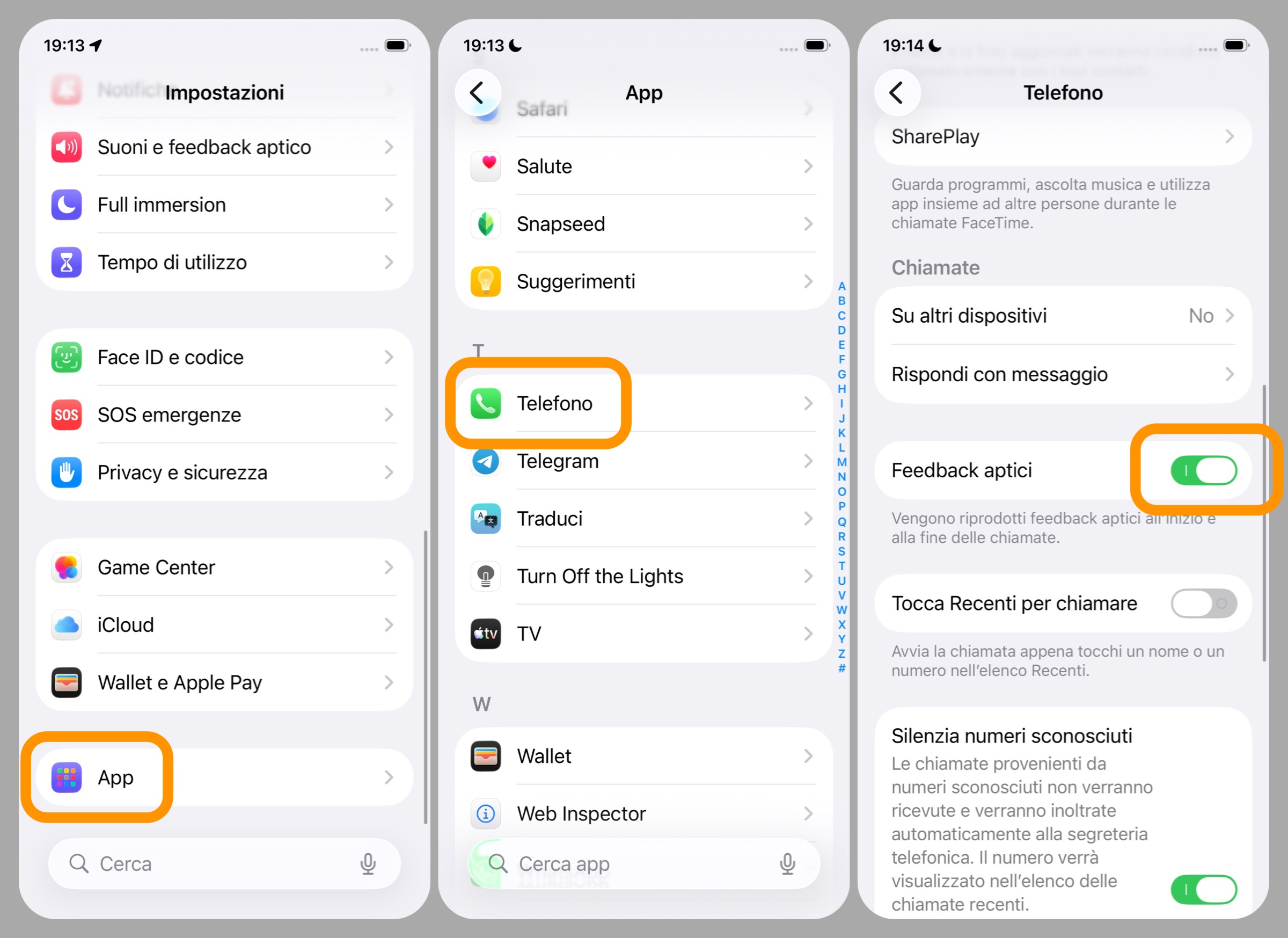
Come disattivare il feedback aptico per le telefonate con iPhone
Se siete tra quelli a cui invece non interessa sapere quando si attiva la connessione o si chiude la chiamata, ma anzi la vibrazione vi risulta perfino fastidiosa, allora sappiate che potete disattivarla: l’aggiornamento di iOS 26.1 infatti aggiunge proprio un interruttore per controllare questo aspetto. Se vi interessa, fate quindi così:
- Aprite l’app Impostazioni;
- scorrete in fondo e cliccate su App;
- scorrete ancora in basso fino a raggiungere la scheda Telefono;
- in basso, nella sezione
Chiamate, spegnete l’interruttore alla voce Feedback aptici.
D’ora in avanti la vibrazione non vi disturberà più, nè all’avvio nè alla chiusura delle telefonate.
Altro sui feedback aptici di Apple
I feedback aptici non solo soltanto qui, ma in diverse funzioni del telefono, oltre che in fase di studio per nuove e future funzioni AR.
Per quelli già esistenti ad esempio potete attivarli/disattivarli durante la digitazione con la tastiera oppure, se avete un Apple Watch, per conoscere l’ora senza guardare l’orologio. E ovviamente è collegato a tutte le notifiche.
Quella del feedback aptico è una vera e propria fenomenologia iniziata con iOS 16 e di cui trovate un interessante approfondimento qui.
Altre guide
Lo sapevate che su Macitynet trovate centinaia di altri tutorial su iPhone, iPad, ma anche su Mac e Apple Watch? Vi basta cliccare sul nome del dispositivo che vi interessa per sfogliarli tutti selezionando poi quelli che desiderate leggere.
Ecco quelli dedicati ad iOS 26.
- iOS 26 è arrivato, nuove funzioni, modelli supportati e download
- Le 10 novità di iOS 26 da provare subito
- iPhone aggiornato a iOS 26, cinque impostazioni da regolare subito
- Apple spiega perché dopo l’aggiornamento di iOS 26 cala la batteria e come risolvere
- iOS 26 e iPadOS 26, come bloccare l’aggiornamento
- Come ridurre l’effetto Liquid Glass su tutti i dispositivi Apple
- Come disattivare l’anteprima a schermo intero degli screenshot
- Cinquanta sfumature di vetro, come attivare le icone trasparenti
- Come copiare una parte specifica di un messaggio su iPhone
- Come ripristinare la barra degli indirizzi di Safari su iPhone
- Come cambiare colore e icona alle cartelle su iPhone
- Come usare gli AirPods per scattare foto con la fotocamera di iPhone
- Il Lettore Accessibile di iPhone vi legge tutto ad alta voce ma dovete attivarlo
- Come spostare in basso i widget nella schermata di blocco
- Come impedire chiamate accidentali
- Come personalizzare il Posticipa della sveglia su iPhone
- Come ritornare al vecchio look di Telefono su iPhone
- Come trasformare le foto in immagini 3D su iPhone
- Come rimuovere l’effetto sfocatura dallo sfondo della schermata di blocco
- Come attivare gli screenshot HDR
- Come usare qualsiasi file audio come suoneria su iPhone
- Come organizzare le playlist di Musica in cartelle
- Come funziona Alimentazione adattiva su iPhone
- Come impedire chiamate accidentali
- Come condividere le impostazioni di accessibilità tra iPhone e iPad
- Come scegliere l’app predefinita per aprire qualsiasi file
Tutti gli articoli su iOS 26 sono disponibili nella sezione dedicata ma ogni mattina alle 8 pubblichiamo un nuovo tutorial o trucco che trovate nella homepage di macitynet.
![CTA Natale iGuida [per Settimio] - macitynet.it](https://www.macitynet.it/wp-content/uploads/2025/12/regali-di-natale-consigli-di-macitynet.jpg "iGuide per i regali di Natale - macitynet..ti")