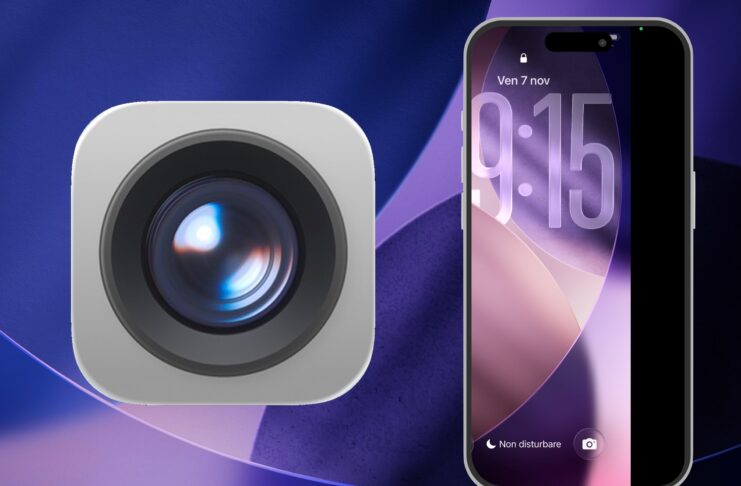
Quante volte vi sarà capitato di sfilare iPhone dalla tasca e ritrovarvelo con la fotocamera attiva? grazie ad iOS 26.1 potete finalmente evitarlo.
In questo aggiornamento infatti è stato introdotto un nuovo interruttore che permette appunto di disabilitare per sempre questa funzione, divenuta oggi ormai accessoria se non del tutto superflua.

Tutti i modi per accedere alla Fotocamera di iPhone
Per accedere alla fotocamera infatti iPhone 16 e successivi hanno a disposizione il Controllo fotocamera, un tasto fisico dedicato che non solo permette di aprire l’app ma, grazie ai controlli touch, anche di regolare alcune delle funzioni associate (cliccate qui per scoprire tutto quel che c’è da sapere a riguardo).
Inoltre a partire da iOS 15 nella Schermata di Blocco è presente un pulsante nell’angolo in basso a destra che, se schiacciato a lungo, apre l’app Fotocamera anche con lo schermo bloccato.
A partire da iOS 18 questo tasto può essere personalizzato o rimosso (qui vi abbiamo spiegato come si fa).
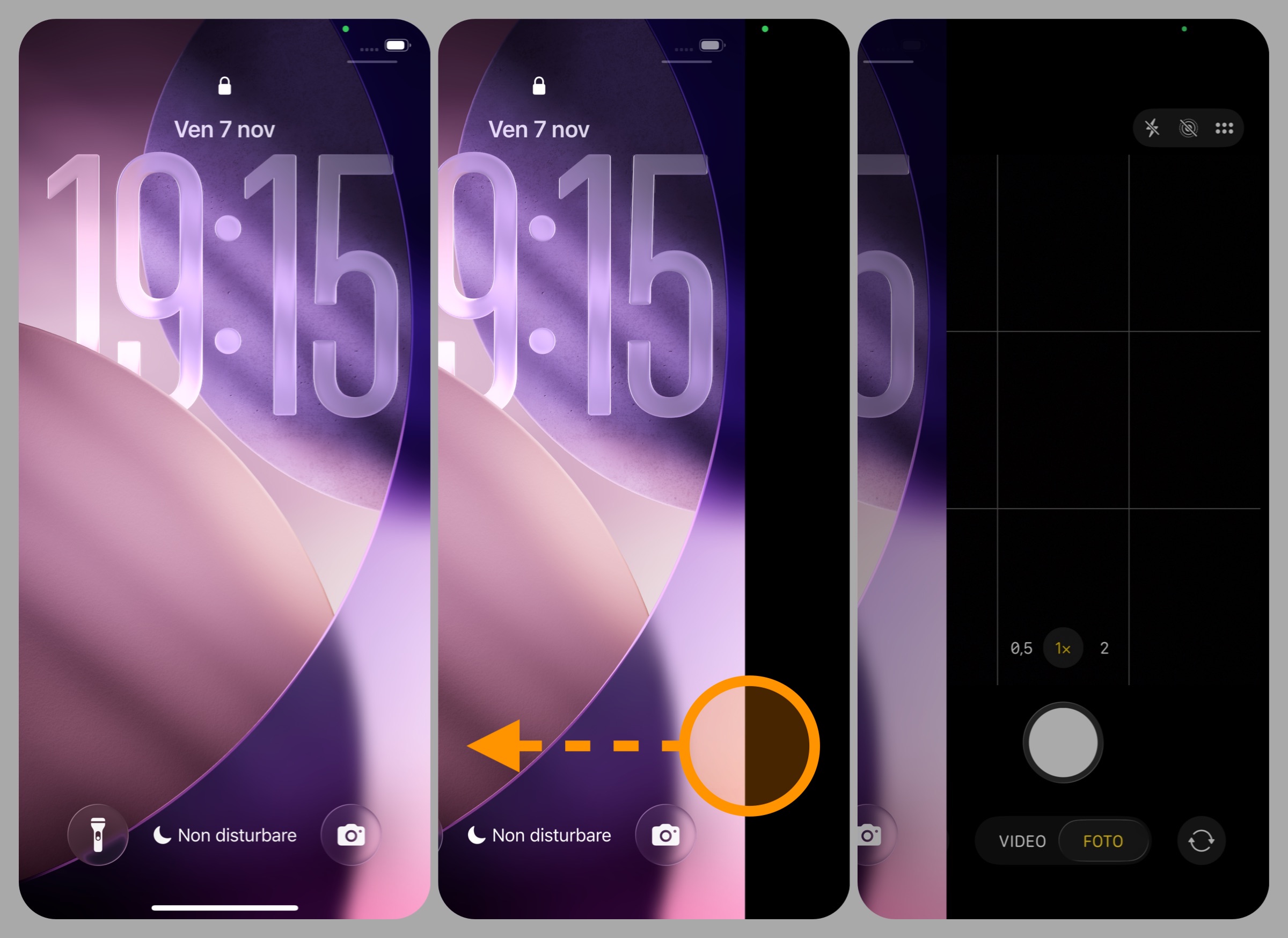
Se tuttavia l’avete lasciato lì allora potreste voler fare a meno di accedervi anche strisciando verso sinistra da un qualsiasi punto della schermata di blocco.
Il problema dello “slide to load camera”
Questo gesto è disponibile a partire da iOS 11 e se all’epoca era l’unico modo possibile per aprire la fotocamera senza dover sbloccare lo schermo, tutte le alternative disponibili oggi (indicate nel paragrafo precedente) rendono questo controllo inutile se non perfino “difettoso”.
Basta infatti che lo schermo venga risvegliato per una qualsiasi ragione (una notifica appena ricevuta, la pressione involontaria o meno del tasto di Standby, oppure semplicemente dopo aver sollevato il telefono) e a quel punto una strisciata del dito verso sinistra attiverà la fotocamera.
Se questo accade mentre il telefono è in tasca o in borsa, altri tocchi accidentali potrebbero scattare fotografie, registrare video e modificare le impostazioni della fotocamera. Il che, oltre ad essere fastidioso, rischia di far prosciugare la batteria in poche ore (la registrazione video non solo occupa memoria su disco ma mantiene lo schermo sempre attivo e diversi sensori accesi).
Come disattivare l’accesso alla Fotocamera dalla Schermata di blocco tramite lo slide
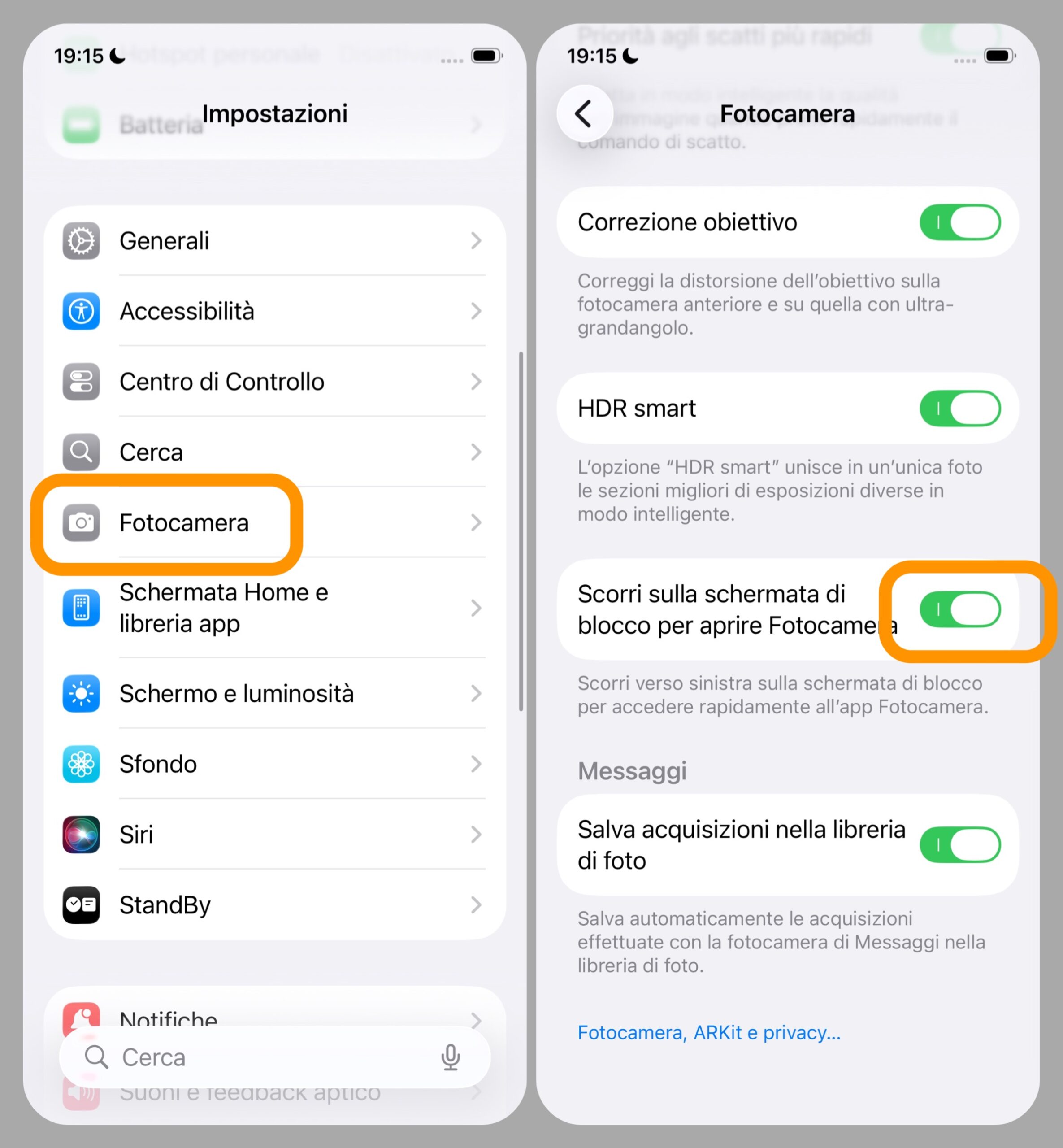
Per queste ragioni oggi si può fare tranquillamente a meno di questo ulteriore gesto per l’apertura della fotocamera, e iOS 26.1 ce lo permette attraverso il nuovo interruttore che trovate qui:
- aprite l’app Impostazioni;
- selezionate la scheda Fotocamera;
- scorrete in fondo, nella sezione
Acquisizione foto, e spegnete l’interruttore alla voce Scorri sulla schermata di blocco per aprire Fotocamera.
D’ora in avanti strisciate verso sinistra e verso destra sullo schermo bloccato non sortiranno alcun effetto.
In ottica sicurezza: un consiglio
Datosi che stiamo parlando di strisciate sulla Schermata di blocco, valutate anche di disabilitare quelle in verticale per impedire l’apertura del Centro di Notifiche e del Centro di Controllo a schermo bloccato.
In questo modo oltre a impedire l’attivazione/disattivazione involontarie di funzioni disponibili in quest’area del telefono, ne renderete impossibile l’accesso anche qualora il vostro iPhone finisca nelle mani sbagliate (di fatto potrà accedervi solo chi conosce il codice di sblocco o ha un’impronta o il volto registrati sul dispositivo). Se vi interessa, trovate le istruzioni qui.
Altre guide
Lo sapevate che su Macitynet trovate centinaia di altri tutorial su iPhone, iPad, ma anche su Mac e Apple Watch? Vi basta cliccare sul nome del dispositivo che vi interessa per sfogliarli tutti selezionando poi quelli che desiderate leggere.
Ecco quelli dedicati ad iOS 26.
- iOS 26 è arrivato, nuove funzioni, modelli supportati e download
- Le 10 novità di iOS 26 da provare subito
- iPhone aggiornato a iOS 26, cinque impostazioni da regolare subito
- Apple spiega perché dopo l’aggiornamento di iOS 26 cala la batteria e come risolvere
- iOS 26 e iPadOS 26, come bloccare l’aggiornamento
- Come ridurre l’effetto Liquid Glass su tutti i dispositivi Apple
- Come disattivare l’anteprima a schermo intero degli screenshot
- Cinquanta sfumature di vetro, come attivare le icone trasparenti
- Come copiare una parte specifica di un messaggio su iPhone
- Come ripristinare la barra degli indirizzi di Safari su iPhone
- Come cambiare colore e icona alle cartelle su iPhone
- Come usare gli AirPods per scattare foto con la fotocamera di iPhone
- Il Lettore Accessibile di iPhone vi legge tutto ad alta voce ma dovete attivarlo
- Come spostare in basso i widget nella schermata di blocco
- Come impedire chiamate accidentali
- Come personalizzare il Posticipa della sveglia su iPhone
- Come ritornare al vecchio look di Telefono su iPhone
- Come trasformare le foto in immagini 3D su iPhone
- Come rimuovere l’effetto sfocatura dallo sfondo della schermata di blocco
- Come attivare gli screenshot HDR
- Come usare qualsiasi file audio come suoneria su iPhone
- Come organizzare le playlist di Musica in cartelle
- Come funziona Alimentazione adattiva su iPhone
- Come impedire chiamate accidentali
- Come condividere le impostazioni di accessibilità tra iPhone e iPad
- Come scegliere l’app predefinita per aprire qualsiasi file
Tutti gli articoli su iOS 26 sono disponibili nella sezione dedicata ma ogni mattina alle 8 pubblichiamo un nuovo tutorial o trucco che trovate nella homepage di macitynet.
![CTA Natale iGuida [per Settimio] - macitynet.it](https://www.macitynet.it/wp-content/uploads/2025/12/regali-di-natale-consigli-di-macitynet.jpg "iGuide per i regali di Natale - macitynet..ti")