A partire da iOS 26.1 Apple ha cambiato il modo in cui funzionano Sveglie e Timer. Ve ne abbiamo parlato in maniera approfondita in questo articolo spiegando come funzionava prima e come funzionano adesso nonché dettagliando vantaggi e svantaggi di uno e dell’altro.
Se non altro questo cambiamento, come dimostrano anche alcuni dei commenti pubblicati dai nostri lettori in quell’articolo, ha fatto parecchio discutere. Abituati praticamente da sempre a un certo tipo di esperienza d’uso, può indubbiamente infastidire ritrovarsi con un sistema profondamente diverso per gestire una funzione giornaliera come appunto la sveglia su iPhone.
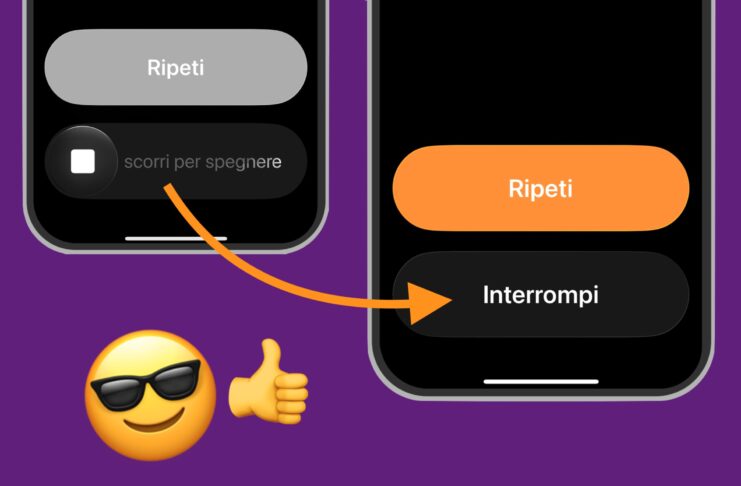
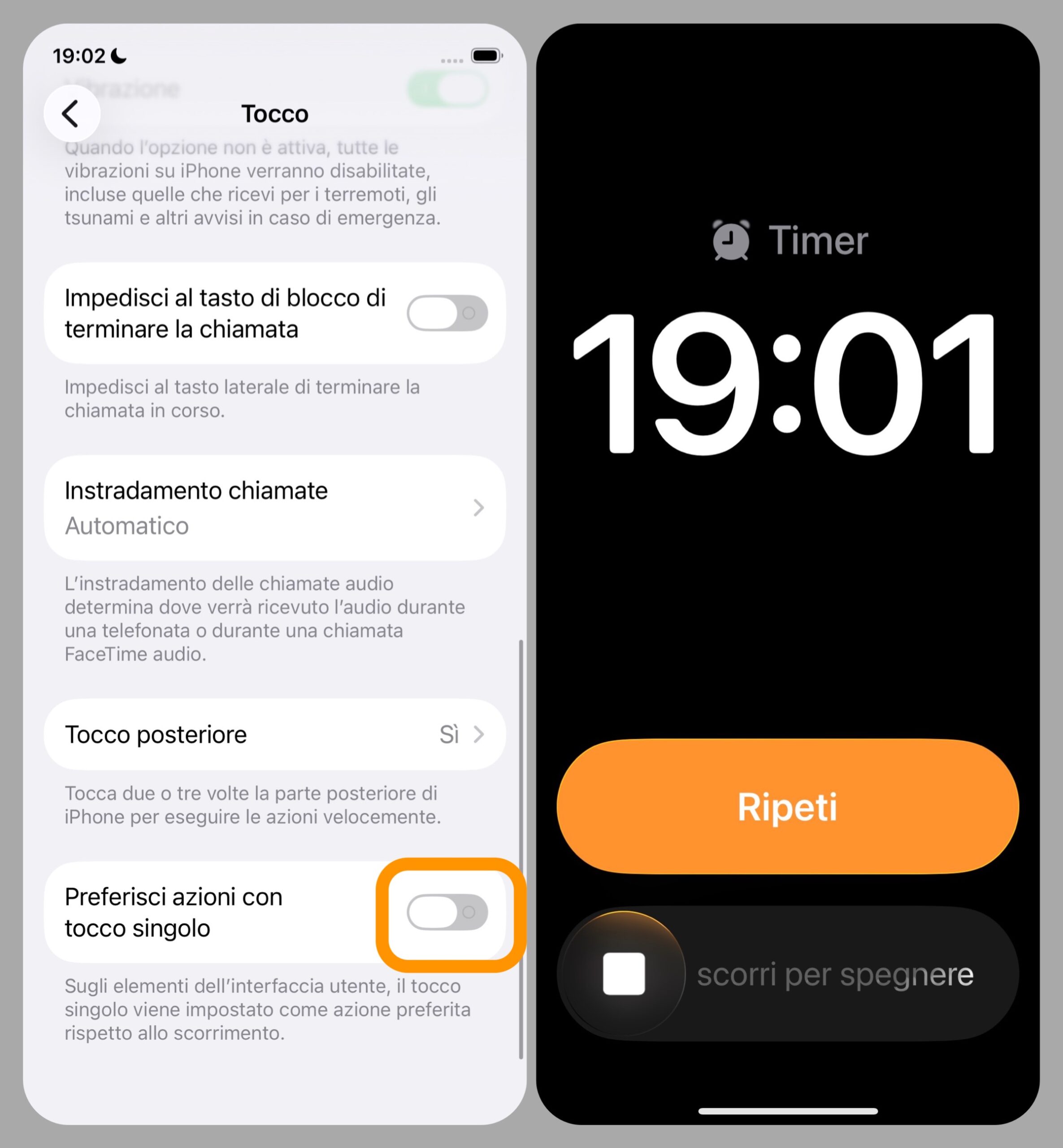
Chi infatti usa il telefono per svegliarsi al mattino e ormai era in grado di spegnere la sveglia anche ad occhi chiusi, adesso dovrà necessariamente aprirli, quantomeno per imparare nuovamente a interagire con la nuova interfaccia, che richiede non più di toccare semplicemente il pulsante di stop ma di strisciare il dito sullo schermo in prossimità del nuovo slider per poter interrompere la sveglia.
In questo nuovo articolo vi diamo una buona notizia: è possibile ripristinare (almeno in parte) il sistema precedente agendo su una nuova impostazione annidata all’interno delle impostazioni. Senza dilungarci oltre, vi diciamo dove si trova e cosa cambia dopo averla attivata.
Come disabilitare lo slider per Sveglia e Timer
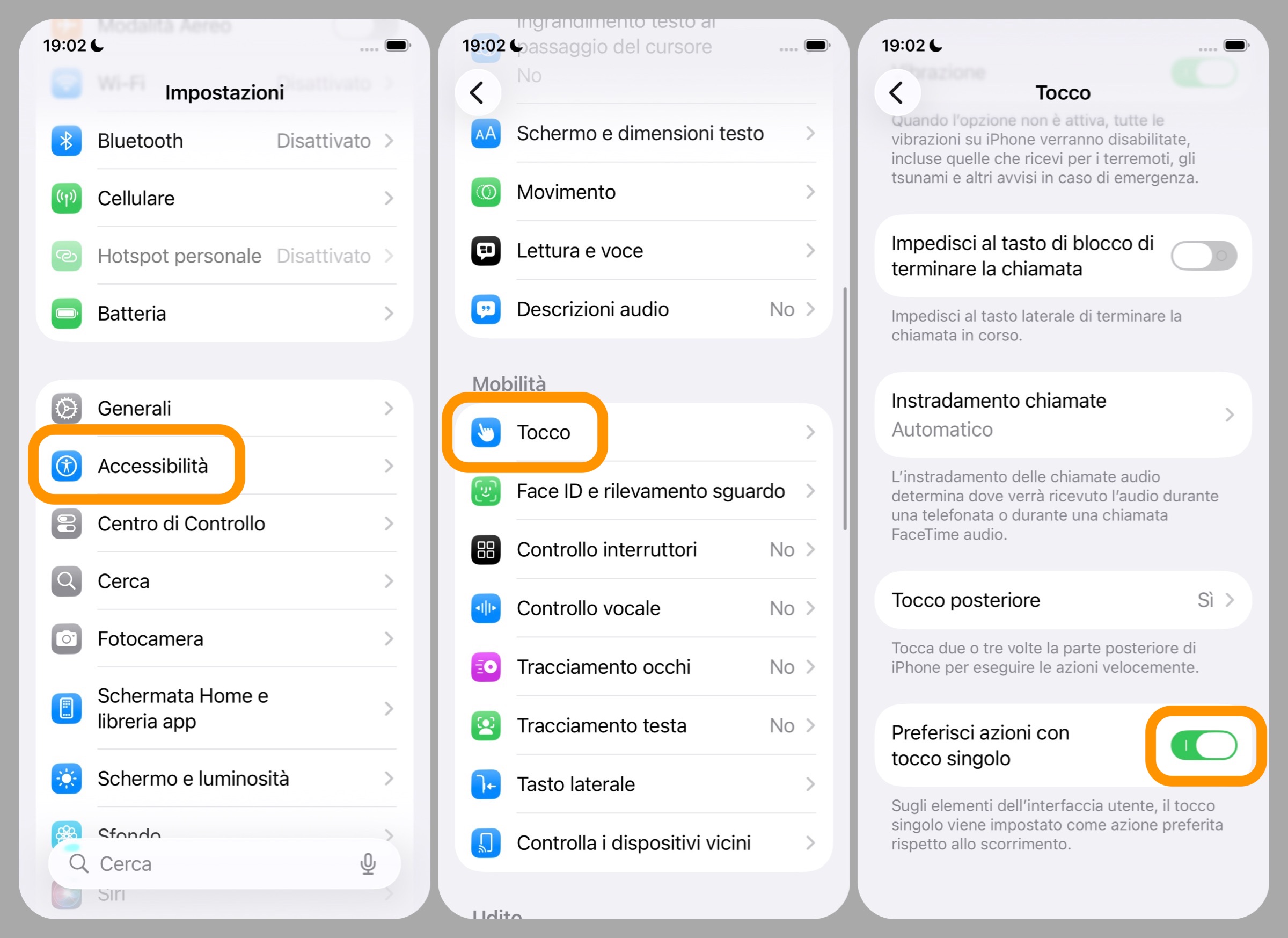
Per abbandonare lo “slide to stop” per sveglie e timer in funzione di un pulsante semplicemente da pigiare, fate così:
- aprite l’app Impostazioni;
- cliccate sul pannello Accessibilità;
- andate sulla scheda Tocco;
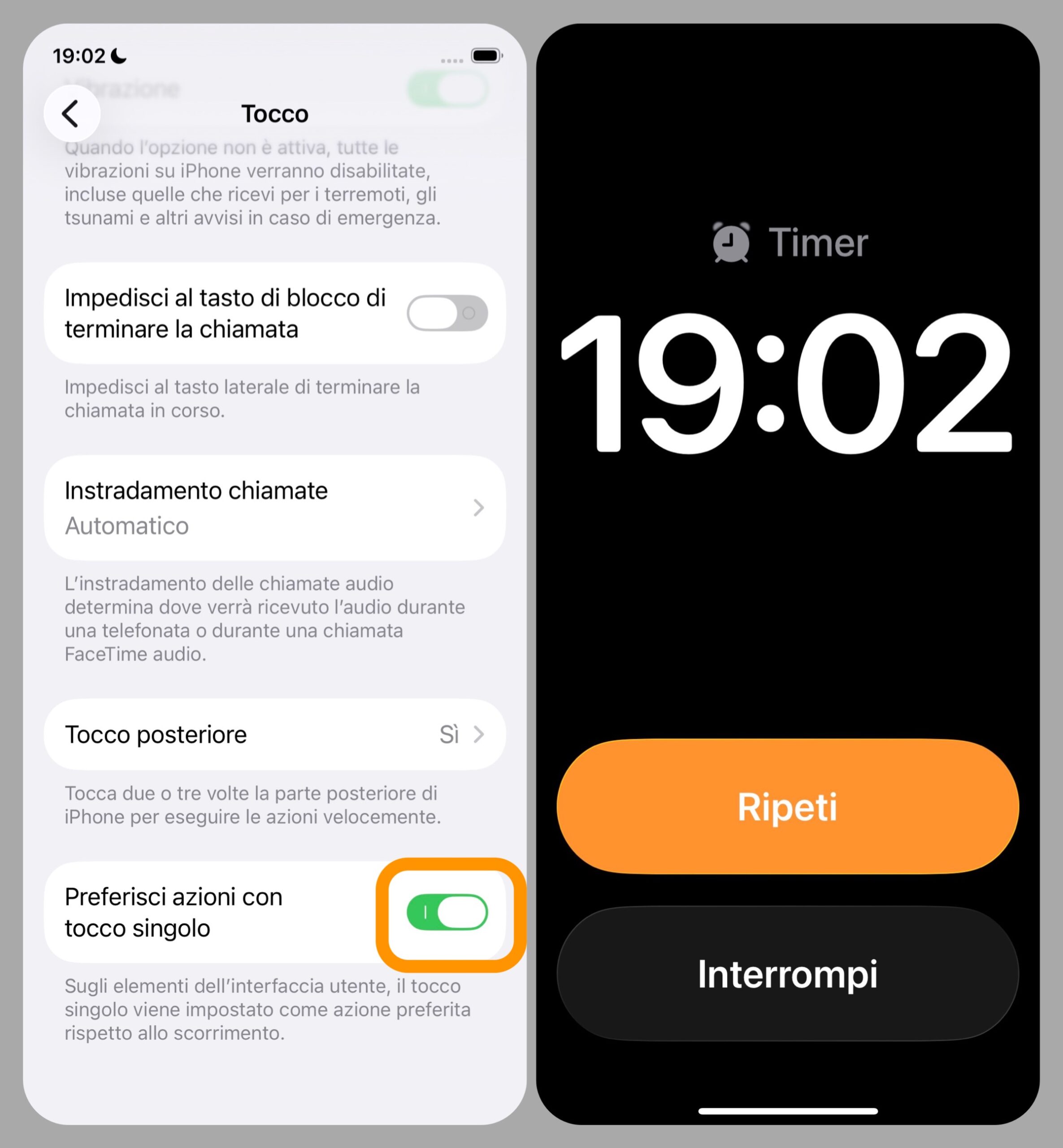
- scorrete in fondo, quindi attivate l’interruttore alla voce Preferisci azioni con tocco singolo.
Cosa succede adesso
D’ora in poi per spegnere le sveglie e i timer al posto dello slider troverete un pulsante da cliccare anziché da spostare con una strisciata lungo lo schermo.
L’approccio ritorna quindi quello precedente a iOS 26 anche se l’interfaccia, come vi avevamo già spiegato qui, continua ad essere diversa in quanto continua ad utilizzare pulsanti più grandi e disposti diversamente.
Inoltre a dispetto di quanto scrive Apple nella descrizione di questa nuova funzione, secondo cui «Sugli elementi dell’interfaccia utente, il tocco singolo viene impostato come azione preferita rispetto allo scorrimento», questa nuova impostazione almeno nel momento in cui scriviamo e nella versione attuale di iOS 26.1 sembra agire soltanto su Timer e Sveglie e non, ad esempio, sullo slider per lo spegnimento di iPhone.
Altre guide
Lo sapevate che su Macitynet trovate centinaia di altri tutorial su iPhone, iPad, ma anche su Mac e Apple Watch? Vi basta cliccare sul nome del dispositivo che vi interessa per sfogliarli tutti selezionando poi quelli che desiderate leggere.
Ecco quelli dedicati ad iOS 26.
- iOS 26 è arrivato, nuove funzioni, modelli supportati e download
- Le 10 novità di iOS 26 da provare subito
- iPhone aggiornato a iOS 26, cinque impostazioni da regolare subito
- Apple spiega perché dopo l’aggiornamento di iOS 26 cala la batteria e come risolvere
- iOS 26 e iPadOS 26, come bloccare l’aggiornamento
- Come ridurre l’effetto Liquid Glass su tutti i dispositivi Apple
- Disattivare l’anteprima a schermo intero degli screenshot
- Cinquanta sfumature di vetro, come attivare le icone trasparenti
- Come copiare una parte specifica di un messaggio su iPhone
- Come ripristinare la barra degli indirizzi di Safari su iPhone
- Cambiare colore e icona alle cartelle su iPhone
- Come usare gli AirPods per scattare foto con la fotocamera di iPhone
- Il Lettore Accessibile di iPhone vi legge tutto ad alta voce ma dovete attivarlo
- Come spostare in basso i widget nella schermata di blocco
- Come impedire chiamate accidentali
- Personalizzare il Posticipa della sveglia su iPhone
- Come ritornare al vecchio look di Telefono su iPhone
- Trasformare le foto in immagini 3D su iPhone
- Rimuovere l’effetto sfocatura dallo sfondo della schermata di blocco
- Attivare gli screenshot HDR
- Usare qualsiasi file audio come suoneria su iPhone
- Organizzare le playlist di Musica in cartelle
- Come funziona Alimentazione adattiva su iPhone
- Come impedire chiamate accidentali
- Condividere le impostazioni di accessibilità tra iPhone e iPad
- Scegliere l’app predefinita per aprire qualsiasi file
- Importare ed esportare file Markdown nell’app Note
- Come attivare il promemoria per le chiamate perse
- Come sapere quanto tempo manca alla ricarica completa di iPhone
- Come scegliere le chiamate da una sola SIM con le Full Immersion
- Come cambia il modo di interrompere Sveglia e Timer
- Attivare gli aggiornamenti di sicurezza automatici
- Eliminare la fastidiosa vibrazione a inizio e fine chiamata su iPhone
- Disattivare la Fotocamera nella Schermata di blocco
Tutti gli articoli su iOS 26 sono disponibili nella sezione dedicata ma ogni mattina alle 8 pubblichiamo un nuovo tutorial o trucco che trovate nella homepage di macitynet.
![CTA Natale iGuida [per Settimio] - macitynet.it](https://www.macitynet.it/wp-content/uploads/2025/12/regali-di-natale-consigli-di-macitynet.jpg "iGuide per i regali di Natale - macitynet..ti")