Se usate iPhone per svegliarvi, fate allora attenzione alla novità introdotta da iOS 26.1 nell’app Orologio. Timer e sveglie infatti adesso presentano un’interfaccia diversa che propone un nuovo gesto per la loro interruzione.
Come funziona fino a iOS 26
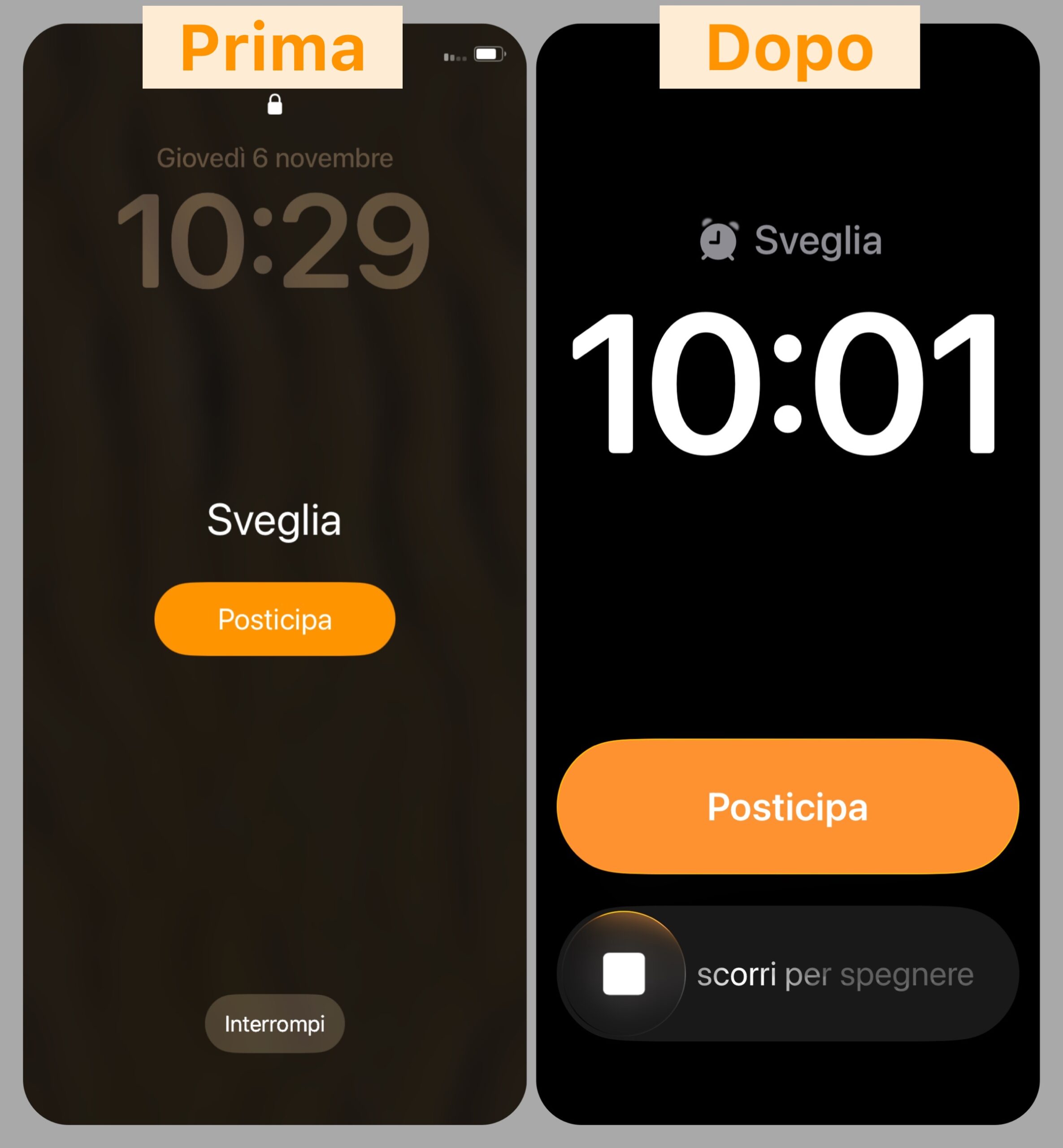
Per anni e fino alla prima versione di iOS 26 infatti, insieme all’avvio del suono, si risvegliava lo schermo proponendo due pulsanti in bella vista:
- Per i Timer: al centro (in arancione) il tasto
Interrompiper spegnerlo; in basso, più piccolo e in grigio, il pulsanteRipetiper riavviarlo da capo; - Per la Sveglia: : al centro (in arancione) il tasto
Posticipaper rimandare la sveglia di qualche minuto (a proposito: da iOS 26 questa funzione si può personalizzare: se non sapete come fare, seguite queste istruzioni); in basso, più piccolo e in grigio, il pulsanteInterrompiper spegnerla.
Gli svantaggi
Questo approccio, come è evidente, porta a due chiari svantaggi. In primo luogo, soprattutto per le sveglie, bisogna aprire gli occhi per rintracciare con precisione il pulsante per l’interruzione della sveglia, altrimenti si rischia di toccare per errore il pulsante del posticipo.
Inoltre la disposizione dei pulsanti per le funzioni simili tra Timer e Sveglia sono invertite: nelle sveglie infatti lo stop si ottiene schiacciando il tasto grigio in basso, mentre i conti alla rovescia si interrompono pigiando il tasto arancione al centro.

Cosa cambia con iOS 26.1
La nuova interfaccia introdotta con iOS 26.1 risolve entrambi i problemi, rendendo l’approccio all’interruzione e alla ripetizione di timer e sveglie molto più comodo e intuitivo.
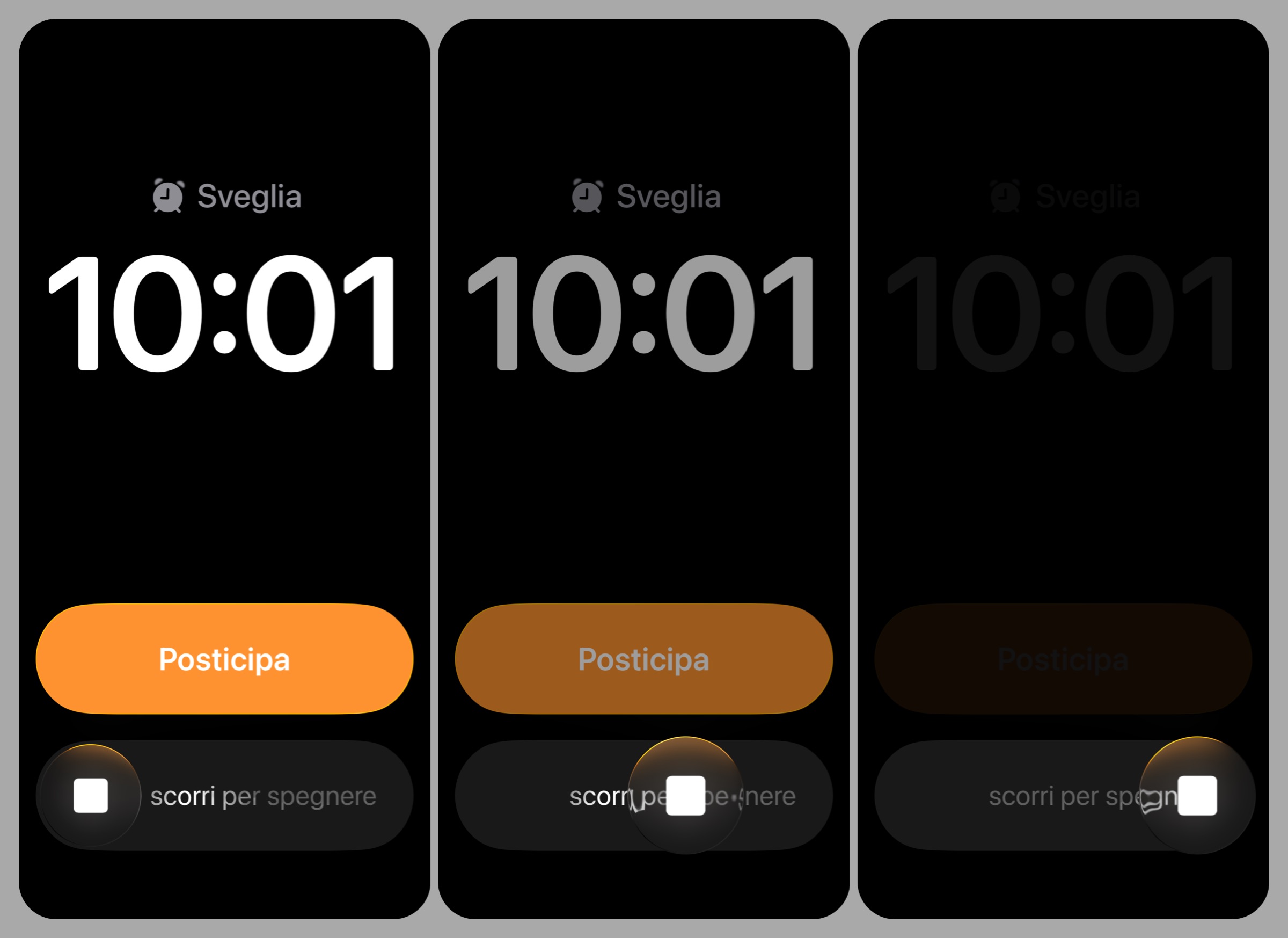
Viene infatti introdotto il classico “scorri per spegnere” con cui siamo da anni abituati ad interagire per via dello “scorri per rispondere” usato appunto per rispondere ad una telefonata.
Lo slider inoltre si trova in basso ed occupa una buona porzione dello schermo, sicché anche ad occhi chiusi è facile individuarne la posizione una volta che si è impugnato il telefono.
Ma soprattutto, l’interruzione di un timer o lo spegnimento di una sveglia si ottengono con lo stesso gesto e nella stessa area dell’interfaccia: il pulsante arancione infatti lo troviamo poco sopra, per altro di dimensioni maggiori, ed è dedicato appunto al posticipo di una sveglia (ancora una volta: a partire da iOS 26 la durata di questa funzione si può personalizzare seguendo queste istruzioni) o alla ripetizione di un timer.
Se è vero che questo nuovo approccio all’inizio può disorientare, alla lunga risulterà però molto più pratico e intuitivo.
Altre guide
Lo sapevate che su Macitynet trovate centinaia di altri tutorial su iPhone, iPad, ma anche su Mac e Apple Watch? Vi basta cliccare sul nome del dispositivo che vi interessa per sfogliarli tutti selezionando poi quelli che desiderate leggere.
Ecco quelli dedicati ad iOS 26.
- iOS 26 è arrivato, nuove funzioni, modelli supportati e download
- Le 10 novità di iOS 26 da provare subito
- iPhone aggiornato a iOS 26, cinque impostazioni da regolare subito
- Apple spiega perché dopo l’aggiornamento di iOS 26 cala la batteria e come risolvere
- iOS 26 e iPadOS 26, come bloccare l’aggiornamento
- Come ridurre l’effetto Liquid Glass su tutti i dispositivi Apple
- Come disattivare l’anteprima a schermo intero degli screenshot
- Cinquanta sfumature di vetro, come attivare le icone trasparenti
- Come copiare una parte specifica di un messaggio su iPhone
- Come ripristinare la barra degli indirizzi di Safari su iPhone
- Come cambiare colore e icona alle cartelle su iPhone
- Come usare gli AirPods per scattare foto con la fotocamera di iPhone
- Il Lettore Accessibile di iPhone vi legge tutto ad alta voce ma dovete attivarlo
- Come spostare in basso i widget nella schermata di blocco
- Come impedire chiamate accidentali
- Come personalizzare il Posticipa della sveglia su iPhone
- Come ritornare al vecchio look di Telefono su iPhone
- Come trasformare le foto in immagini 3D su iPhone
- Come rimuovere l’effetto sfocatura dallo sfondo della schermata di blocco
- Come attivare gli screenshot HDR
- Come usare qualsiasi file audio come suoneria su iPhone
- Come organizzare le playlist di Musica in cartelle
- Come funziona Alimentazione adattiva su iPhone
- Come impedire chiamate accidentali
- Come condividere le impostazioni di accessibilità tra iPhone e iPad
- Come scegliere l’app predefinita per aprire qualsiasi file
Tutti gli articoli su iOS 26 sono disponibili nella sezione dedicata ma ogni mattina alle 8 pubblichiamo un nuovo tutorial o trucco che trovate nella homepage di macitynet.
![CTA Natale iGuida [per Settimio] - macitynet.it](https://www.macitynet.it/wp-content/uploads/2025/12/regali-di-natale-consigli-di-macitynet.jpg "iGuide per i regali di Natale - macitynet..ti")