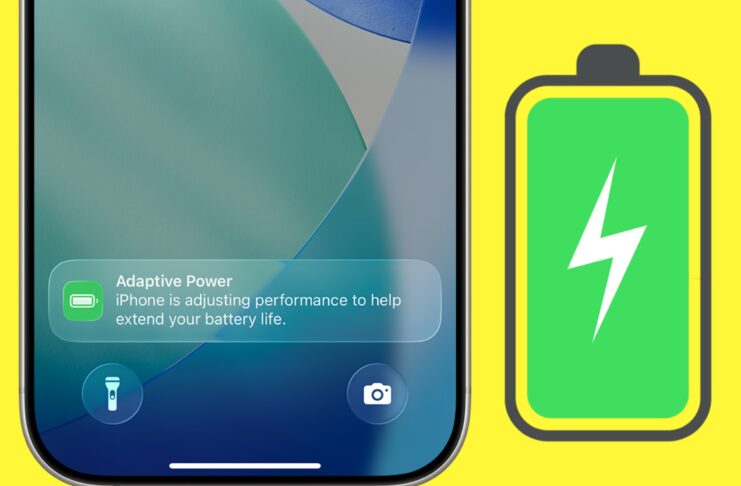
Risparmio batteria intelligente e senza rinunce, ovvero quel che promette Alimentazione adattiva, una nuova funzione disponibile su iPhone a partire da iOS 26 e progettata appunto per migliorare l’autonomia del telefono in maniera intelligente e del tutto automatica.
Lo fa intervenendo in background per ottimizzare il consumo energetico in modo da farvi arrivare più tranquillamente a fine giornata. La trovate nelle impostazioni di iPhone 15 Pro e dei modelli successivi, e in questo articolo vi diciamo tutto quel che c’è da sapere a riguardo, compresi i passaggi necessari per attivarla.
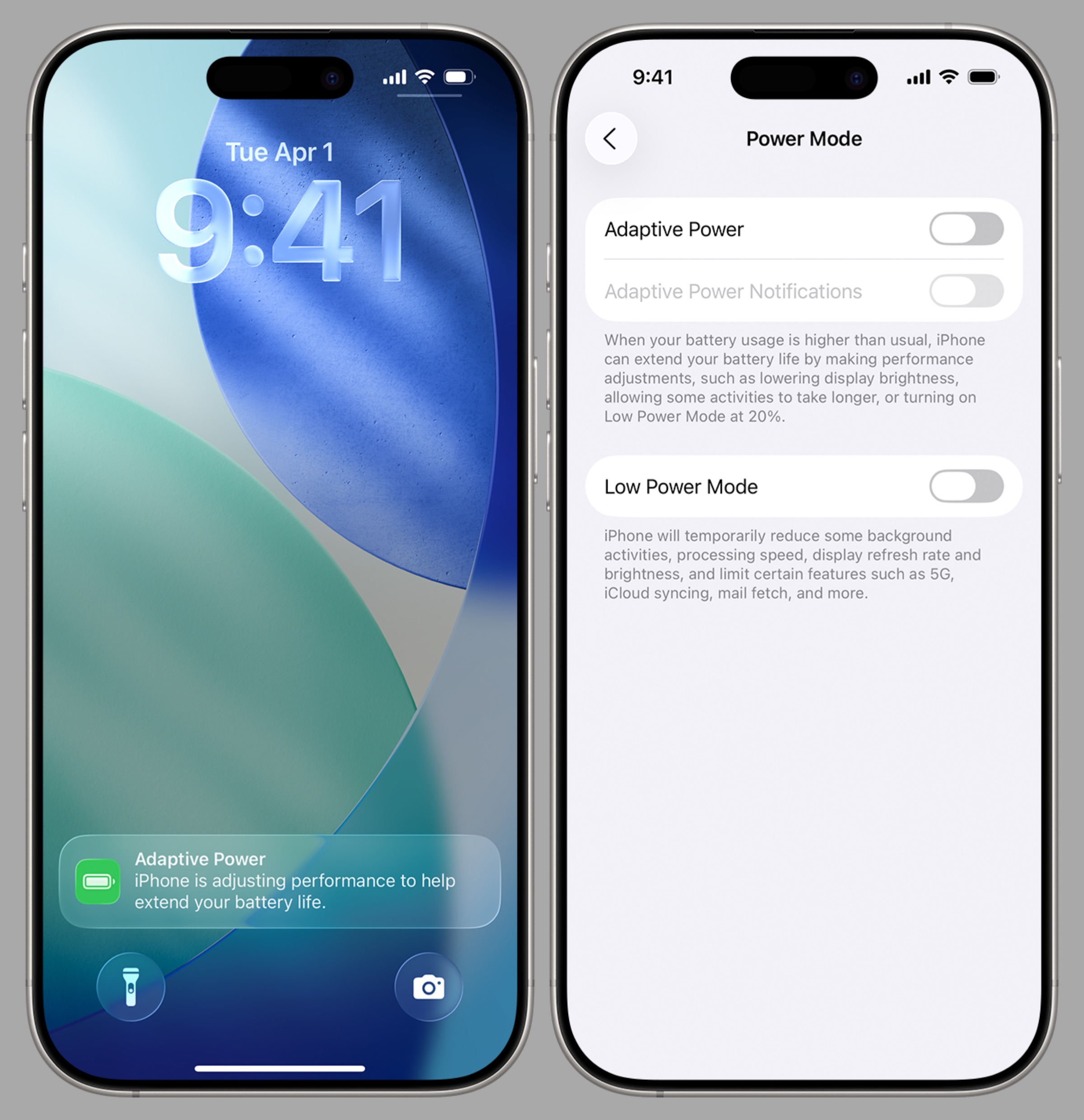
Cos’è l’Alimentazione adattiva di iPhone
Se navigate spesso tra queste pagine, allora il binomio Alimentazione adattiva probabilmente non vi è nuovo. Di questo sistema infatti facemmo cenno già a fine giugno, quando emersero alcuni dettagli dalla beta 2 di iOS 26. Siamo poi tornati a citarla almeno altre due volte, ovvero al lancio di iOS 26 e in maniera specifica nell’articolo delle cinque impostazioni da regolare subito dopo l’aggiornamento.
In questo articolo vediamo invece nel dettaglio di cosa si tratta, come si comporta, i requisiti per usarla e come attivarla.
Iniziamo dal principio. Dicevamo appunto che Alimentazione adattiva è una modalità di risparmio energetico “intelligente” che sfrutta l’apprendimento automatico per capire le abitudini di utilizzo dell’utente.
Una volta attivata, l’iPhone impiega circa sette giorni per analizzare comportamenti come il momento della ricarica del dispositivo, per quanto tempo lo si utilizza, in quali orari e via dicendo.
Superata questa prima settimana di assestamento, il sistema è già in grado di prevedere quando si sta per usare di più l’iPhone o se il consumo in quel momento è superiore alla norma, e in quei casi interviene con piccoli aggiustamenti per risparmiare batteria senza compromettere troppo le prestazioni.
Cosa fa quando diventa operativa
Quando Alimentazione adattiva entra in funzione, il telefono può attuare una serie di ottimizzazioni, tra cui:
- abbassare leggermente la luminosità del display (circa del 3%);
- limitare le attività in background;
- ridurre il carico sul processore allungando leggermente i tempi di risposta di alcune operazioni;
- attivare automaticamente la modalità Risparmio Energetico quando la batteria scende sotto il 20%.
Il fatto che il telefono venga “rallentato” allungando i tempi di risposta di alcune operazioni non significa che avete comprato il nuovo e più performante dei telefoni Apple per vederlo andare piano quanto un iPhone di cinque o sei anni fa perché, come spiega Apple, questi aggiustamenti sono progettati per essere quasi impercettibili e soprattutto non entrano in azione durante operazioni intensive come il gaming in modalità Gioco, l’uso della fotocamera o altre attività che richiedono le massime prestazioni. Quindi voi non ve ne accorgete, ma nel frattempo la batteria durerà di più.
Come attivare/disattivare Alimentazione adattiva
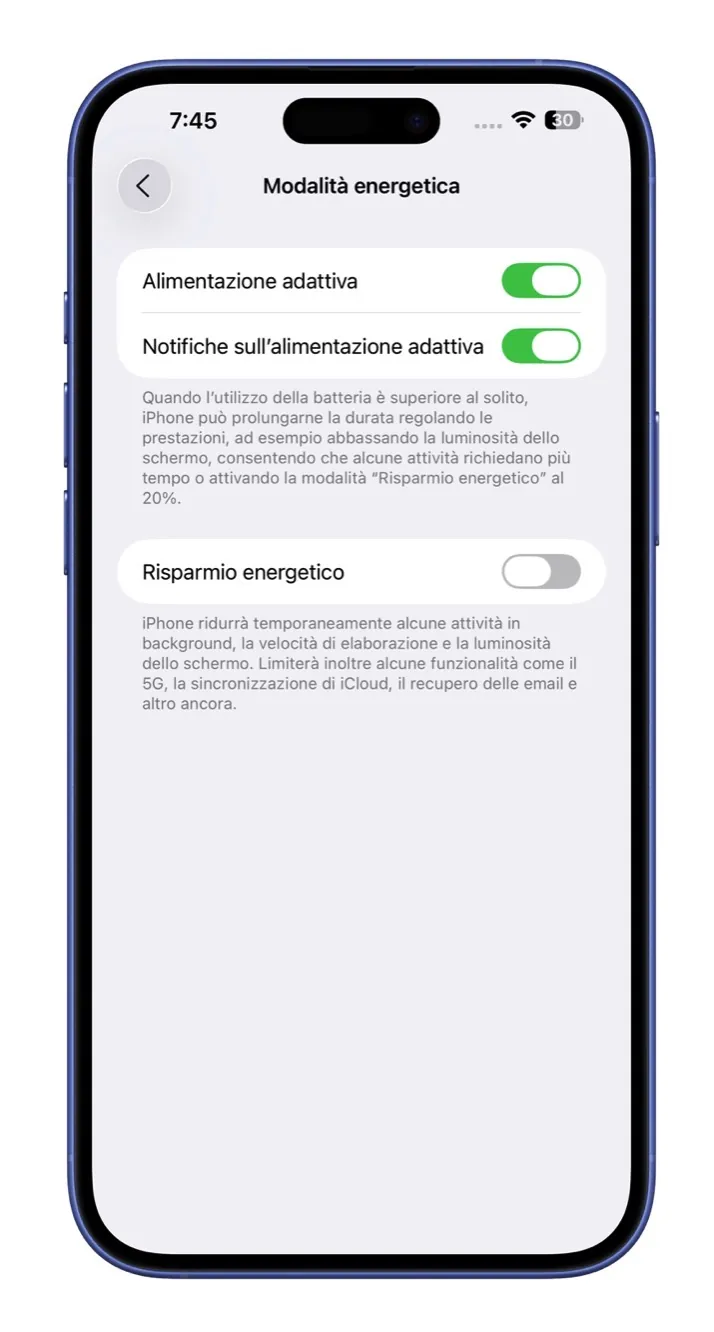
Se vi interessa attivarla, fate così:
- aprite l’app Impostazioni;
- cliccate su Batteria;
- selezionate la scheda Modalità energetica;
- attivate l’interruttore alla voce Alimentazione adattiva.
Opzionalmente potete decidere di accendere anche l’interruttore denominato Notifiche sull’Alimentazione adattiva per sapere esattamente quando questo sistema entra in funzione.
Su quali iPhone è disponibile
Come dicevamo in apertura, la modalità Alimentazione adattiva non è per tutti ma nel momento in cui scriviamo (ottobre 2025) la trovate soltanto su:
- iPhone 17 Pro Max
- iPhone 17 Pro
- iPhone 17
- iPhone Air
- iPhone 16 Pro Max
- iPhone 16 Pro
- iPhone 16 Plus
- iPhone 16
- iPhone 16e
- iPhone 15 Pro Max
- iPhone 15 Pro
A tal proposito specifichiamo che questa funzione per impostazione predefinita è già attiva sugli ultimi iPhone 17, 17 Pro e iPhone Air, mentre sugli altri modelli compatibili meno recenti va attivata manualmente seguendo i passaggi sopra descritti.
Infine, per ora non è disponibile su Apple Watch, iPad o MacBook.
Alimentazione adattiva o Risparmio energetico?
Probabilmente vi starete chiedendo: ma non c’è già la modalità Risparmio energetico che si occupa proprio di farci risparmiare batteria? Assolutamente si, questa funzione (introdotta nel 2015 con iOS 9) è già in grado di limitare i consumi energetici per far sì che iPhone resti acceso più a lungo, ma lo fa riducendo drasticamente le prestazioni del dispositivo (disattivando persino il display ProMotion a 120 Hz nei modelli che lo montano).
La nuova funzione di Alimentazione adattiva invece adotta un approccio più graduale e meno invasivo, senza disattivare funzioni chiave dei nuovi modelli e senza rallentarli in maniera percettibile. Serve insomma per prolungare la duratta della batteria ma senza rinunciare all’esperienza fluida dell’iPhone.
Altri consigli sulla batteria
A proposito di consumi: se volete massimizzare il risparmio energetico combinando il nuovo sistema di Alimentazione adattiva ad una maggiore automatizzazione della modalità di Risparmio energetico allora date un’occhiata a questa guida dove vi abbiamo spiegato come impostare iPhone per far sì che venga attivata in specifiche situazioni.
Fareste bene a configurare anche questi due pulsanti qualora desideriate ridurre i consumi in un click.
D’altronde la batteria è una componente cruciale dei dispositivi elettronici e per questo su Macitynet non mancano articoli e guide che approfondiscono l’argomento. Ad esempio queste sono 6 cose da fare con qualsiasi iPhone, iPad e Mac per tenere in forma la batteria.
Ma batteria non significa soltanto autonomia: ad esempio a partire da iOS 18 potete seguire questa guida per capire se il vostro caricatore è lento e quindi tende ad usurare la batteria più rapidamente del previsto. E siccome ad alte tensioni le batterie agli ioni di litio “soffrono” e finiscono per usurarsi più rapidamente, se il vostro non è un iPhone di ultima generazione allora questa guida fa sicuramente al caso vostro.
Con questo sistema invece potete capire quante volte è stata ricaricata la batteria di iPhone, il che è particolarmente utile quando se ne acquista uno di seconda mano da terzi per farsi un’idea di quel che si sta per comprare.
Vi abbiamo anche spiegato come sostituire la batteria fuori garanzia, a casa propria, spendendo solo 29 €, e cosa fare invece per risolvere i problemi di surriscaldamento del telefono che comportano anche una rapida usura delle celle della batteria.
Abbiamo infine dettagliato in lungo e in largo come verificare lo stato della batteria e chiedere la sostituzione con l’aiuto del supporto Apple.
Altre guide
Lo sapevate che su Macitynet trovate centinaia di altri tutorial su iPhone, iPad, ma anche su Mac e Apple Watch? Vi basta cliccare sul nome del dispositivo che vi interessa per sfogliarli tutti selezionando poi quelli che desiderate leggere.
Ecco quelli dedicati ad iOS 26.
- iOS 26 è arrivato, nuove funzioni, modelli supportati e download
- Le 10 novità di iOS 26 da provare subito
- iPhone aggiornato a iOS 26, cinque impostazioni da regolare subito
- Apple spiega perché dopo l’aggiornamento di iOS 26 cala la batteria e come risolvere
- iOS 26 e iPadOS 26, come bloccare l’aggiornamento
- Come ridurre l’effetto Liquid Glass su tutti i dispositivi Apple
- Come disattivare l’anteprima a schermo intero degli screenshot
- Cinquanta sfumature di vetro, come attivare le icone trasparenti
- Come copiare una parte specifica di un messaggio su iPhone
- Come ripristinare la barra degli indirizzi di Safari su iPhone
- Come cambiare colore e icona alle cartelle su iPhone
- Come usare gli AirPods per scattare foto con la fotocamera di iPhone
- Il Lettore Accessibile di iPhone vi legge tutto ad alta voce ma dovete attivarlo
- Come spostare in basso i widget nella schermata di blocco
- Come impedire chiamate accidentali
- Come personalizzare il Posticipa della sveglia su iPhone
- Come ritornare al vecchio look di Telefono su iPhone
- Come trasformare le foto in immagini 3D su iPhone
- Come rimuovere l’effetto sfocatura dallo sfondo della schermata di blocco
- Come attivare gli screenshot HDR
- Come usare qualsiasi file audio come suoneria su iPhone
- Come organizzare le playlist di Musica in cartelle
Tutti gli articoli su iOS 26 sono disponibili nella sezione dedicata ma ogni mattina alle 8 pubblichiamo un nuovo tutorial o trucco che trovate nella homepage di macitynet.
![CTA Natale iGuida [per Settimio] - macitynet.it](https://www.macitynet.it/wp-content/uploads/2025/12/regali-di-natale-consigli-di-macitynet.jpg "iGuide per i regali di Natale - macitynet..ti")